Panoramica
L'utente di MyVeeva for Patients può accedere utilizzando i seguenti metodi:
- PIN (solo per app iOS e Android)
- Dati biometrici (solo per app iOS e Android)
- Nome utente e password
Nota: se l'utente desidera accedere offline, deve aver impostato un PIN o l'accesso biometrico.
L'utente può anche passare da uno studio all'altro rimanendo connesso.
Per maggiori informazioni su ciascuno di essi, consultare i flussi di lavoro riportati di seguito.
Accesso in corso
Accesso tramite PIN (solo per Android e iOS)
L'utente completa i passaggi seguenti.
| Fare un passo | Compito | Immagine di esempio (seleziona un'immagine per ingrandirla) |
|---|---|---|
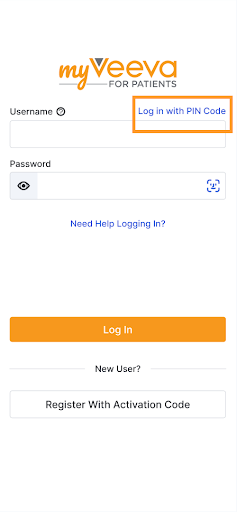
| 1 | Se il campo PIN non è attivo, seleziona Accedi con codice PIN. |
 |
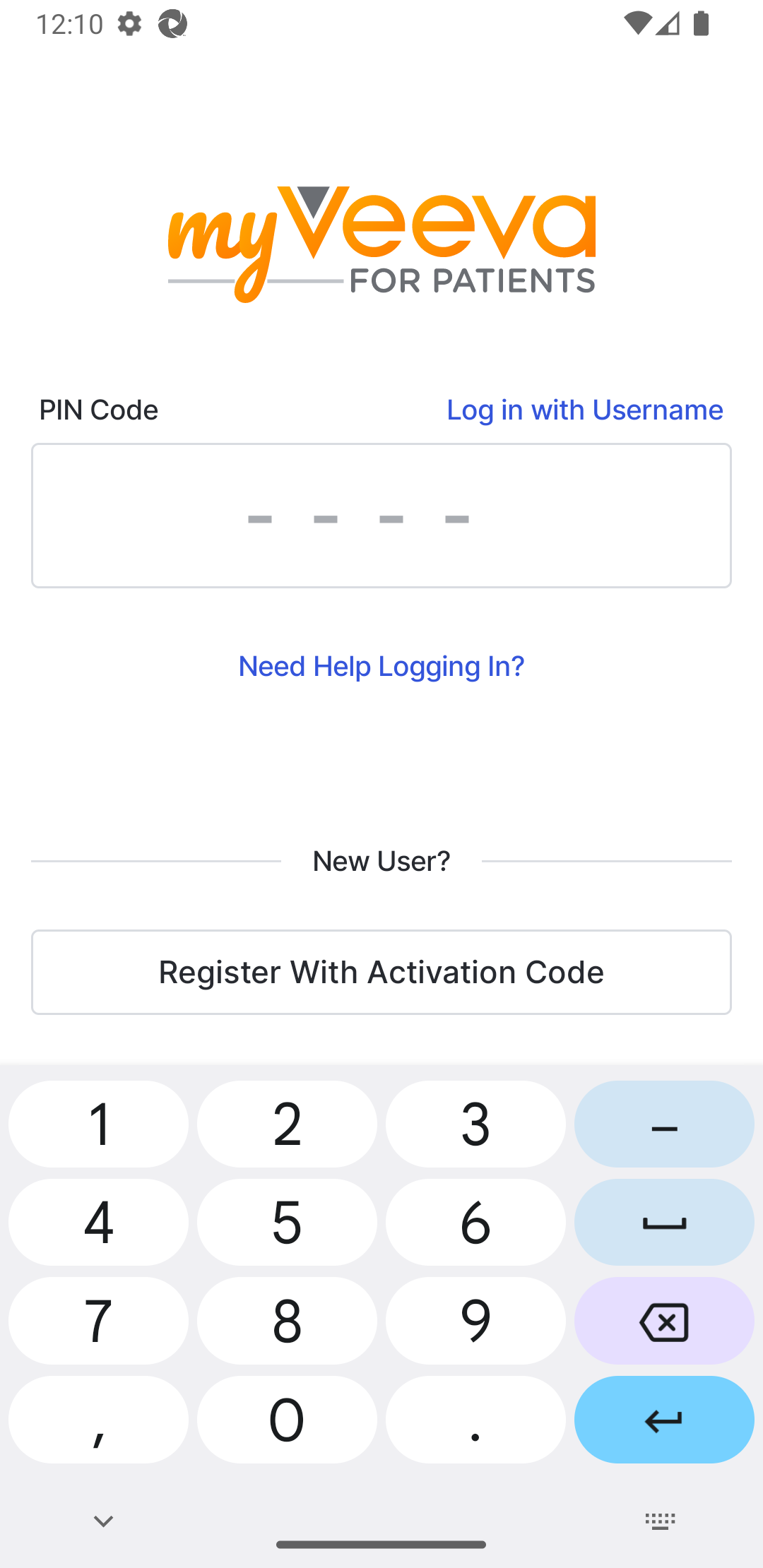
| 2 | Inserisci il tuo PIN di 4 cifre. |
 |
Accesso tramite dati biometrici
L'utente completa i passaggi seguenti.
| Fare un passo | Compito | Immagine di esempio (seleziona un'immagine per ingrandirla) |
|---|---|---|
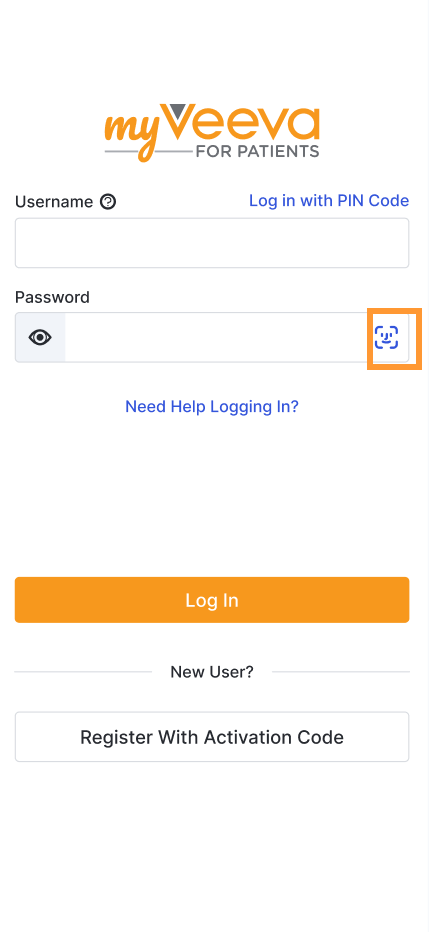
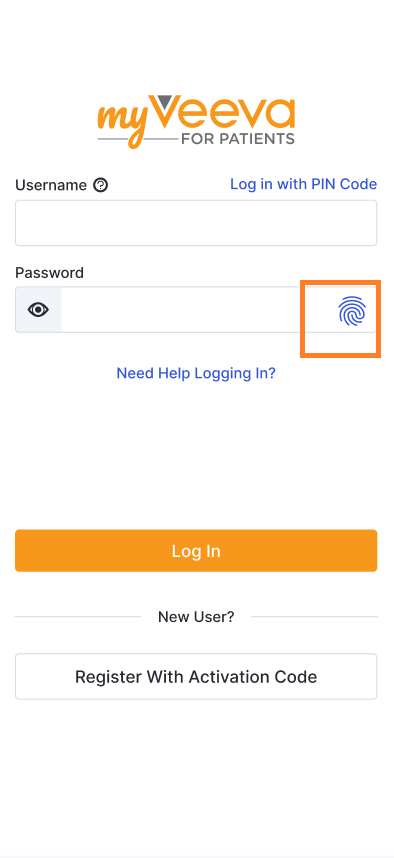
| 1 | Se l'accesso biometrico non è attivo, seleziona l'icona del volto nell'app iOS o l'icona dell'impronta digitale nell'app Android. La scansione biometrica si attiverà e accederai al sede. |
  |
Accesso tramite nome utente e password
Nota: questo metodo di accesso non è disponibile per i partecipanti sui Sedi che non possono raccogliere informazioni di identificazione personale (PII).
L'utente completa i passaggi seguenti.
| Fare un passo | Compito | Immagine di esempio (seleziona un'immagine per ingrandirla) |
|---|---|---|
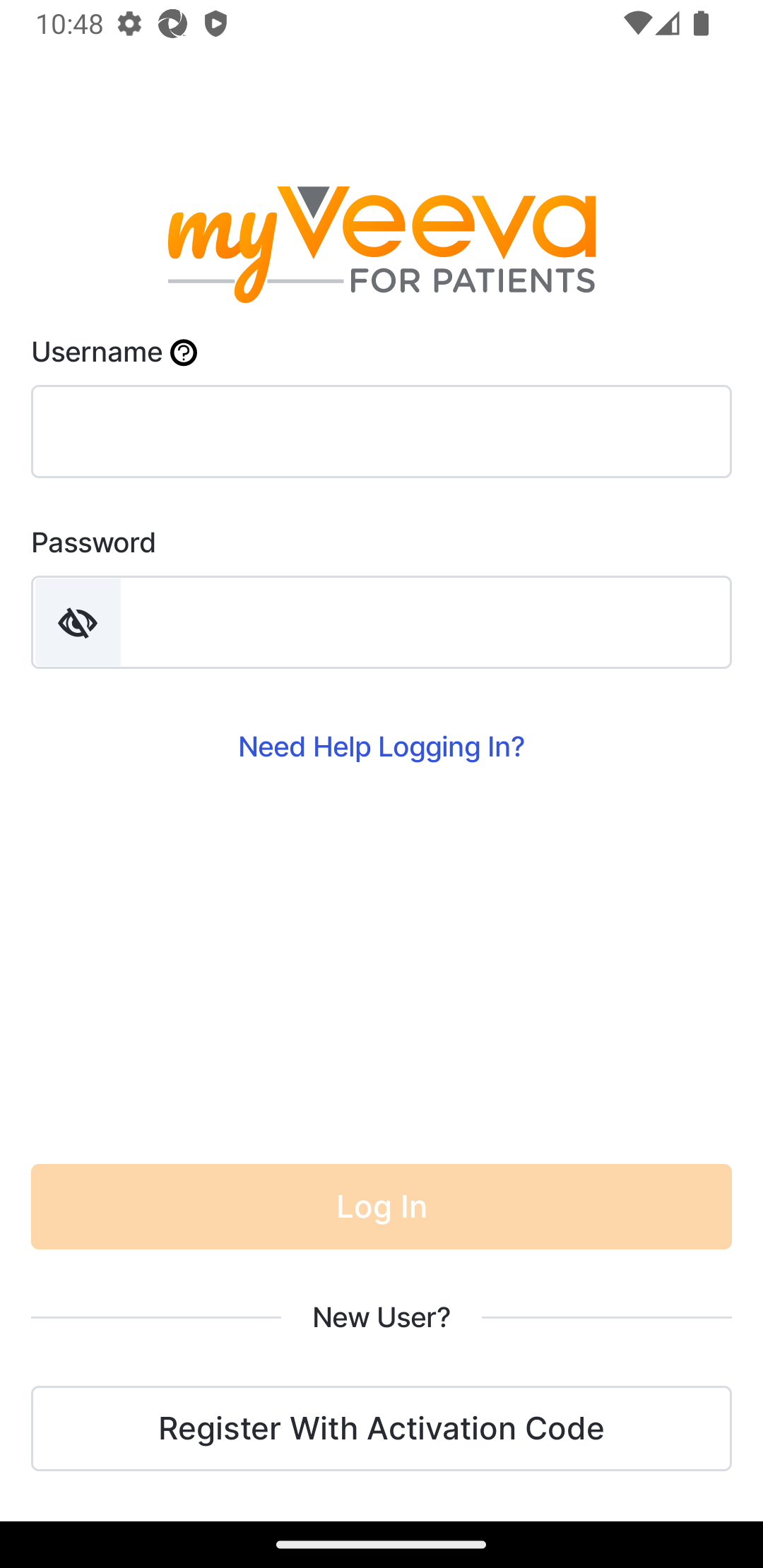
| 1 | Inserisci nome utente e password negli appositi campi e seleziona Accedi. |
 |
| 2 |
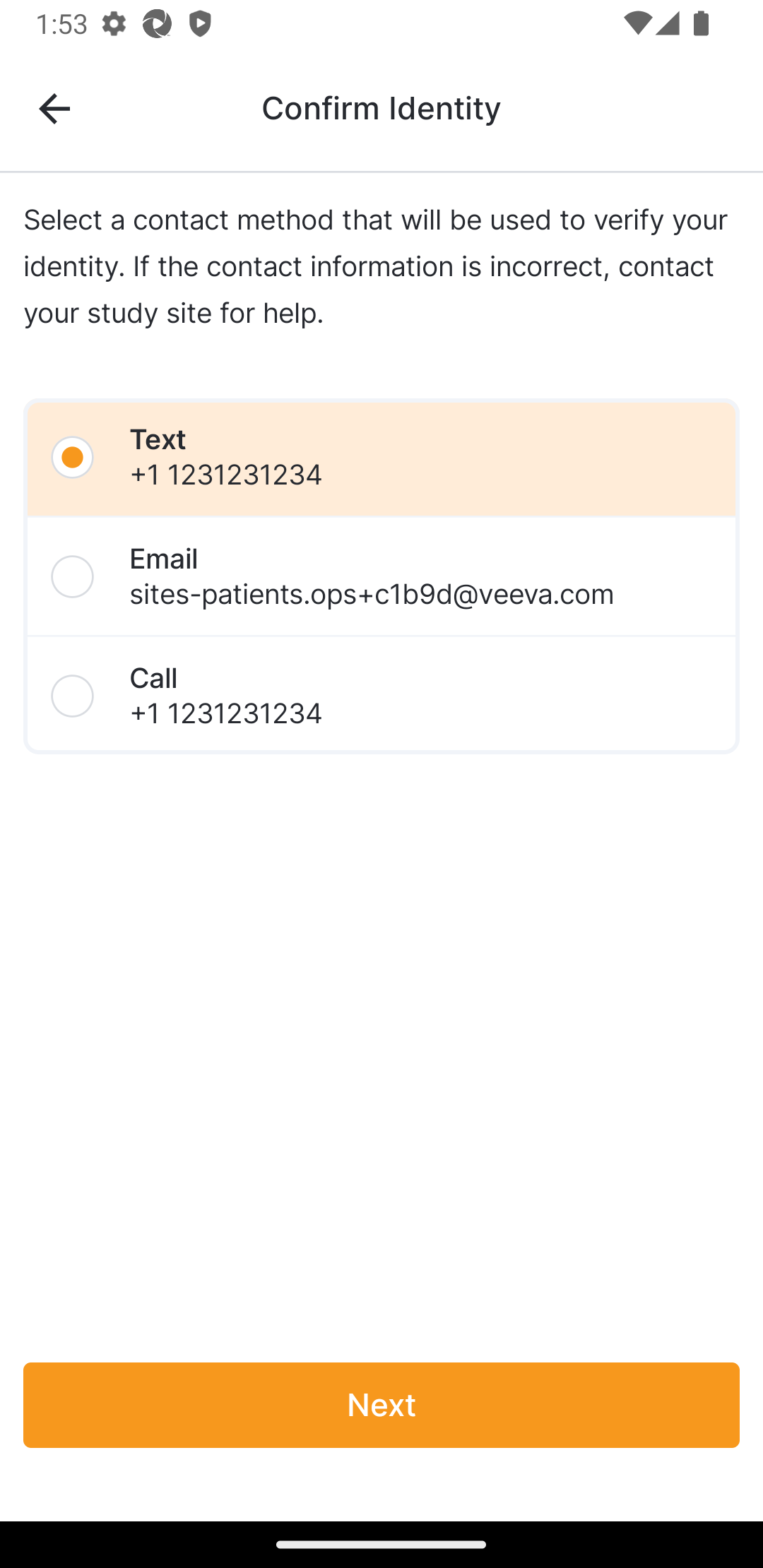
Seleziona il metodo di verifica che desideri utilizzare.
Selezionando Testo, procedere al passaggio 3. Selezionando "Email", si passa direttamente al passaggio 4. Selezionando "Chiama", si passa direttamente al passaggio 5. |
 |
| 3 |
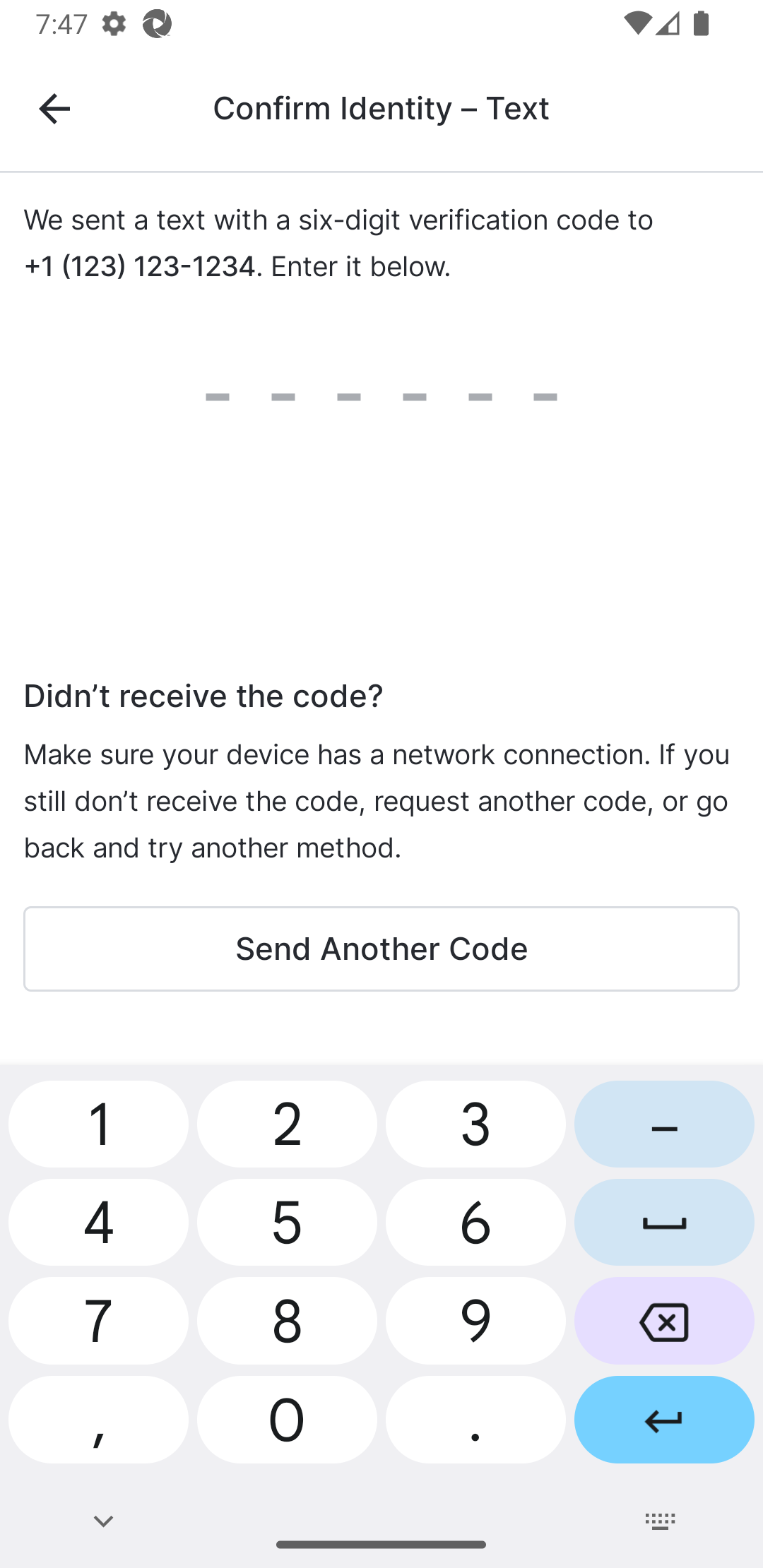
Visualizza i messaggi sul tuo dispositivo e trova il codice di verifica. Inseriscilo nella pagina Conferma identità - SMS.
Hai effettuato l'accesso a MyVeeva for Patients. |
 |
| 4 |
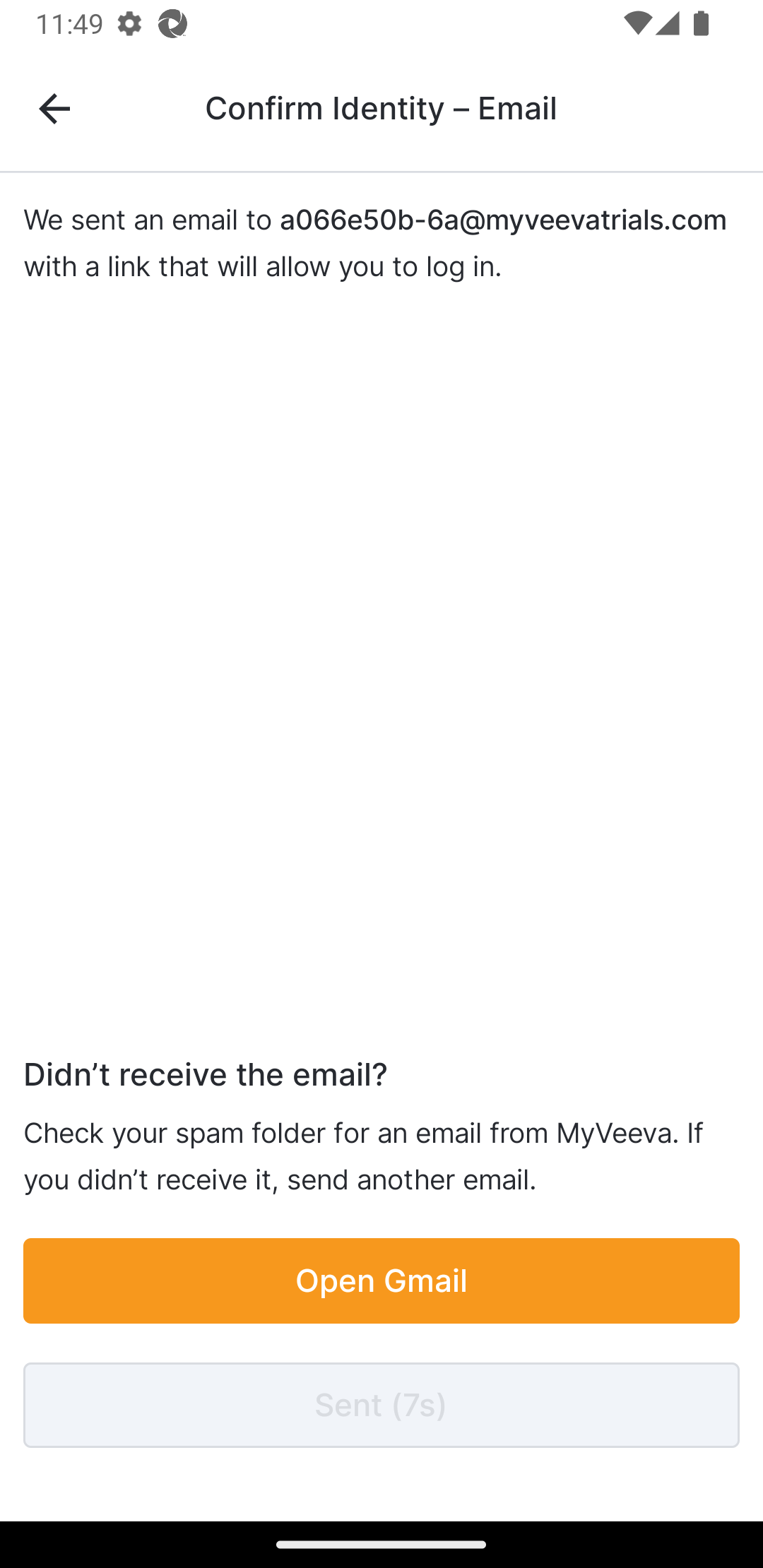
Controlla la tua email per il link e selezionalo. Se la verifica ha esito positivo, nell'app MyVeeva for Patients verrà visualizzato un messaggio di conferma dell'identità.
Hai effettuato l'accesso a MyVeeva for Patients. |
 |
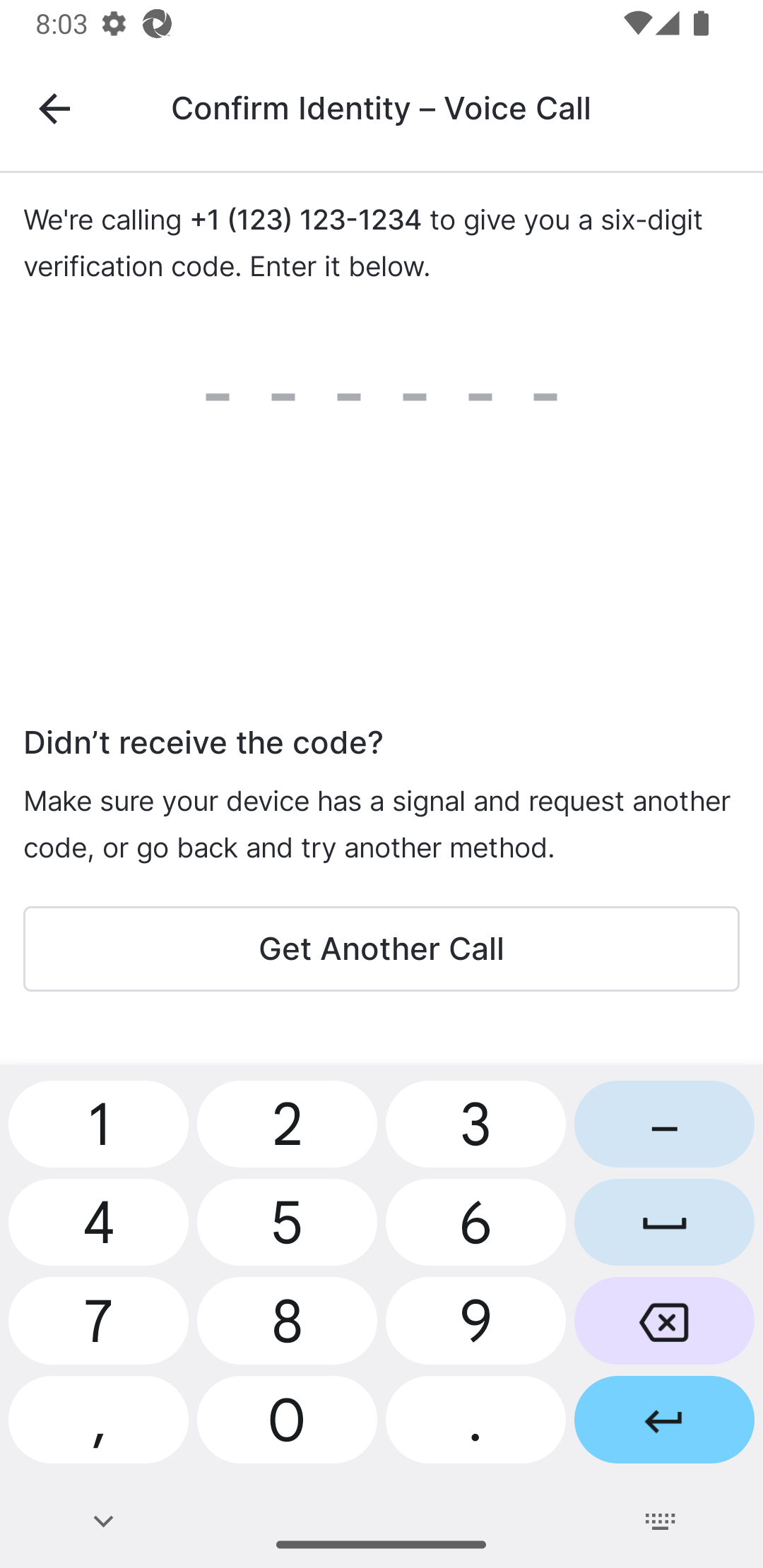
| 5 |
Rispondi alla chiamata e inserisci il numero che ti viene mostrato nella pagina Conferma identità - SMS.
Hai effettuato l'accesso a MyVeeva for Patients. |
 |
Studi di commutazione
Nota: questa funzionalità non è disponibile per i partecipanti nei Sedi che non possono raccogliere informazioni di identificazione personale (PII).
L'utente completa il passaggio seguente.
| Fare un passo | Compito | Immagine di esempio (seleziona un'immagine per ingrandirla) |
|---|---|---|
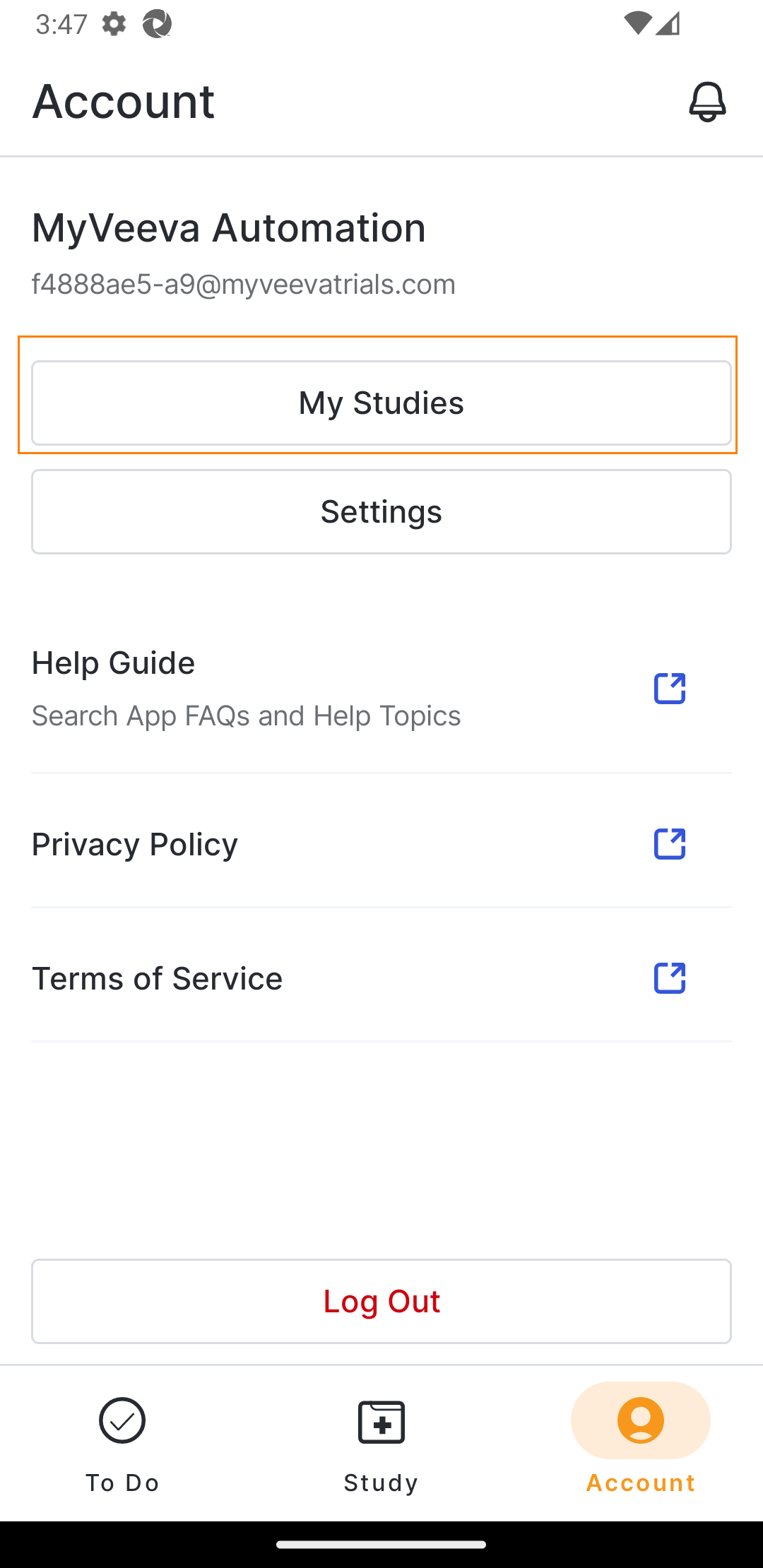
| 1 | Nella pagina Account, seleziona I miei studi. |
 |
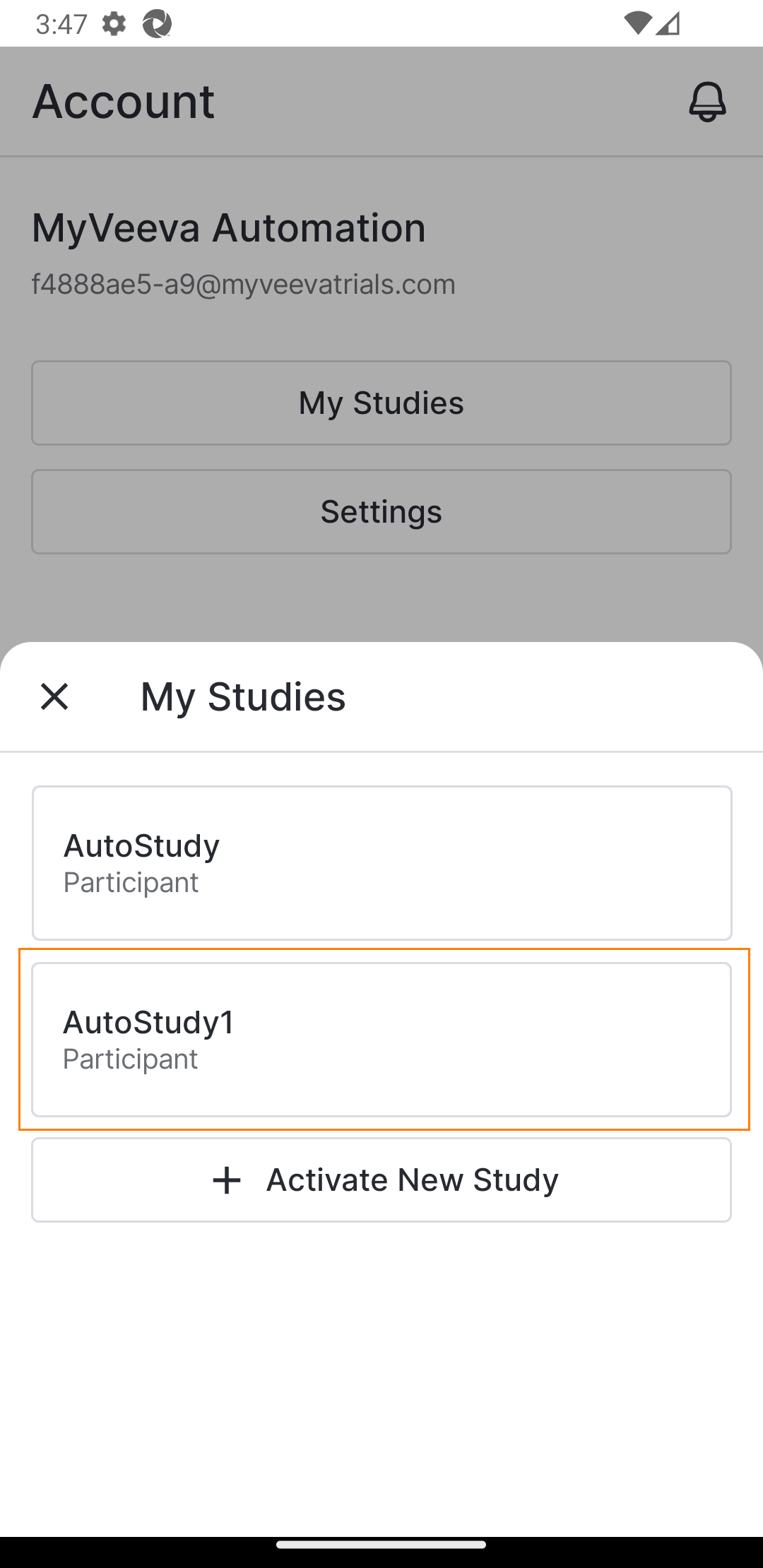
| 2 | Seleziona lo studio che desideri visualizzare. La schermata "I miei studi" si chiude e l'app visualizza le informazioni relative allo studio selezionato. |
 |
Disconnessione in corso
L'utente completa i passaggi seguenti.
| Fare un passo | Compito | Immagine di esempio (seleziona un'immagine per ingrandirla) |
|---|---|---|
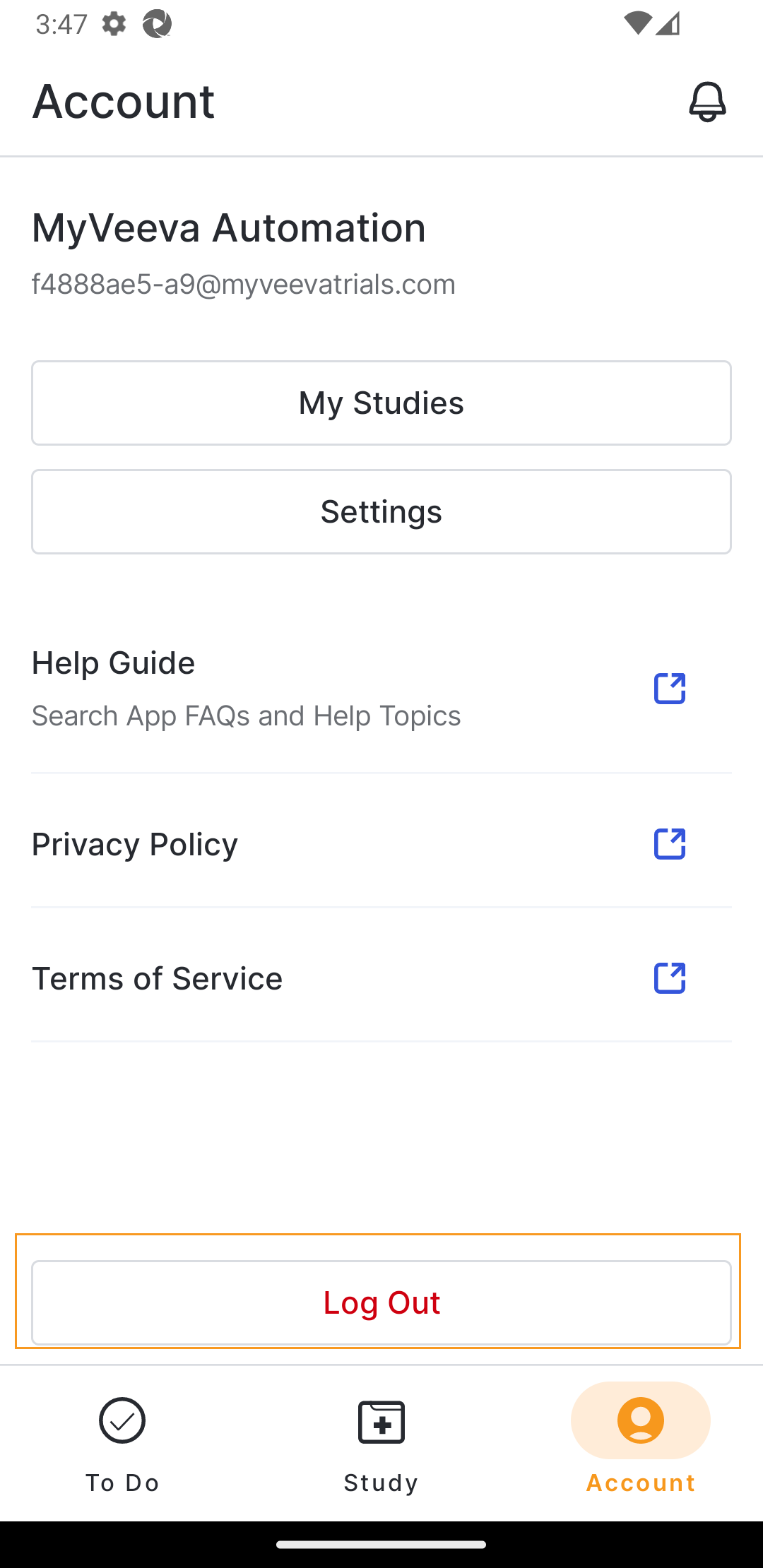
| 1 | Nella pagina dell'account, seleziona Esci. |
 |
Risoluzione dei problemi di accesso
Utilizza le informazioni seguenti per aiutare l'utente a individuare la causa dei problemi che potrebbe riscontrare durante l'accesso.
| Problema | Possibili cause | Possibili soluzioni |
|---|---|---|
| L'utente non riceve le email per il ripristino della password. | L'utente ha aggiornato di recente il proprio indirizzo email. | Prima che MyVeeva for Patients possa inviare email al nuovo indirizzo, i pazienti dovranno confermare il nuovo indirizzo. |
| L'utente non può verificare tramite SMS |
|
|
| L'utente non riesce ad accedere tramite Face ID, autenticazione con impronta digitale o PIN. |
|
L'utente deve accedere utilizzando un nome utente e una password oppure reimpostare le proprie credenziali di accesso tramite un codice di attivazione. Successivamente, potrà aggiungere nuovamente un PIN di accesso o riattivare le impostazioni biometriche. |
| L'accesso tramite riconoscimento facciale o impronta digitale non viene visualizzato. |
|
|
| L'utente non può rimuovere il proprio PIN. | L'utente non ha un numero di telefono o un indirizzo email associato al proprio account. Deve utilizzare uno di questi metodi di identificazione alternativi per accedere senza PIN. | L'utente può aggiungere un numero di telefono o un indirizzo email al proprio account. |
