Panoramica
Il flusso di lavoro di revisione consente di richiedere ad altri membri dello staff sede di rivedere un documento e fornire un feedback utilizzando lo strumento di annotazione.
-
Disponibile nei seguenti cicli di vita:
- Bozza approvata per l'uso
- Dalla bozza alla versione attuale
- Dalla bozza alla versione definitiva
- La revisione è un flusso di lavoro multi-documento; è possibile inviare più documenti a più revisori.
- I revisori possono fornire feedback utilizzando lo strumento di annotazione integrato.
- Una volta applicato il feedback, le annotazioni possono essere rimosse manualmente o utilizzando il flusso di lavoro Elimina annotazioni.
- I dettagli delle annotazioni non sono inclusi nella traccia di controllo.
- L'avvio e il completamento del flusso di lavoro di eliminazione delle annotazioni sono inclusi nella traccia di controllo.
- Non disponibile nei documenti originali.
- Quando un documento viene inviato per la revisione, il suo stato cambia in "In revisione".
- Una volta completate tutte le task di revisione del documento, il suo stato torna a "Bozza".
Revisione Task del flusso di lavoro
Per inviare simultaneamente più documenti per la revisione, consultare la sezione Flussi di lavoro multi-documento.
Invia il documento per la revisione
Chi può completare questo compito?
- Amministratori
- Individua e seleziona il documento dalla Biblioteca o dal raccoglitore elettronico di studio.
- Seleziona " Invia per revisione" dal menu "Azioni del flusso di lavoro".
- Completa il campo Revisori con almeno un utente o gruppo (che deve essere assegnato allo studio).
- Compilare il campo Data di scadenza.
- Seleziona Avvia.
Completare un'attività di revisione dei documenti
- Individua e apri il documento da "Le mie Task ", "Libreria", "Study eBinder" o dall'e-mail di notifica.
- Segui le istruzioni per l'esecuzione del compito.
- Se necessario, annota il documento utilizzando gli strumenti di annotazione.
- Seleziona "Completato" quando tutti i feedback sono stati presi in considerazione.
- Seleziona Completa per confermare la tua intenzione.
Strumento di annotazione
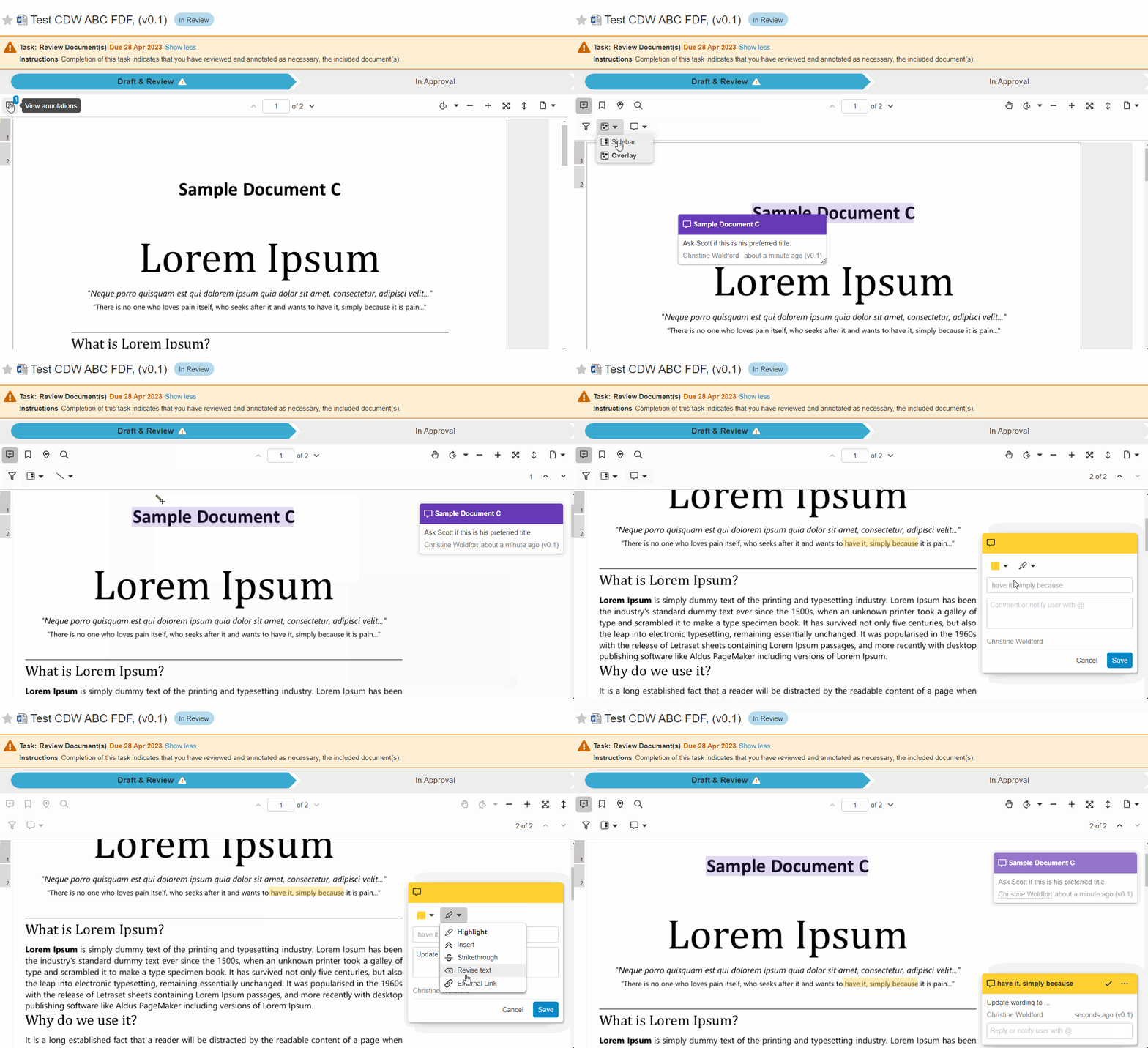
Risolvi le annotazioni
Una volta completata l'interazione con l'annotazione, è possibile chiudere la nota.
- Individua e seleziona il documento dalla Biblioteca o dal raccoglitore elettronico di studio.
- Seleziona Visualizza annotazioni.
- Adotta le misure necessarie per risolvere l'annotazione.
- Seleziona la casella di spunta relativa all'annotazione se non è necessaria un'ulteriore revisione.
