Punti salienti della release 25R3 per i Sedi
Data di uscita: 5 dicembre 2025
La versione 25R3.0 dei prodotti Veeva per le Sedi sarà disponibile a partire dal 5 dicembre 2025. Di seguito sono riepilogati i principali aggiornamenti. Per visualizzare le note di rilascio complete di un prodotto, seguire il link nella sezione dedicata al prodotto, se disponibile.
Veeva SiteVault
Fai clic qui per leggere l'elenco completo delle novità di Veeva SiteVault in questa versione.
Autorizzazioni estese per il personale Sede
Le autorizzazioni aggiuntive sono state rinominate autorizzazioni estese e ampliate per includere autorizzazioni precedentemente riservate agli amministratori Sede. Assegnando autorizzazioni estese a un utente del personale sede (durante la creazione o la modifica dell'utente), un amministratore può delegare task specifiche per tutti gli studi contemporaneamente. Ad esempio, l'assegnazione dell'autorizzazione estesa "Gestione della documentazione dello studio" consente a un utente del personale di gestire i documenti per ogni studio presente nel proprio SiteVault.
Autorizzazioni rinominate
- L'autorizzazione esistente dell'organizzazione di ricerca "Pazienti e reclutamento" viene rinominata " Gestione pazienti e partecipanti".
- Autorizzazione del personale sede esistente All Studies Schedule Builder è stato rinominato in Progettazione e gestione del programma di studio.
- Autorizzazione del personale sede esistente Tutti gli studi Pazienti e reclutamento viene rinominato in Gestione pazienti e partecipanti.
Autorizzazioni esistenti rinominate e aggiornate funzionalmente.
- L'autorizzazione del personale sede esistente per tutti i budget e i contratti degli studi viene rinominata in Gestione finanziaria e consente al personale di visualizzare e gestire le informazioni finanziarie relative a tutti gli studi.
- L'autorizzazione " Profili Sede" sede il personale esistente viene rinominata " Gestione documenti Sede" e consente al personale di visualizzare, caricare e gestire documenti relativi all'organizzazione, ai prodotti e al personale a livello di sito.
Nuove autorizzazioni
- La nuova autorizzazione per il personale sede , denominata "Amministratore dello studio", concede l'accesso in modifica a tutti i dati e le impostazioni dello studio, garantendo la supervisione di tutti gli studi.
- La nuova funzionalità di gestione dei documenti di studio sede al personale di visualizzare, caricare e gestire i documenti relativi allo studio e al personale coinvolto, per tutti gli studi.
Miglioramenti al visualizzatore di documenti eBinder
Quando si visualizzano o si classificano documenti non classificati nel visualizzatore di documenti eBinder, le seguenti informazioni sul documento vengono incluse nel pannello Informazioni:
- Numero di versione nell'intestazione del nome del documento
- Campo Versione
- stato del ciclo di vita del documento
Rilevamento e risoluzione della nuova versione
Per semplificare la gestione dei documenti, questa funzionalità automatizzata di Study eBinder riduce la probabilità di caricare file duplicati nel tuo eISF e snellisce il processo di gestione delle versioni per tutti i tuoi utenti.
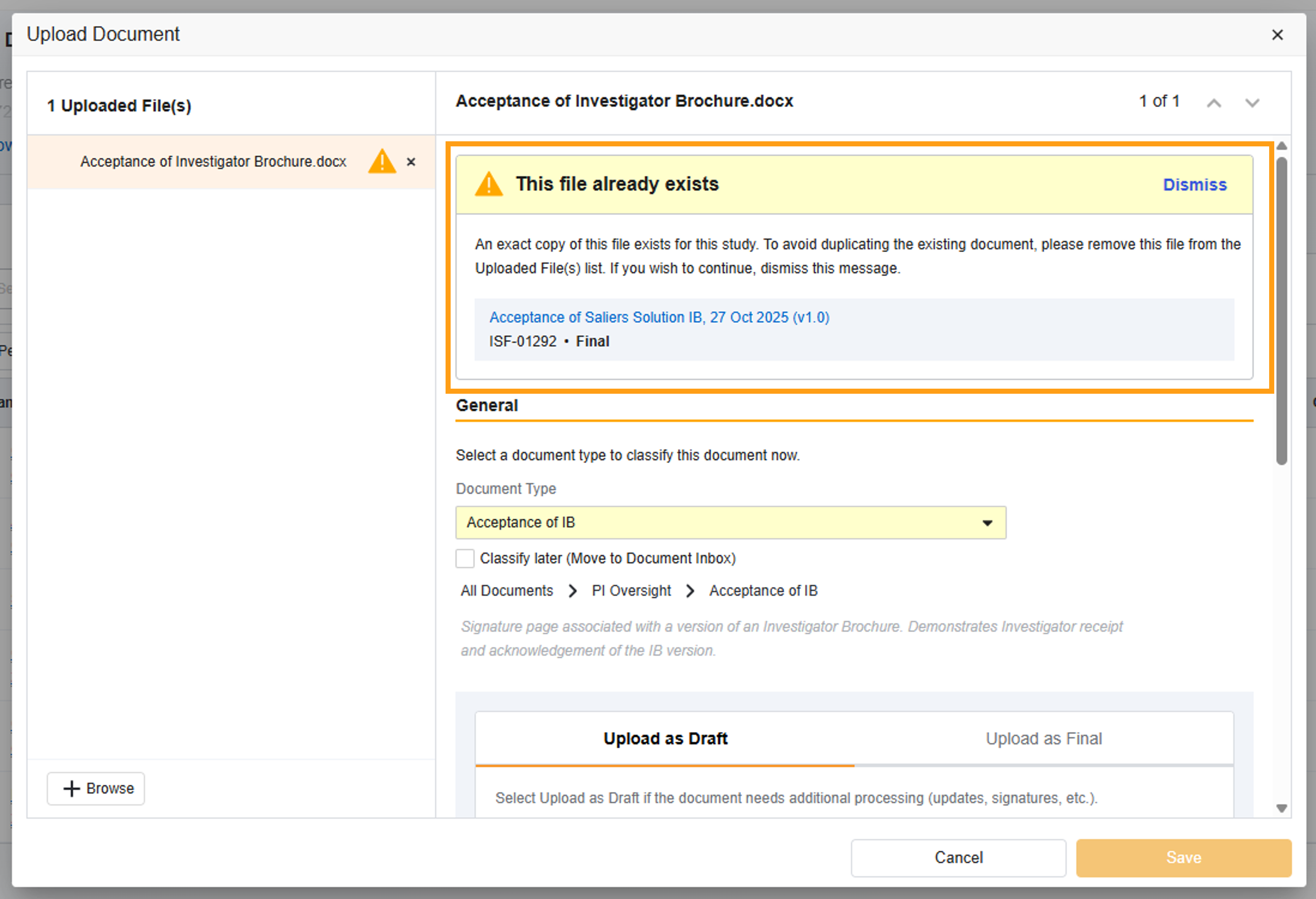
Controllo dei file duplicati (per tutti i tipi di documenti eISF ): SiteVault verifica se il file sorgente caricato corrisponde esattamente al file sorgente di un documento esistente. Se viene rilevata una corrispondenza, viene visualizzato un avviso che segnala la corrispondenza e offre la possibilità di annullare o procedere con il caricamento.
Controllo del tipo di documento (su specifici tipi di documento eISF ): SiteVault verificherà se i campi del documento compilati dall'utente (o i metadati) corrispondono a un documento esistente. Se viene rilevata una corrispondenza, verrà visualizzato un avviso che segnala la corrispondenza e offre la possibilità di aggiornare il documento esistente, annullare il caricamento del documento o caricarlo come nuovo documento separato.
Documenti abilitati con Verifica del tipo di documento: Delega di autorità, 1572 o equivalente, Registro di iscrizione dei partecipanti, CV, Protocollo, Certificazione di laboratorio, Registro delle visite di monitoraggio, Licenza medica, Brochure dello sperimentatore, Modulo di consenso informato (vuoto), Attestato di formazione (non specifico per lo studio), Firma e iniziali, Composizione del comitato etico/IRB, Conformità al comitato etico/IRB.
Nota:
- I controlli vengono effettuati solo quando un utente carica (e classifica) un documento nel fascicolo elettronico dello studio oppure classifica un documento esistente non classificato nel fascicolo elettronico dello studio.
- Non vengono effettuati controlli durante la creazione di un documento nella Libreria.
- Non vengono effettuati controlli durante il caricamento di un documento non classificato nella casella di posta dei documenti di Study eBinder.
- Non vengono effettuati controlli sui seguenti tipi di documenti Sede: Memorandum sulle politiche, Procedure operative standard, Istruzioni di lavoro.
Firme multiple per firmatario
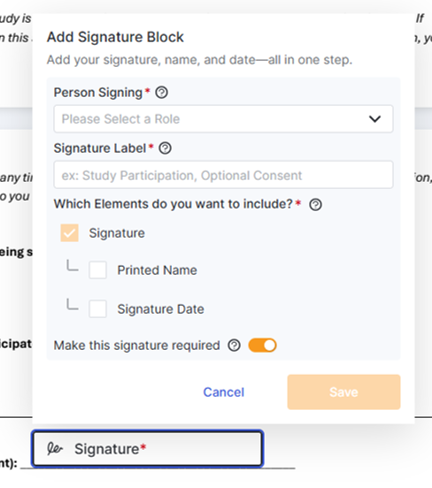
Questa funzionalità consente a una singola persona di firmare un eConsent in più punti e introduce il supporto opzionale per la firma. Questo aggiornamento garantisce che ogni documento venga firmato correttamente, offrendo al contempo la flessibilità necessaria per gestire moduli complessi in modo semplice.
Impatto sugli utenti Sede: Quando un modulo di consenso richiede a un individuo di firmare in più punti, l'editor può gestire più campi di firma per lo stesso firmatario all'interno dello stesso documento PDF. Per supportare questa funzionalità, ogni elemento di firma include un campo "Etichetta firma" obbligatorio per indicare lo scopo di ogni singola firma e un campo di attivazione/disattivazione per specificare se una firma è facoltativa o obbligatoria (impostazione predefinita). Gli elementi e le opzioni di firma sono stati semplificati in un unico riquadro. Con questa funzionalità è stato inoltre introdotto lo stato eConsent " Non firmato (facoltativo)" se un partecipante sceglie di non apporre una firma facoltativa.
Impatto sui pazienti: abbiamo aggiornato la procedura di firma per garantire che i pazienti e gli altri firmatari completino tutti i passaggi necessari.
- Nessuna firma mancante: i firmatari devono scorrere e visualizzare tutte le pagine del eConsent prima di apporre la propria firma. Se un paziente tenta di salvare un modulo senza aver completato tutte le firme richieste, verrà visualizzato un avviso.
- Navigazione semplificata: gli indicatori nel selettore di pagina (a lato dello schermo) informano i pazienti se la firma su quella pagina è obbligatoria o facoltativa. Se un paziente appone la propria firma ma deve ancora firmare su altre pagine, viene visualizzato un banner. Il selettore di pagina (pannello di destra) consente di passare rapidamente alle pagine con le firme mancanti.
Veeva eCOA
Fai clic qui per leggere l'elenco completo delle novità di Veeva eCOA in questa versione.
Distribuzione dei materiali multimediali e reportistica di fine studio
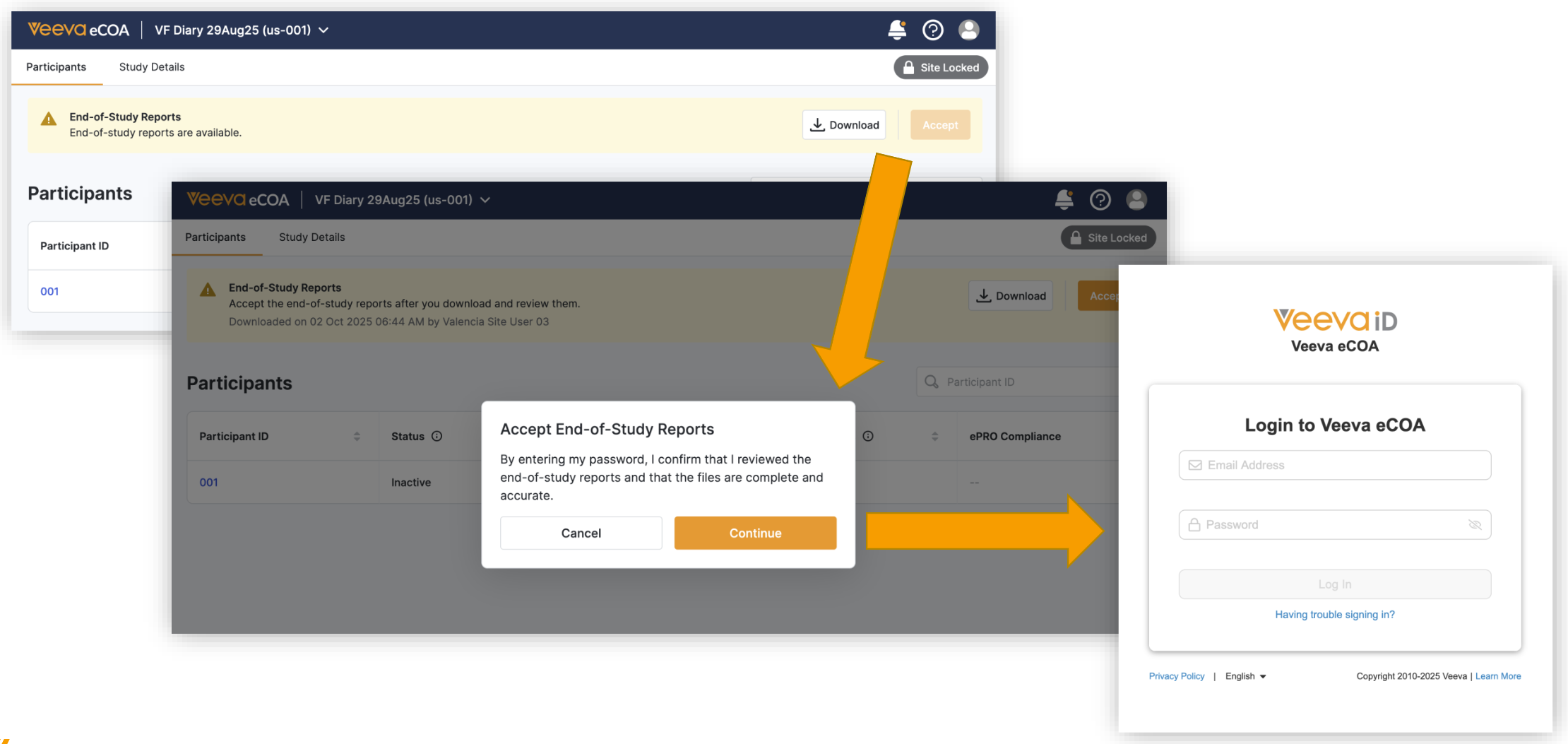
È possibile accedere, scaricare e accettare i rapporti di fine studio inviati dallo sponsor.
Per accettare il contenuto multimediale, è necessario fornire una firma elettronica utilizzando le proprie credenziali di accesso Veeva ID.
Aggiornamenti migliorati sulla conformità dei sondaggi per le modifiche di data e ora degli eventi
Quando si aggiorna la data e l'ora di un evento, i sondaggi associati vengono aggiornati automaticamente per mostrare meglio la conformità.
I sondaggi persi, disponibili e programmati vengono annullati e, se necessario, ne vengono create di nuove istanze. I sondaggi completati rimangono invariati. Il sistema visualizza inoltre informazioni su cosa accadrà ai sondaggi nell'elenco quando viene modificata la data e l'ora di un evento, offrendo maggiore controllo e visibilità sul processo.
Quando tutti i sondaggi relativi a un evento vengono contrassegnati come " Non completati", viene visualizzato un banner che ti informa della possibilità di aggiornare la data e l'ora dell'evento. Questo può aiutarti a correggere gli eventi a cui è stata assegnata una data errata.
Elenchi di eventi Ordina per data e ora
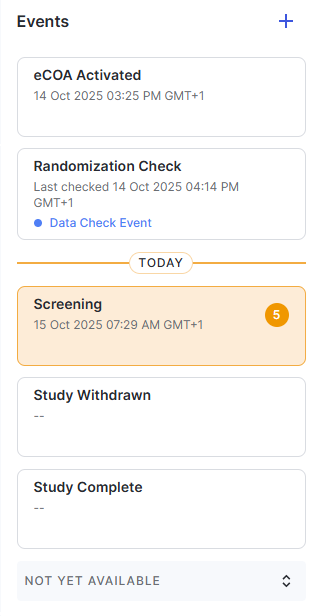
Gli elenchi degli eventi sono ora ordinati per data e ora, in modo da mostrare prima le azioni più pertinenti.
L'evento "eCOA Activated" è elencato in cima, seguito dagli eventi passati e da quelli odierni (con un'icona accanto per aiutarti a individuare la data corrente nell'elenco).
Gli eventi futuri e quelli senza data definita vengono quindi visualizzati nell'ordine configurato dallo sponsor/CRO.
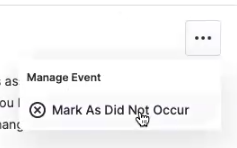
Contrassegna gli eventi come non verificatisi.
È possibile contrassegnare gli eventi programmati come "Non si sono verificati" dall'elenco degli eventi.
Puoi utilizzare questa opzione solo per gli eventi che non hanno sondaggi nello stato finale e devi fornire una motivazione per la registrazione delle modifiche.
Veeva EDC
Seleziona qui Per leggere l'elenco completo delle novità di Veeva EDC in questa versione, clicca qui.
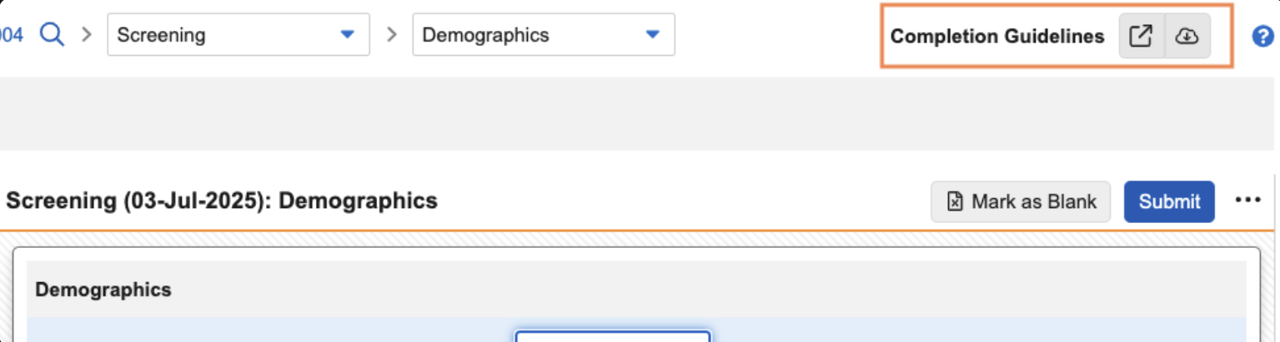
Linee guida per il completamento EDC
Gli sponsor ora hanno la possibilità di condividere istantaneamente le istruzioni per l'inserimento dei dati, al fine di guidare gli utenti sede. Gli utenti possono accedere al file da qualsiasi schermata all'interno dello studio, nell'angolo in alto a destra.
Mascheratura dei pixel DICOM
Gli utenti Sede possono proteggere facilmente la privacy dei pazienti utilizzando controlli granulari per oscurare qualsiasi informazione sanitaria protetta (PHI/PII) presente direttamente su un'immagine. Questo aggiornamento è disponibile automaticamente negli studi che utilizzano Veeva EDC Imaging.
Interfaccia utente migliorata per le visualizzazioni a griglia durante il salvataggio automatico
Quando gli utenti Sede inseriscono rapidamente dati in elementi ripetibili, i dati inseriti saranno più visibili dopo il salvataggio automatico. Durante l'aggiunta e la modifica di elementi nella visualizzazione a griglia, il valore inserito apparirà in grigio (non modificabile) dopo il salvataggio automatico.
Veeva RTSM
Accesso per la verifica degli utenti Sede
Nell'ambito del nostro approccio incentrato sul sito, volto a consentire agli sede di accedere ai propri dati quando ne hanno bisogno, la possibilità di visualizzare i dati di audit RTSM è disponibile tramite l'interfaccia utente. All'occorrenza, un utente sede con accesso anonimo può visualizzare ed esportare i dati di audit anonimi. Gli utenti possono scegliere di visualizzare un singolo kit o soggetto, oppure un periodo di tempo specifico, fino a una visualizzazione completa e anonima di tutte le modifiche ai dati associate al proprio sede.
Veeva Site Connect
Fai clic qui per leggere l'elenco completo delle novità di Veeva Site Connect in questa versione.
Personale Sede in Site Connect
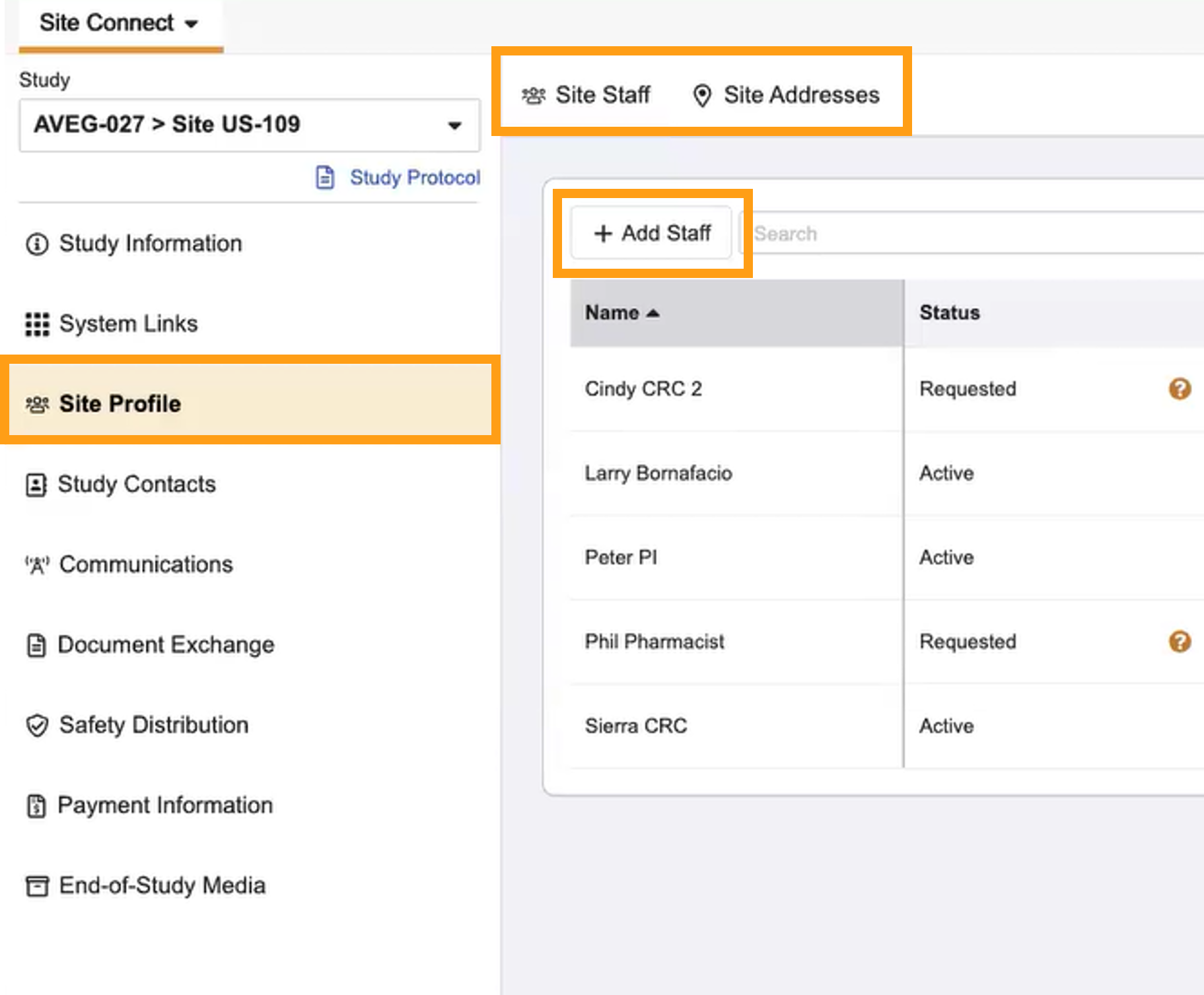
Questa funzionalità permette Sedi di gestire il proprio sede direttamente all'interno Site Connect. I Sedi possono visualizzare il personale monitorato dallo Sponsor/CRO e richiedere modifiche all'elenco del personale, se necessario, senza dover ricorrere a intermediari. Le azioni relative al personale Sede sono disponibili nella scheda " Personale Sede" all'interno della sezione "Profili Sede".
- Gli utenti Sede possono aggiungere nuovo sede o modificare le date di inizio e fine, i ruoli e le responsabilità del personale esistente.
- Quando un utente sede crea o aggiorna i dettagli del personale, lo Sponsor/CRO riceve una richiesta di approvazione o rifiuto della modifica.
- Il sede può visualizzare lo stato della richiesta aggiornato in tempo reale in Site Connect.
- Se la richiesta viene approvata, all'utente viene concesso l'accesso a Site Connect a partire dalla data richiesta.
- In caso di rifiuto, l'utente sede che ha avviato la modifica riceve una notifica con la motivazione del rifiuto.
-
Gli aggiornamenti alla navigazione includono:
- La sezione Profili Sede ora contiene informazioni Sede personale e sugli indirizzi Sede.
- La sezione Amministrazione dello studio è stata rinominata Impostazioni Sede e si trova in fondo al menu Site Connect.
- Study Contacts è una nuova opzione disponibile nel menu Site Connect.
Ricorda i ruoli e le responsabilità del personale Sede
Per offrire un'esperienza utente più agevole agli utenti sede sede che aggiungono altro personale a uno studio, il sistema conserva i valori dei campi Ruolo e Responsabilità inizialmente selezionati e li associa al membro sede personale. In futuro, quando il membro sede personale verrà aggiunto nuovamente, il ruolo e le responsabilità memorizzati verranno compilati automaticamente. Questi campi possono essere modificati se necessario.
Rilevamento di documenti duplicati da inviare a SiteVault
Grazie a questa funzionalità, il sistema ora verifica la presenza di versioni esistenti dei documenti in SiteVault quando un utente esegue l'azione "Salva file in SiteVault", evitando così la creazione di duplicati.
Quando un utente seleziona l'azione "Archivia in SiteVault" da un singolo documento e viene rilevata una versione duplicata, il sistema visualizzerà una finestra di dialogo di conferma, fornendo all'utente informazioni sul documento già presente in SiteVault. Da questa finestra di dialogo, l'utente può scegliere di annullare l'archiviazione per evitare la creazione di un duplicato oppure procedere con l'archiviazione del documento in SiteVault. Nel caso in cui i documenti vengano archiviati in blocco in SiteVault, le versioni duplicate, se rilevate, non verranno archiviate.
Questo miglioramento garantisce l'integrità dei dati, fa risparmiare tempo e fatica agli utenti sede evitando inutili duplicazioni e operazioni di pulizia dei dati e offre loro il controllo su come gestire i potenziali duplicati.
Porta d'ingresso Sede in VeevaID
La pagina iniziale di VeevaID (id.veeva.com) è stata aggiornata per mostrare chiaramente a quali studi gli utenti hanno accesso in ciascun Vault Sponsor/CRO. Quando si seleziona uno studio, gli utenti vengono reindirizzati alla scheda Collegamenti di sistema dello studio selezionato in Site Connect. In precedenza, gli utenti potevano accedere ai singoli sistemi dalla pagina iniziale VeevaID, ma non era presente alcuna indicazione dello sponsor o della CRO dello studio. Questo miglioramento fornisce agli utenti sede un unico punto di accesso per i propri studi, con una maggiore visibilità del collegamento tra Sponsor/CRO e studio.
Study Training Veeva
Seleziona qui Per consultare l'elenco completo delle novità di Veeva Study Training in questa versione, clicca qui.
Visualizza i documenti più recenti relativi allo stato stazionario nella pagina delle attività dello studente
Grazie a questa funzionalità, gli studenti possono visualizzare il documento Steady State più recente relativo a un'attività di formazione completata nella scheda Cronologia. In precedenza, quando si accedeva ai documenti tramite la scheda Cronologia, un documento obsoleto causava la visualizzazione di un errore "Documento non trovato".
Questa funzionalità offre agli studenti la possibilità di rivedere i corsi di formazione completati in precedenza e di accedere al relativo documento corrente. Può essere utilizzata per accedere rapidamente alla libreria direttamente dai compiti che lo studente sa di aver già completato.
- Vault presenta allo studente il documento più recente sullo stato stazionario.
- Viene visualizzato un messaggio che indica all'utente su quale versione del documento si è effettivamente addestrato, nonché la versione che sta visualizzando al momento.
Pagine di formazione: Funzionalità di esportazione
Questa funzionalità consente agli studenti di esportare i dati dalle schede "Aperture" e "Cronologia" come documento CSV. In precedenza, la scheda "Cronologia" poteva essere esportata solo in formato PDF. Questi documenti possono essere esportati anche dalla pagina "Il mio gruppo di studio" dal responsabile dello studente.
- I dati esportati si basano sui filtri di pagina attualmente in uso.
- Dalla sezione "I miei gruppi di studio", è possibile esportare in formato CSV i compiti delle schede "Aperti", "Completati" e "Tutti".
La mia scheda di apprendimento: annunci
È stata aggiunta una nuova sezione Annunci alla pagina "Il mio apprendimento". I clienti possono utilizzarla come canale di comunicazione per messaggi incentrati sulla formazione, contribuendo a diffondere importanti campagne interne o promemoria di conformità direttamente nel luogo in cui gli utenti interagiscono.
Gli annunci vengono visualizzati come schede nella parte superiore della pagina "Il mio apprendimento". Ogni 20 secondi vengono visualizzati fino a dieci annunci attivi. Gli studenti possono navigare manualmente tra gli annunci o passare direttamente a quelli specifici. Gli studenti possono nascondere l'area degli annunci fino al successivo accesso.
Miglioramenti alla formazione Veeva
Questa funzionalità include una serie di piccoli miglioramenti relativi all'accessibilità (contrasto cromatico), alla formazione guidata da un istruttore, alle autorizzazioni per i risultati del curriculum, alle regole per i supplenti e ad aggiornamenti minori della sicurezza. Per ulteriori dettagli, consultare le note di rilascio relative a Qualità e Formazione nella Guida Vault.
VeevaID
Seleziona qui Per consultare l'elenco completo delle novità di VeevaID in questa versione, clicca qui.
Autenticazione multifattoriale avanzata
Agli utenti VeevaID verrà ora richiesto di eseguire l'autenticazione a più fattori (MFA) in base al Paese di residenza, oltre al comportamento MFA esistente che prevede la Vault di MFA ogni 30 giorni.
Nello specifico, VeevaID avvierà l'autenticazione a più fattori (MFA) anche quando:
- Un utente VeevaID effettua l'accesso da un nuovo paese
- Un utente VeevaID ha effettuato due tentativi di accesso andati a buon fine da due paesi diversi nell'arco di quattro ore.
Questo miglioramento rafforza le misure di sicurezza di VeevaID sfruttando la funzionalità MFA esistente in ulteriori circostanze a rischio.
Porta d'ingresso Sede in VeevaID
Questa funzionalità consente agli utenti sede di visualizzare l'elenco degli studi Site Connect a cui hanno accesso in ciascun Vault dello Sponsor/CRO tramite la homepage VeevaID (id.veeva.com). In precedenza, gli utenti sede potevano accedere ai singoli sistemi dalla homepage VeevaID, ma non avevano alcuna informazione su quali studi fossero in esecuzione in quali Vaults. Selezionando uno studio, il sede verrà reindirizzato alla scheda Collegamenti di sistema in Site Connect relativa a quello studio.
Grazie a questo approccio semplificato, questa funzionalità funge da unico punto di accesso per gli utenti sede, consentendo loro di consultare tutti gli studi Site Connect in un unico luogo.
Nessuna nota di rilascio corrisponde ai filtri selezionati.