Aspectos destacados de la versión 25R3 para Sitios
Fecha de lanzamiento: 5 de diciembre de 2025
La versión 25R3.0 de los productos Veeva para sitios estará disponible el 5 de diciembre de 2025. A continuación, se resumen las principales novedades. Para consultar las notas de la versión completa de un producto, siga el enlace correspondiente en su sección, si procede.
Veeva SiteVault
Seleccione aquí para leer la lista completa de novedades de Veeva SiteVault en esta versión.
Permisos ampliados para el personal del Sitio
Los permisos adicionales se han renombrado como Permisos extendidos y se han ampliado para incluir permisos que antes estaban reservados para los administradores del Sitio. Al asignar permisos extendidos a un usuario del personal del sitio (durante la creación o edición del usuario), un administrador puede delegar tareas específicas para todos los estudios a la vez. Por ejemplo, asignar el permiso extendido de Gestión de documentos del estudio permite a un usuario del personal gestionar los documentos de todos los estudios en su SiteVault.
Permisos renombrados
- La organización de investigación existente, en su sección de pacientes y reclutamiento, pasa a llamarse gestión de pacientes y participantes.
- El permiso del personal del sitio existente All Studies Schedule Builder se renombra a Study Schedule Design & Management.
- El permiso del personal del sitio existente Todos los estudios Pacientes y reclutamiento se renombra como Gestión de pacientes y participantes.
Permisos existentes con etiquetas renovadas y funcionalidades actualizadas.
- El permiso del personal del sitio existente para todos los estudios, presupuestos y contratos, se cambia a Gestión financiera y sus funciones permiten al personal ver y gestionar la información financiera de todos los estudios.
- El permiso existente para el personal del sitio, Perfiles del Sitio, se renombra como Gestión de documentos del Sitio y sus funciones permiten al personal ver, cargar y administrar documentos de la organización, los productos y el personal a nivel del sitio.
Nuevos permisos
- El nuevo permiso del administrador del estudio sitio acceso de edición a todos los datos y configuraciones del estudio, lo que permite supervisar todos los estudios.
- La nueva función de gestión de documentos de estudio permite al personal del sitio visualizar, cargar y gestionar los documentos relacionados con los estudios y el personal que los realiza en todos los estudios.
Mejoras en el visor de documentos de eBinder
Al visualizar o clasificar documentos no clasificados en el Visor de documentos de eBinder, la siguiente información del documento se incluye en el panel de información:
- Número de versión en el encabezado del nombre del documento
- Campo Versión
- Estado del ciclo de vida del documento
Detección y resolución de nuevas versiones
Para simplificar la gestión de documentos, esta función automatizada de Study eBinder reduce la probabilidad de cargar archivos duplicados en su eISF y agiliza el proceso de control de versiones para todos sus usuarios.
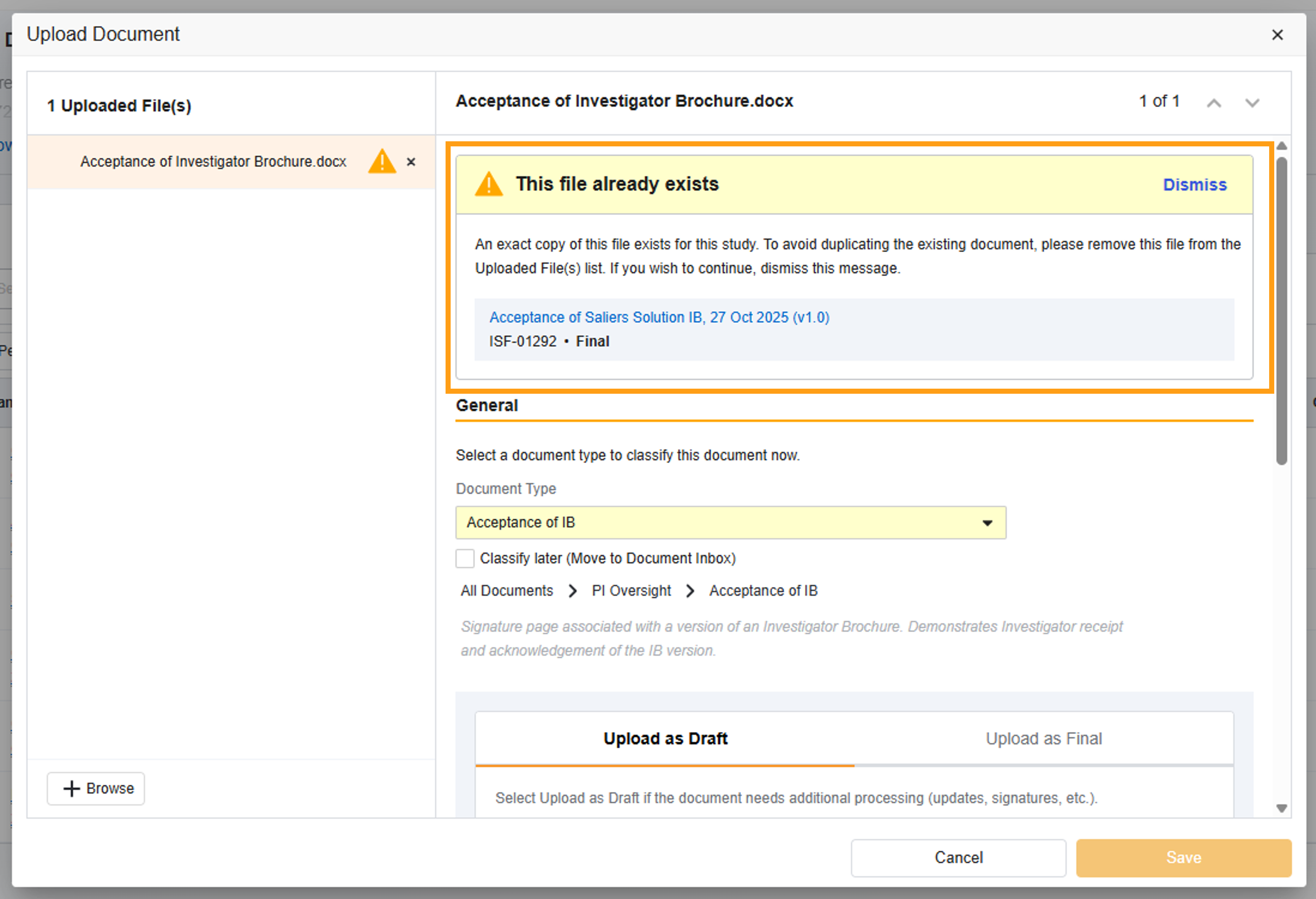
Verificación de archivos duplicados (en todos los tipos de documentos eISF ): SiteVault comprobará si el archivo de origen que se está cargando coincide exactamente con el archivo de origen de un documento existente. Si se encuentra una coincidencia, se le mostrará una alerta que le informará de la coincidencia y le dará la opción de cancelar o continuar con la carga.
Verificación del tipo de documento (para tipos de documentos eISF específicos): SiteVault comprobará si los campos (o metadatos) del documento introducidos por el usuario coinciden con un documento existente. Si se encuentra una coincidencia, se mostrará una alerta que le informará de la coincidencia y le ofrecerá la opción de actualizar el documento existente, cancelar la carga del documento o cargarlo como un documento nuevo e independiente.
Documentos habilitados con la verificación de tipo de documento: Delegación de autoridad, 1572 o equivalente, registro de inscripción de participantes, CV, protocolo, certificación de laboratorio, registro de visitas de monitoreo, licencia médica, folleto del investigador, formulario de consentimiento informado (en blanco), evidencia de capacitación (no específica del estudio), firma e iniciales, composición del IRB/IEC, cumplimiento del IRB/IEC.
Nota:
- Las comprobaciones se realizan únicamente cuando un usuario carga (y clasifica) un documento en el archivo electrónico del estudio o clasifica un documento existente sin clasificar en dicho archivo.
- No se realizan comprobaciones al crear un documento en la biblioteca.
- No se realizan comprobaciones al cargar un documento no clasificado en la bandeja de entrada de documentos del archivo electrónico del estudio.
- No se realizan comprobaciones en los siguientes tipos de documentos del Sitio: Memorando de política, Procedimientos operativos estándar, Instrucciones de trabajo.
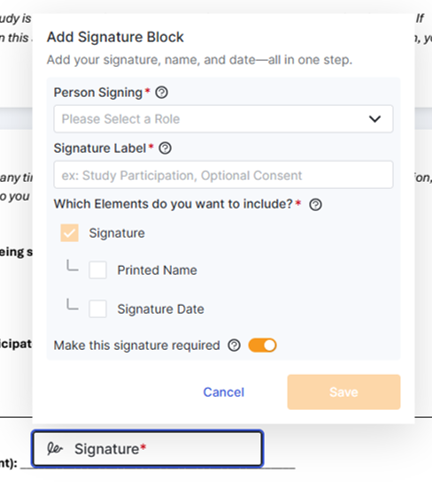
Varias firmas por firmante
Esta función permite que una persona firme un eConsent en varios lugares e introduce la opción de firma digital. Esta actualización garantiza que todos los documentos se firmen correctamente, a la vez que ofrece la flexibilidad necesaria para gestionar formularios complejos de forma sencilla.
Impacto en el usuario del Sitio: Cuando un formulario de consentimiento requiere que una persona firme en más de un lugar, el editor puede admitir varios campos de firma para el mismo firmante dentro del mismo documento PDF. Para admitir esta funcionalidad, cada elemento de firma incluye un campo de Etiqueta de firma obligatorio para registrar el propósito de cada firma única, y un campo de alternancia para indicar si una firma es opcional u obligatoria (por defecto). Los elementos y opciones de firma se han simplificado en un único cuadro de elementos. También se introduce con esta función el estado de eConsent No firmado (opcional) si un participante decide no completar una firma opcional.
Impacto en los pacientes: Hemos actualizado el proceso de firma para garantizar que los pacientes y otros firmantes completen todos los pasos necesarios:
- Firmas no omitidas: Los firmantes deben revisar todas las páginas del formulario de eConsent antes de firmar. Si un paciente intenta guardar el formulario sin completar todas las firmas requeridas, se mostrará una advertencia.
- Navegación más sencilla: Los indicadores en el selector de páginas (en el lateral de la pantalla) informan a los pacientes si la firma en esa página es obligatoria u opcional. Si un paciente firma, pero aún le faltan firmas en otras páginas, aparece un banner. El selector de páginas (panel derecho) permite acceder rápidamente a las firmas pendientes.
Veeva eCOA
Seleccione aquí para leer la lista completa de novedades de Veeva eCOA en esta versión.
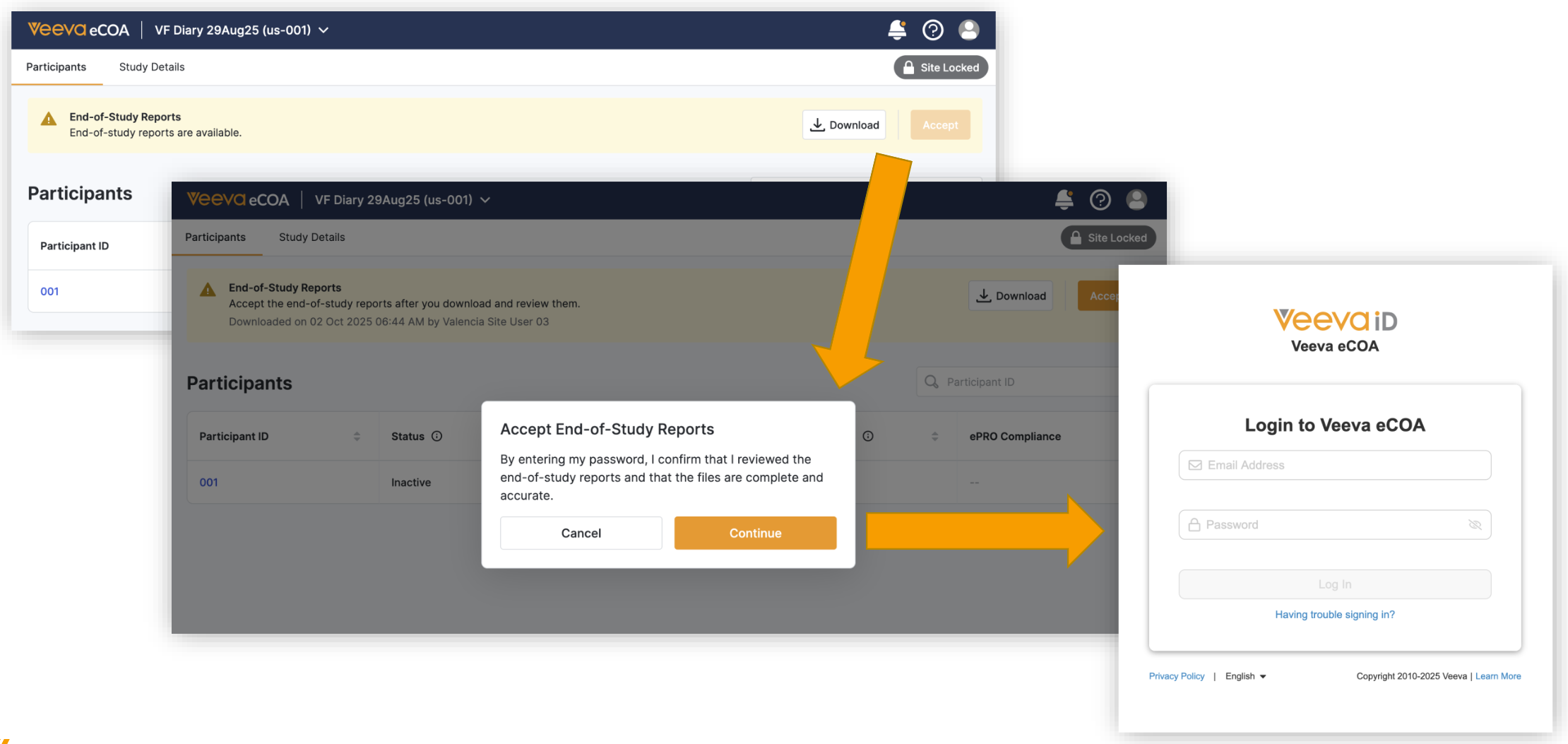
Distribución y presentación de informes en los medios de comunicación al finalizar el estudio.
Podrás acceder, descargar y aceptar los informes de fin de estudio que te envíe tu patrocinador.
Para aceptar el contenido multimedia, deberá proporcionar una firma electrónica utilizando la información de inicio de sesión de su ID de Veeva.
Actualizaciones mejoradas sobre el cumplimiento de las encuestas para cambios de fecha y hora de eventos.
Al actualizar la fecha y hora de un evento, las encuestas asociadas se actualizan para reflejar mejor el cumplimiento.
Las encuestas perdidas, disponibles y programadas se cancelan, y se crean nuevas instancias cuando sea necesario. Las encuestas completadas permanecen sin cambios. El sistema también muestra información sobre qué sucederá con las encuestas de la lista cuando se modifique la fecha y hora de un evento, lo que le brinda mayor control y visibilidad del proceso.
Cuando todas las encuestas de un evento aparecen como "No respondidas", se muestra un banner que indica que puede actualizar la fecha y hora del evento. Esto le ayudará a corregir eventos con fechas incorrectas.
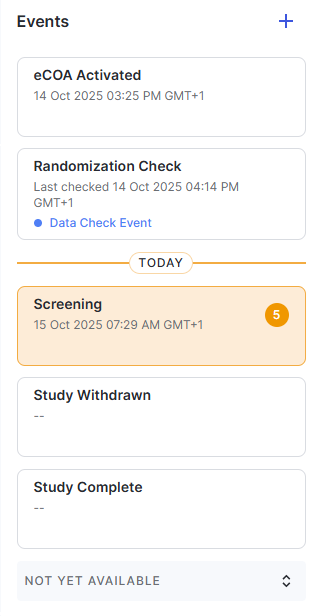
Listas de eventos: ordenar por fecha y hora.
Ahora, las listas de eventos se ordenan por fecha y hora para mostrar primero las acciones más relevantes.
El evento eCOA Activated aparece en la parte superior, seguido de los eventos pasados y los eventos de hoy (con un icono al lado para ayudarte a ver en qué lugar de la lista se encuentra la fecha actual).
Los eventos futuros y los eventos sin fecha definida se muestran en el orden que haya configurado el patrocinador/CRO.
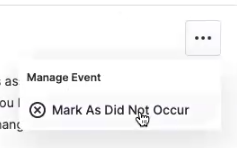
Marcar eventos como no ocurridos
Puedes marcar los eventos programados como "No ocurrieron" desde la lista de eventos.
Esta opción solo se puede utilizar para eventos que no tengan encuestas en su estado final, y debe proporcionar una razón para el registro de auditoría.
Veeva EDC
Seleccione aquí Para leer la lista completa de novedades de Veeva EDC en esta versión.
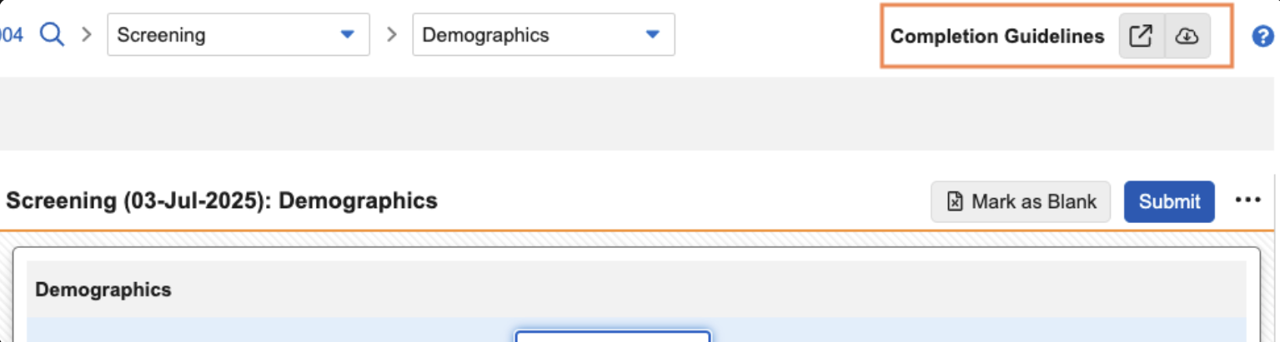
Pautas para completar el EDC
Ahora, los patrocinadores tienen la opción de compartir instantáneamente las instrucciones para ingresar datos y guiar a los usuarios del sitio. Los usuarios pueden acceder al archivo desde cualquier pantalla del estudio, en la esquina superior derecha.
Enmascaramiento de píxeles DICOM
Los usuarios del Sitio pueden proteger fácilmente la privacidad del paciente mediante controles detallados para censurar cualquier información de salud protegida (PHI/PII) que aparezca directamente en una imagen. Esta actualización está disponible automáticamente en los estudios que utilizan Veeva EDC Imaging.
Interfaz de usuario mejorada para las vistas de cuadrícula durante el guardado automático.
A medida que los usuarios del Sitio ingresen datos rápidamente en elementos repetitivos, la información que ingresen será más visible al guardarse automáticamente. Al agregar o editar elementos en la vista de cuadrícula, el valor ingresado aparecerá atenuado (no se podrá editar) al guardarse automáticamente.
Veeva RTSM
Acceso de auditoría de usuarios del Sitio
Como parte de nuestro enfoque centrado en el sitio para ayudar a los usuarios a acceder a sus datos cuando los necesiten, la posibilidad de ver los datos de auditoría de RTSM está disponible a través de la interfaz de usuario. Según sea necesario, un usuario anónimo del sitio puede ver y exportar datos de auditoría anónimos. Los usuarios pueden seleccionar un solo kit o tema, o un período de tiempo determinado, hasta una vista completa y anónima de todos los cambios de datos asociados con su sitio.
Veeva Site Connect
Seleccione aquí para leer la lista completa de novedades de Veeva Site Connect en esta versión.
Personal del Sitio en Site Connect
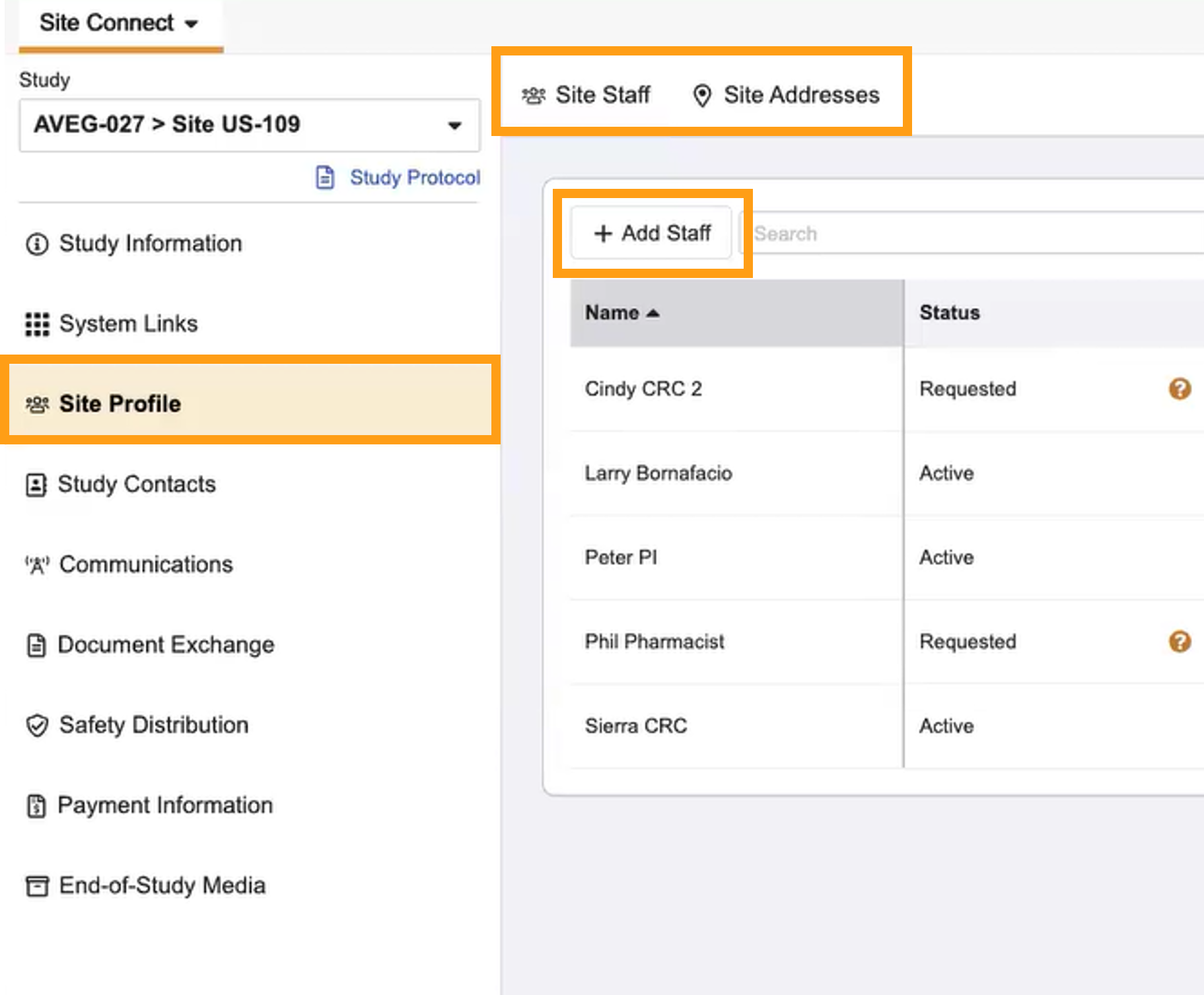
Esta función permite a los sitios gestionar su propio sitio dentro de Site Connect. Los Sitios pueden ver el personal asignado por el patrocinador/CRO y solicitar cambios en la lista de personal según sea necesario, sin necesidad de comunicación externa. Las acciones relacionadas con el personal del Sitio están disponibles en la pestaña "Personal del Sitio" dentro de "Perfiles del Sitio".
- Los usuarios del Sitio pueden sitio nuevo personal o editar las fechas de inicio y finalización, los roles y las responsabilidades del personal existente.
- Cuando un usuario del sitio crea o actualiza los datos del personal, el patrocinador/CRO recibe una solicitud para aprobar o rechazar el cambio.
- El sitio puede ver el estado de la solicitud actualizado en tiempo real en Site Connect.
- Si se aprueba, el usuario obtendrá acceso a Site Connect en la fecha de inicio solicitada.
- En caso de rechazo, el usuario del sitio que inició el cambio recibe una notificación con el motivo del rechazo.
-
Las actualizaciones de navegación incluyen:
- La sección Perfiles del Sitio ahora incluye Personal del Sitio y Direcciones del Sitio.
- La opción "Administración del estudio" se ha renombrado como "Configuración del Sitio" y se encuentra en la parte inferior del menú " Site Connect".
- La opción "Contactos de estudio" es una nueva opción en el menú "Site Connect".
Recuerde las funciones y responsabilidades del personal del Sitio.
Para facilitar la experiencia de usuario a quienes añaden personal del sitio a un estudio, el sistema conserva los valores de los campos de Rol y Responsabilidades seleccionados inicialmente y los asocia con el sitio. Posteriormente, al añadir nuevamente al sitio, el rol y las responsabilidades memorizadas se completarán automáticamente. Estos campos pueden modificarse si es necesario.
Detección de documentos duplicados en archivos de SiteVault
Con esta función, el sistema ahora comprueba si existen versiones de documentos en SiteVault cuando un usuario realiza la acción "Archivo a SiteVault", evitando así la creación de duplicados.
Cuando un usuario selecciona la opción «Archivar en SiteVault» para un documento individual y se detecta una versión duplicada, el sistema mostrará un cuadro de diálogo de confirmación con información sobre el documento existente en SiteVault. Desde este cuadro de diálogo, el usuario puede optar por cancelar el archivo para evitar la duplicación o continuar con el archivo. En los casos en que se archivan varios documentos en SiteVault, no se archivarán las versiones duplicadas si se detectan.
Esta mejora garantiza la integridad de los datos, ahorra tiempo y esfuerzo a los usuarios del sitio al evitar la duplicación y limpieza innecesaria de datos, y proporciona a los usuarios control sobre cómo gestionar los posibles duplicados.
Puerta principal del Sitio en VeevaID
La lista de estudios en la página principal de VeevaID (id.veeva.com) se ha actualizado para mostrar claramente a qué estudios tienen acceso los usuarios en cada Vault de patrocinador/CRO. Al seleccionar un estudio, los usuarios acceden a la pestaña "Enlaces del sistema" del estudio seleccionado en Site Connect. Anteriormente, los usuarios podían acceder a sistemas individuales desde la página principal de VeevaID, pero no había ningún indicador del patrocinador o la CRO del estudio. Esta mejora proporciona una única puerta de enlace para que los usuarios del sitio accedan a sus estudios con mayor visibilidad de la conexión entre el patrocinador/CRO y el estudio.
Study Training en Veeva Study
Seleccione aquí Para leer la lista completa de novedades de Veeva Study Training en esta versión.
Mostrar los documentos de estado estable más recientes en la página de tareas del alumno.
Con esta función, los alumnos pueden ver el último documento de estado estable relacionado con una tarea de formación completada en la pestaña Historial. Anteriormente, al acceder a los documentos a través de la pestaña Historial, un documento obsoleto provocaba que los alumnos vieran el error "Documento no encontrado".
Esta función permite a los alumnos revisar la formación completada anteriormente y acceder al documento relacionado. Esto les permite acceder rápidamente a la biblioteca directamente desde las tareas que ya han finalizado.
- Vault presenta al alumno el documento de estado estable más reciente.
- Se muestra un mensaje que indica al usuario con qué versión del documento realizó la formación, así como la versión que está visualizando actualmente.
Páginas de inicio de formación: Funcionalidad de exportación
Esta función permite a los estudiantes exportar datos de las pestañas "Abrir" e "Historial" como un documento CSV. Anteriormente, la pestaña "Historial" solo permitía exportar los datos en formato PDF. Estos documentos también pueden exportarse desde la página "Mi equipo de estudio" a través del gestor del estudiante.
- Los datos exportados se basan en los filtros de la página actual.
- Desde Mis equipos de estudio, las tareas de las pestañas Abiertas, Completadas y Todas se pueden exportar a CSV.
Mi pestaña de aprendizaje: Anuncios
Se ha añadido una nueva sección de Anuncios a la página Mi Aprendizaje. Los clientes pueden usarla como canal de comunicación para mensajes relacionados con la formación, lo que permite difundir campañas internas importantes o recordatorios de cumplimiento directamente donde interactúan los alumnos.
Los anuncios aparecen como tarjetas en la parte superior de la página Mi Aprendizaje. Hasta diez anuncios activos se muestran de forma rotativa cada 20 segundos. Los estudiantes pueden navegar manualmente entre los anuncios o acceder directamente a ellos. También pueden ocultar el área de anuncios hasta su próximo inicio de sesión.
Mejoras en la capacitación de Veeva
Esta función incluye una serie de pequeñas mejoras en la accesibilidad (contraste de color), la formación impartida por instructores, los permisos de resultados del plan de estudios, las reglas de sustitución y actualizaciones de seguridad menores. Consulte las notas de la versión de Calidad y Formación en la Ayuda de Vault para obtener más detalles.
VeevaID
Seleccione aquí Para leer una lista completa de las novedades de VeevaID en esta versión.
Autenticación multifactor mejorada
A partir de ahora, a los usuarios de VeevaID se les solicitará la autenticación multifactor (MFA) en función del país del usuario, además del comportamiento de MFA existente en el que Vault solicita la MFA una vez cada 30 días.
En concreto, VeevaID también iniciará la autenticación multifactor (MFA) cuando:
- Un usuario de VeevaID inicia sesión desde un nuevo país.
- Un usuario de VeevaID tiene dos intentos de inicio de sesión exitosos desde dos países diferentes en un plazo de cuatro horas.
Esta mejora aumenta las medidas de seguridad de VeevaID al aprovechar la funcionalidad de autenticación multifactor existente en circunstancias de riesgo adicionales.
Puerta principal del Sitio en VeevaID
Esta función permite a los usuarios del sitio ver la lista de estudios de Site Connect a los que tienen acceso en cada Vault de patrocinador/CRO a través de la página principal de VeevaID (id.veeva.com). Anteriormente, los sitio podían acceder a sistemas individuales desde la página principal de VeevaID, pero desconocían qué estudios se estaban ejecutando en cada Vaults. Al seleccionar un estudio, el sitio será redirigido a la pestaña Enlaces del sistema en Site Connect para ese estudio.
Gracias a este enfoque simplificado, esta función sirve como puerta de enlace única para que los usuarios del sitio accedan a todos los estudios de Site Connect en un solo lugar.
No se encontraron notas de lanzamiento que coincidan con los filtros seleccionados.