- Administrateurs et personnel du Site bénéficiant d'une autorisation étendue pour la conception et la gestion du calendrier d'études
Aperçu
Les éléments de groupe de visites du planning sont des outils permettant de reproduire le schéma général ou les phases de votre essai clinique, y compris les embranchements et les bras de l'étude. Les visites et les activités des participants prévues au sein de ces groupes sont ajoutées lors des étapes suivantes de la création du planning. Lors de la dénomination des groupes, n'oubliez pas que cette structure sera présentée aux utilisateurs lors de la création et de la planification des visites des participants.
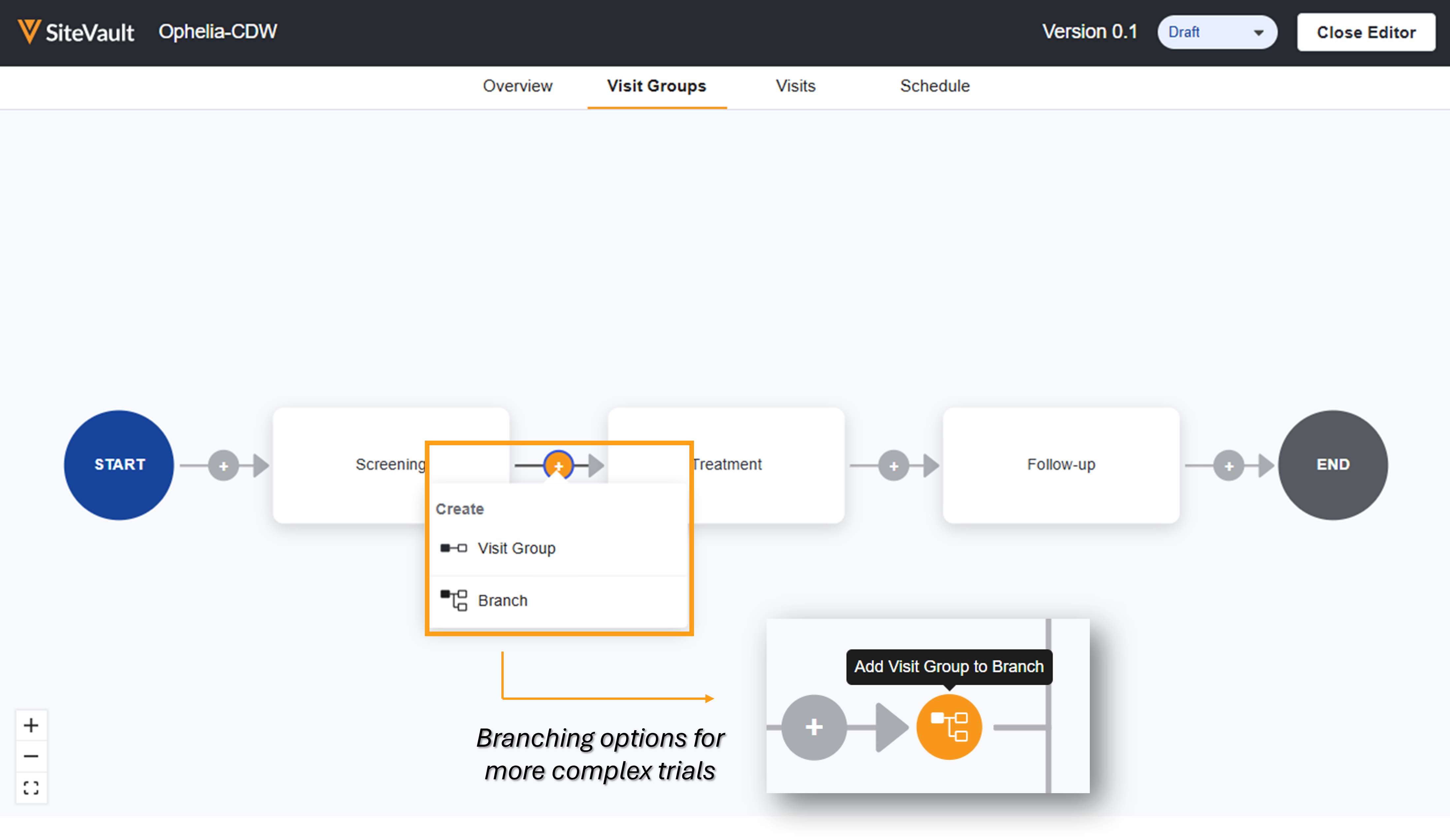
Cette image présente la structure d'emploi du temps par défaut ainsi que certains des outils disponibles pour créer votre planning d'études.
Ajouter des groupes/phases de visite
Consultez le protocole de votre étude, notamment le schéma ou le calendrier des événements. Ce dernier constitue un bon point de départ pour définir les groupes (par exemple: sélection, phase de traitement, suivi ). Une fois le déroulement général de l’étude établi, tenez compte des détails supplémentaires tels que les cohortes ou les groupes croisés.
Pour ajouter des groupes/phases à votre planning, suivez les étapes ci-dessous:
- Sélectionnez le signe plus d'un connecteur d'élément.
-
Sélectionnez l'une des options suivantes:
- Visiter le groupe: Ajoute une nouvelle phase linéaire à votre diagramme.
- Branche: Utilisée pour les essais plus complexes où les participants peuvent suivre différents parcours ou bras (ex.: bras A vs bras B). Une branche divise votre diagramme linéaire en plusieurs nœuds.
- Groupes de visites par succursale: Permet d’ajouter des groupes de visites aux plannings par succursale.
- Répétez ces étapes jusqu'à ce que la structure du planning réponde aux exigences du protocole et à vos besoins de planification.
Quand utiliser les branches
L'ajout de branches au diagramme n'est nécessaire que si les participants doivent subir un ensemble unique de visites ou de traitements en fonction de leur bras d'étude ou de leur cohorte, ou si les parcours potentiels au sein de l'étude sont rémunérés à des taux différents.
Remarque: Dans les études en double aveugle où tous les groupes de participants suivent exactement le même parcours de visites, le recours à la méthode de branchement est généralement proscrit. Cette méthode est réservée aux situations où un parcours de visites ou de traitements spécifique est essentiel à la planification et à la coordination.
Attribution des axes d'étude aux branches
Lorsqu'on ajoute des branches à un calendrier d'étude, on peut, si on le souhaite, y associer un bras d'étude. L'association de bras d'étude à des branches spécifiques du calendrier permet d'améliorer le filtrage et la production de rapports de données, de simplifier la planification et le suivi des participants, et d'optimiser l'analyse budgétaire. L'attribution de bras d'étude aux branches ne modifie pas le calendrier lui-même; elle offre simplement une méthode supplémentaire pour visualiser, trier et exploiter vos données. Consultez la section « Bras d'étude » pour plus d'informations sur l'activation et les principaux avantages.
Étiqueter les groupes/phases et déterminer les options de répétition
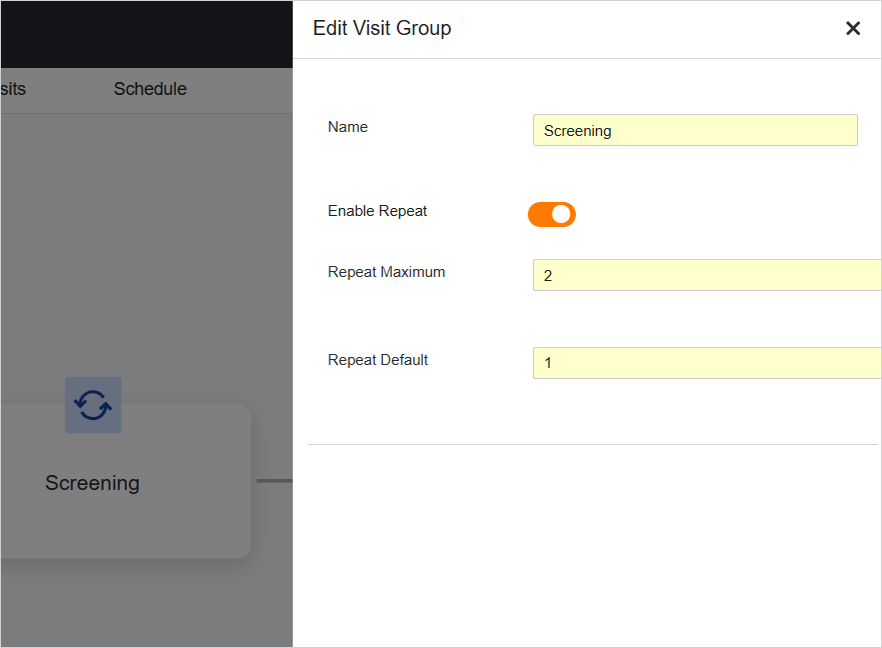
Si une série de visites au sein d'un groupe/d'une phase se répète exactement plusieurs fois (par exemple, trois cycles de traitement identiques ), activez l'option « Activer la répétition » pour ce groupe de visites. Cela simplifie la planification, car vous n'aurez à créer les visites répétables qu'une seule fois. La fonctionnalité de répétition ne tient pas compte des variations; assurez-vous de mettre toutes les chances de votre côté en examinant tous les éléments du protocole susceptibles d'affecter la planification.
Une fois la répétition activée, vous pouvez spécifier le nombre de répétitions prévu et maximal. Vous pouvez également utiliser le champ Durée du cycle pour indiquer la durée du groupe de visites; cette valeur sert à calculer la date cible des itérations suivantes.
Il arrive parfois qu'un groupe de visites répétées ne corresponde pas au premier cycle de traitement. Dans ce cas, le champ « Numéro de cycle de départ » vous permet d'indiquer un numéro de départ pour l'affichage, afin d'identifier facilement chaque itération dans le programme d'un participant. Par exemple, si un groupe représente les cycles 3 à 9, le numéro de cycle de départ est 3 et les noms des visites incluront l'itération correspondante. Si aucun numéro de cycle de départ n'est fourni, le système utilisera par défaut le chiffre 1.
Quand NE PAS utiliser la fonction Répéter: En cas de variabilité dans le calendrier ou les procédures entre les cycles, n’utilisez pas la fonction Répéter. Créez plutôt des groupes de visites distincts pour chaque cycle variable.
Pour étiqueter les éléments du calendrier et déterminer les options de répétition, suivez les étapes ci-dessous:
- Sélectionnez un groupe ou une visite. Un panneau s'ouvrira alors à droite.
- Renseignez le champ Nom. Choisissez une convention d'appellation qui facilitera l'ajout de visites/groupes aux participants par les utilisateurs.
- Remplissez les champs de répétition.
- Vous pouvez également compléter la longueur du cycle.
- Vous pouvez également renseigner le numéro du cycle de départ.
- Sélectionnez Enregistrer.