Przekształć przesłany plik PDF ICF w zdigitalizowany formularz, na który uczestnik może odpowiadać elektronicznie, lokalizując działania uczestnika w formularzu i przeciągając pasujące elementy na obraz formularza w edytorze.

Dodaj elementy podpisu
Po dodaniu bloku podpisu do formularza zgody wyświetlane są następujące pola podpisu:
- Osoba podpisująca
- Etykieta podpisu
-
Opcje dodatkowe
- Imię i nazwisko (drukowane)
- Podpis Data
- Ustaw ten podpis jako wymagany
PODPISY CZŁONKÓW LOKALIZACJI: Potrzebny jest tylko element podpisu, ponieważ pracownicy lokacja podpisują się za pomocą funkcji podpisu elektronicznego SiteVault, która już wyświetla wydrukowane imię i nazwisko oraz datę podpisu.
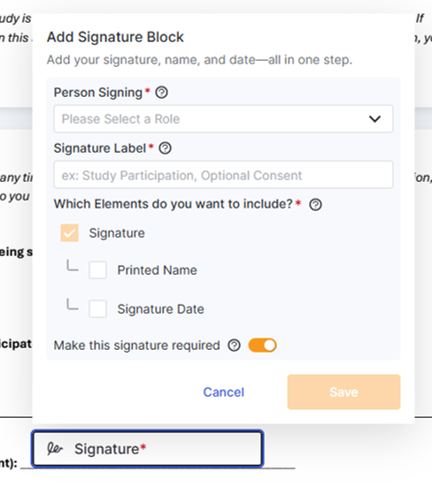
- Przeciągnij element Podpis do dokumentu.
- Z okna elementu wybierz rolę, która ma wypełnić to pole.
-
W oknie elementu uzupełnij
etykietę podpisu.
- Ta etykieta jest widoczna na karcie Dodatkowe odpowiedzi uczestnika i w eksporcie danych eConsent.
-
W oknie elementów wybierz dodatkowe elementy, które chcesz powiązać z tym podpisem.
- Podpisy członków Lokacja wymagają jedynie elementu podpisu, ponieważ personel lokacja podpisuje się za pomocą funkcji podpisu elektronicznego SiteVault, która już zawiera wydrukowane imię i nazwisko oraz datę podpisu.
-
Jeżeli podpis jest wymagany, przełącz przełącznik
Ustaw ten podpis jako wymagany.
- Uwaga: To, kto podpisuje formularz, zależy od tego, kto go odbiera. Oznaczenie pola podpisu jako opcjonalnego dotyczy pola, a nie odbiorcy formularza (podpisującego).
- Wybierz Zapisz.
-
Przeciągnij
każdy element do odpowiedniego obszaru w dokumencie.
- Po wybraniu pola elementu podpisu w celu zmiany położenia lub rozmiaru opcje elementu stają się widoczne i można je edytować.
- Zmień rozmiar każdego elementu tak, aby pasował do wyznaczonego obszaru.
- W razie potrzeby dostosuj rozmieszczenie i rozmiar.
Dodaj elementy odpowiedzi na pytanie
Aby odpowiedzieć na pytania, w menu po lewej stronie można nałożyć na formularz zgody następujące elementy:
- Pole wyboru
- Przycisk radiowy
- Wprowadzanie tekstu
Etykiety pytań i odpowiedzi
Etykiety te są widoczne na karcie „Dodatkowa odpowiedź uczestnika” oraz w eksporcie danych eConsent, co ułatwia lokalizację konkretnych odpowiedzi. Rozważ to podczas tworzenia planu etykietowania.
-
Etykiety pytań: Możesz uwzględnić numer sekcji lub strony, na której znajduje się pytanie, oraz czytelne podsumowanie pytania. Np. Str. 12 Zachowaj próbki do przyszłych badań.
-
Etykiety odpowiedzi: Jasno wskaż, która odpowiedź została wybrana i co to oznacza dla Twojego zespołu podczas pracy z danym uczestnikiem. Np. Tak – zgoda na wykorzystanie próbek
Dodaj pole wyboru
Użyj pola wyboru, aby wskazać, że wybrano konkretną opcję.
- Przeciągnij element pola wyboru do dokumentu.
- Z okna elementu wybierz rolę, od której oczekuje się odpowiedzi.
-
W oknie elementów uzupełnij
etykiety pytań i odpowiedzi.
- Etykiety te są widoczne na karcie Dodatkowe odpowiedzi uczestników oraz w eksporcie danych eConsent, co ułatwia odnalezienie konkretnych odpowiedzi.
- Jeśli wymagana jest odpowiedź, przełącz przełącznik Ustaw to pytanie jako wymagane.
- W razie potrzeby dostosuj położenie i rozmiar pola wyboru.
- Wybierz Zapisz.
Dodaj przyciski radiowe
Użyj przycisku radiowego, jeśli z grupy można wybrać tylko jedną opcję.
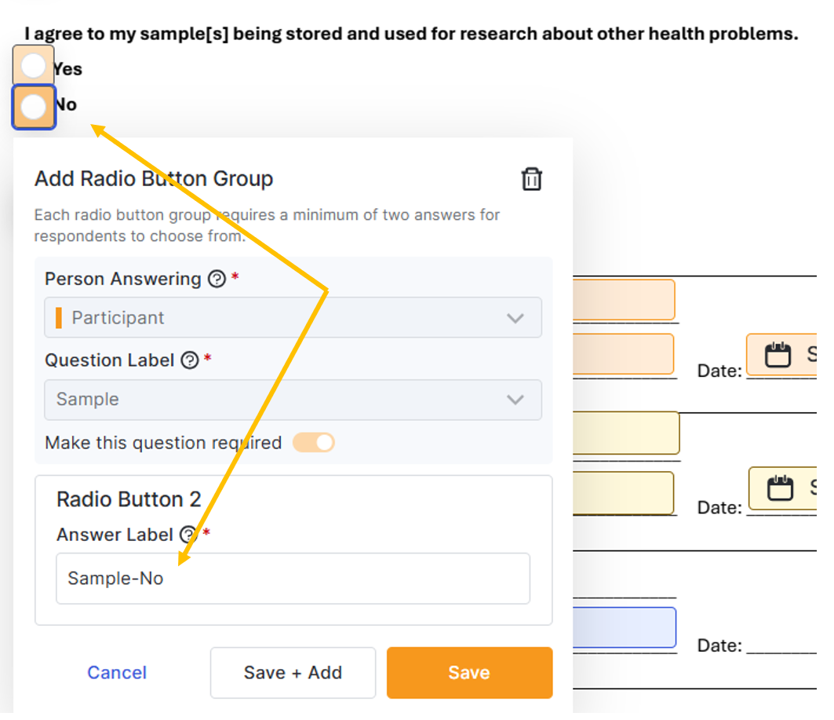
- Przeciągnij element przycisku radiowego do dokumentu.
- Z okna elementu wybierz rolę, od której oczekuje się odpowiedzi.
- W oknie elementu uzupełnij pole Etykieta pytania.
- Jeśli wymagana jest odpowiedź, przełącz przełącznik Ustaw to pytanie jako wymagane.
-
W oknie elementu wprowadź
etykietę odpowiedzi
dla przycisku radiowego 1.
- Ta etykieta jest widoczna na karcie Dodatkowe odpowiedzi uczestnika oraz w eksporcie danych eConsent, co ułatwia odnalezienie konkretnych odpowiedzi.
- W oknie elementu wybierz opcję Zapisz + Dodaj, aby utworzyć przycisk opcji 2.
-
W oknie elementu wprowadź
etykietę odpowiedzi
dla przycisku radiowego 2.
- Ta etykieta jest widoczna na karcie Dodatkowe odpowiedzi uczestnika oraz w eksporcie danych eConsent, co ułatwia odnalezienie konkretnych odpowiedzi.
- Aby dodać dodatkowe opcje odpowiedzi, wybierz opcję „Zapisz + Dodaj” i wypełnij pole „Etykieta odpowiedzi”. Powtórz w razie potrzeby.
- W razie potrzeby dostosuj położenie i rozmiar wszystkich przycisków radiowych.
- Wybierz Zapisz.
Dodaj pole wprowadzania tekstu
Użyj pola do wprowadzania tekstu, gdy oczekiwaną odpowiedzią na pytanie jest tekst swobodny, taki jak numer telefonu lub inicjały. Przeciągnij element do wprowadzania tekstu do dokumentu.
- Przeciągnij element wprowadzania tekstu do dokumentu.
- Z okna elementu wybierz rolę, od której oczekuje się odpowiedzi.
-
W oknie elementów uzupełnij
etykietę pytania.
- Ta etykieta jest widoczna na karcie Dodatkowe odpowiedzi uczestnika oraz w eksporcie danych eConsent, co ułatwia odnalezienie konkretnych odpowiedzi.
- W oknie elementu uzupełnij pole „Tekst podglądu”, wpisując tekst pomocniczy wskazujący, czego oczekuje się w odpowiedzi. Np. imię i nazwisko, adres, numer telefonu.
- Jeśli wymagana jest odpowiedź, przełącz przełącznik Ustaw to pytanie jako wymagane.
-
W razie potrzeby dostosuj rozmieszczenie i rozmiar pola.
- Uwaga: Zawartość pola wprowadzania tekstu jest ukryta; rozszerz pola, które prawdopodobnie będą wymagały dłuższych odpowiedzi, ale upewnij się, że wszystkie ważne informacje pozostają widoczne.
- Wybierz Zapisz.
Ustawienia i narzędzia edytora
Znajdź te najważniejsze narzędzia w prawym górnym rogu ekranu.
Ustawienia dokumentu
- Nazwa wyświetlana MyVeeva: Nazwa formularza, który uczestnik zobaczy w MyVeeva for Patients. Jeśli pole pozostanie puste, zostanie wyświetlony tytuł dokumentu SiteVault.
- Wymagaj kodu odblokowującego do podpisu: Przełącz na Wł., jeśli chcesz wymagać od uczestników podania kodu odblokowującego udostępnionego przez witrynę w celu podpisania formularza. Aby uzyskać więcej informacji, zobacz Wymagaj kodu odblokowującego do podpisu.
- Wymagaj odręcznego podpisu: Przełącz na Wł., jeśli chcesz, aby uczestnicy musieli narysować swój podpis zamiast klikać lub stukać. Aby uzyskać więcej informacji, zobacz Wymagaj odręcznego podpisu.
- Kolejność podpisywania: W przypadku korzystania z kolejności podpisywania, wprowadź miejsce w formularzu w kolejności. Aby uzyskać więcej informacji, zobacz Wymaganie kolejności podpisywania.
Podgląd formularza
Podgląd eConsent zapewni uczestnikowi podgląd formularza. Aby zobaczyć lub udostępnić ten widok po zakończeniu edycji, zapoznaj się z sekcją Podgląd i udostępnianie formularza eConsent.
Zapisz zmiany
Po zakończeniu edycji wybierz jedną z następujących opcji:
- Zapisz: Wybierz, aby zapisać zmiany i utworzyć nową wersję w SiteVault bez kończenia sesji edycji. Zapisanie w SiteVault umożliwia innym pracownikom przeglądanie poczynionych postępów. Jeśli inny użytkownik musi edytować formularz, zamelduj dokument.
- Zapisz i wyjdź: Wybierz, aby zapisać zmiany i zarejestrować dokument, tworząc nową wersję. Dokument zostanie odblokowany w SiteVault, dzięki czemu inni będą mogli go edytować lub wysłać do recenzji.



