Wie kan deze taak uitvoeren?
- Beheerders en medewerkers op Site
Overzicht
Je kunt eenvoudig één, meerdere of alle bezoeken toevoegen, maar je moet de situatie van elke deelnemer evalueren om de juiste aanpak te kiezen.
- Gefaseerde aanpak: Over het algemeen wordt aanbevolen om bezoeken in fasen toe te voegen (bijvoorbeeld eerst alleen de screeningfase, en vervolgens de behandelfasen naarmate de deelnemer vooruitgang boekt). Dit helpt om het traject van de patiënt realistischer in kaart te brengen en voorkomt onnodige bezoeken voor deelnemers die mogelijk niet door de screening komen.
- Alles in één keer: Als u van plan bent om afspraken ver van tevoren in te plannen, kunt u alle afspraken in één keer toevoegen.
- Bestaande studies: Als u een lopende studie naar CTMS migreert, voegt u doorgaans alle bezoeken toe en past u vervolgens met terugwerkende kracht de datums toe en markeert u de reeds plaatsgevonden bezoeken als voltooid.
Let op: Nieuwe deelnemers krijgen de huidige versie van het rooster toegewezen. Werk de roosterversie van de deelnemer indien nodig bij, bijvoorbeeld als er halverwege het onderzoek of in een cohort nieuwe deelnemers nodig zijn.
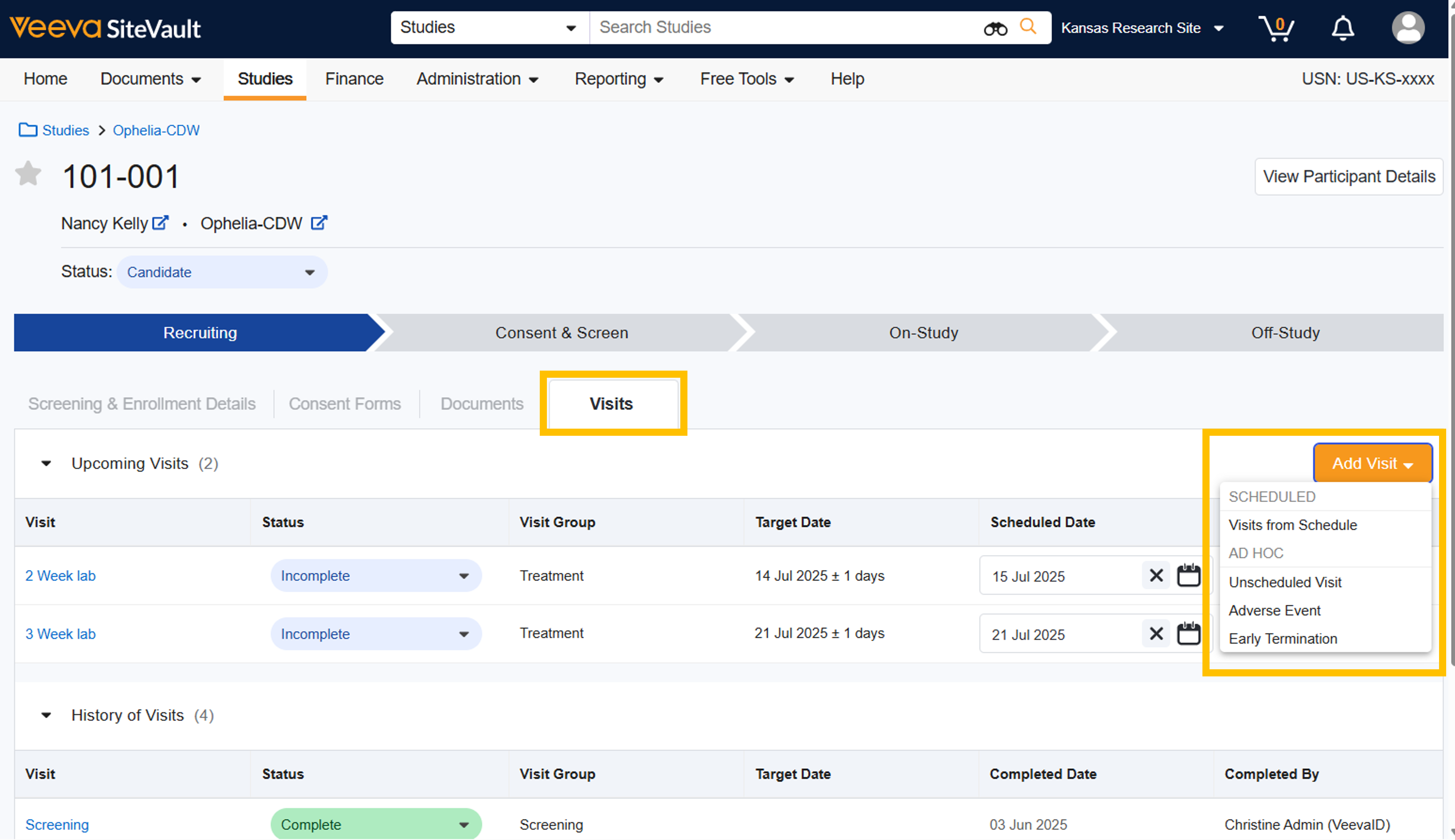

Voeg de verwachte bezoek(en) toe vanuit het bezoekschema.
- Ga naar Studies > Selecteer studie > Deelnemers.
- Selecteer de deelnemer.
- Selecteer bezoeken.
- Selecteer 'Bezoek toevoegen'.
- Selecteer bezoeken uit het schema
-
Selecteer in het diagram 'Bezoekschema' een of meer bezoeken en/of bezoekgroepen om toe te voegen.
- Voorkom onnodige gegevensinvoer en latere correcties door alleen bezoeken aan het CTMS toe te voegen wanneer de kans op verdere deelname van een deelnemer zeer groot is. Voeg bijvoorbeeld geen bezoeken toe na het screeningsbezoek totdat de deelnemer de screening succesvol heeft doorlopen. Zie hierboven voor meer informatie.
- Selecteer ' Opslaan'. De toegevoegde bezoeken worden weergegeven in 'Aankomende bezoeken'.
-
U kunt ervoor kiezen om geen verdere actie te ondernemen of om:
-
Plan een of meerdere bezoeken in:
- Voor elk bezoek dat u wilt inplannen, selecteert u een datum in de bijbehorende kalender. De datum moet binnen het bezoekvenster vallen (doeldatum en de periodes ervoor of erna) die in de kolom 'Doeldatum' worden vermeld. Zodra u een datum hebt geselecteerd, worden de doeldatums voor toekomstige bezoeken bijgewerkt.
-
Voltooi een bezoek:
-
Om de activiteiten die tijdens een bezoek zullen plaatsvinden te bevestigen of te wijzigen:
- Selecteer het bezoek.
-
Let op het volgende:
- Voeg herhalingen toe aan activiteiten die meer dan eens zijn uitgevoerd.
- Vink de vakjes aan voor alle activiteiten die u hebt overgeslagen.
- Voeg eventuele optionele activiteiten toe door op het pluspictogram (+) te klikken.
- Selecteer het bewerkingspictogram om extra details bij te werken of een notitie toe te voegen.
- Wijzig de status naar Voltooid.
- Selecteer de voltooiingsdatum.
- Selecteer Opslaan.
-
Om een bezoek uit de lijst met geplande bezoeken te voltooien:
- De status bijwerken naar Voltooid.
- Selecteer de voltooiingsdatum.
- U kunt desgewenst aanvullende informatie in het veld 'Notities' invoeren.
- Selecteer 'Opslaan'. Let op: Voltooide bezoeken kunnen niet worden gewijzigd, maar wel opnieuw worden geopend zolang er nog geen facturen voor de betreffende bezoeken zijn verzonden.
-
Om de activiteiten die tijdens een bezoek zullen plaatsvinden te bevestigen of te wijzigen:
-
Plan een of meerdere bezoeken in:



