¿Quién puede completar esta tarea?
- Administradores y personal del Sitio
Descripción general
Puedes añadir fácilmente una, varias o todas las visitas; sin embargo, debes evaluar la situación de cada participante para elegir el enfoque adecuado.
- Enfoque por fases: Generalmente se recomienda añadir las visitas por fases (por ejemplo, añadir inicialmente solo la fase de cribado y, posteriormente, las fases de tratamiento a medida que el participante progresa). Esto ayuda a gestionar el proceso del paciente de forma más realista y evita generar visitas innecesarias para los participantes que puedan no superar la fase de cribado.
- Todo a la vez: Si planea programar las visitas con mucha antelación, puede agregarlas todas por adelantado.
- Estudios existentes: Si está migrando un estudio en curso a CTMS, normalmente agregaría todas las visitas y luego aplicaría retroactivamente las fechas y marcaría como completadas las visitas que ya se hayan realizado.
Nota: A los nuevos participantes se les asigna la versión actual del cronograma. Actualice la versión del cronograma del participante según sea necesario debido a la incorporación del participante a mitad del estudio o a los requisitos de la cohorte.
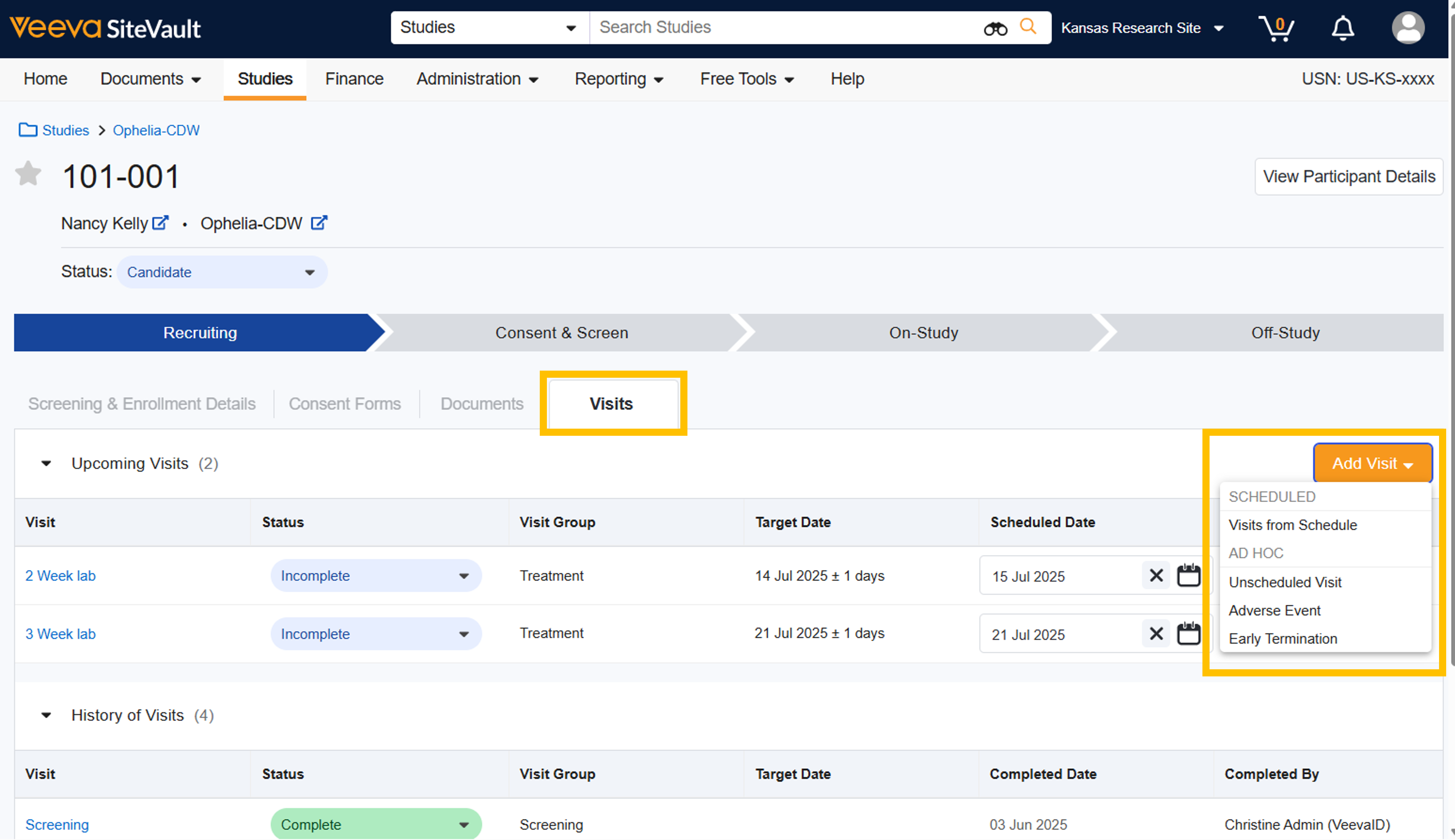
Agregar visitas previstas desde el calendario de visitas
- Navegue a Estudios > Seleccionar estudio > Participantes.
- Seleccione al participante.
- Seleccionar visitas.
- Seleccione Agregar visita.
- Seleccione las visitas del calendario.
-
En el diagrama del Calendario de Visitas, seleccione una o más visitas y/o grupos de visitas para agregar.
- Evite la introducción innecesaria de datos y las correcciones futuras añadiendo las visitas al CTMS solo cuando sea muy probable que el participante continúe participando. Por ejemplo, no añada ninguna visita más allá de la visita de selección hasta que el participante la supere satisfactoriamente. Consulte la información anterior para obtener más detalles.
- Seleccione Guardar. Las visitas añadidas aparecerán en Próximas visitas.
-
Puede optar por no tomar ninguna medida adicional o elegir:
-
Programe una visita:
- Seleccione el botón "Programar" o el "Calendario de programación". La fecha debe estar dentro del período de visita indicado en la columna "Fecha objetivo". Una vez seleccionada, se actualizarán las fechas objetivo de las visitas futuras.
-
Completar una visita:
- Seleccione la visita para revisar y confirmar las actividades o pase directamente al paso 3.
-
Revise lo siguiente:
- Añade repeticiones a las actividades que hayas completado más de una vez.
- Marque las casillas de las actividades que se hayan omitido.
- Añade cualquier actividad opcional seleccionando el icono de más (+).
- Seleccione el icono de edición para actualizar cualquier detalle adicional o agregar una nota.
- Cambiar el estado a Completado.
- Opcionalmente, introduzca cualquier nota.
- Marque la casilla "Pago" si el participante tiene derecho a una remuneración por la visita.
- Seleccione la fecha de finalización.
- Seleccione Guardar. Las visitas completadas no se pueden modificar, pero se pueden reabrir si los elementos facturables asociados a la visita aún no se han facturado.
-
Programe una visita:
