Wer kann diese Aufgabe erledigen?
- Administratoren und Prüfzentrum
Überblick
Sie können problemlos einen, mehrere oder alle Besuchstermine hinzufügen. Sie sollten jedoch das Szenario jedes Teilnehmers bewerten, um die geeignete Vorgehensweise zu wählen.
- Phasenweises Vorgehen: Es wird generell empfohlen, die Besuchstermine phasenweise durchzuführen (z. B. zunächst nur die Screening-Phase, später dann die Behandlungsphasen, sobald der Patient Fortschritte macht). Dies trägt zu einer realistischeren Gestaltung des Behandlungsverlaufs bei und vermeidet unnötige Besuchstermine für Patienten, die das Screening möglicherweise nicht bestehen.
- Alles auf einmal: Wenn Sie Besuchstermine sehr weit im Voraus planen, können Sie alle Besuchstermine im Voraus hinzufügen.
- Bestehende Studien: Wenn Sie eine laufende Studie in CTMS migrieren, würden Sie in der Regel alle Besuchstermine hinzufügen und dann rückwirkend die Daten anwenden und bereits stattgefundene Besuchstermine als abgeschlossen markieren.
Hinweis: Neuen Teilnehmern wird die aktuelle Zeitplanversion zugewiesen. Aktualisieren Sie die Zeitplanversion des Teilnehmers gegebenenfalls, beispielsweise aufgrund einer Hinzunahme des Teilnehmers während der Studie oder aufgrund von Kohortenanforderungen.
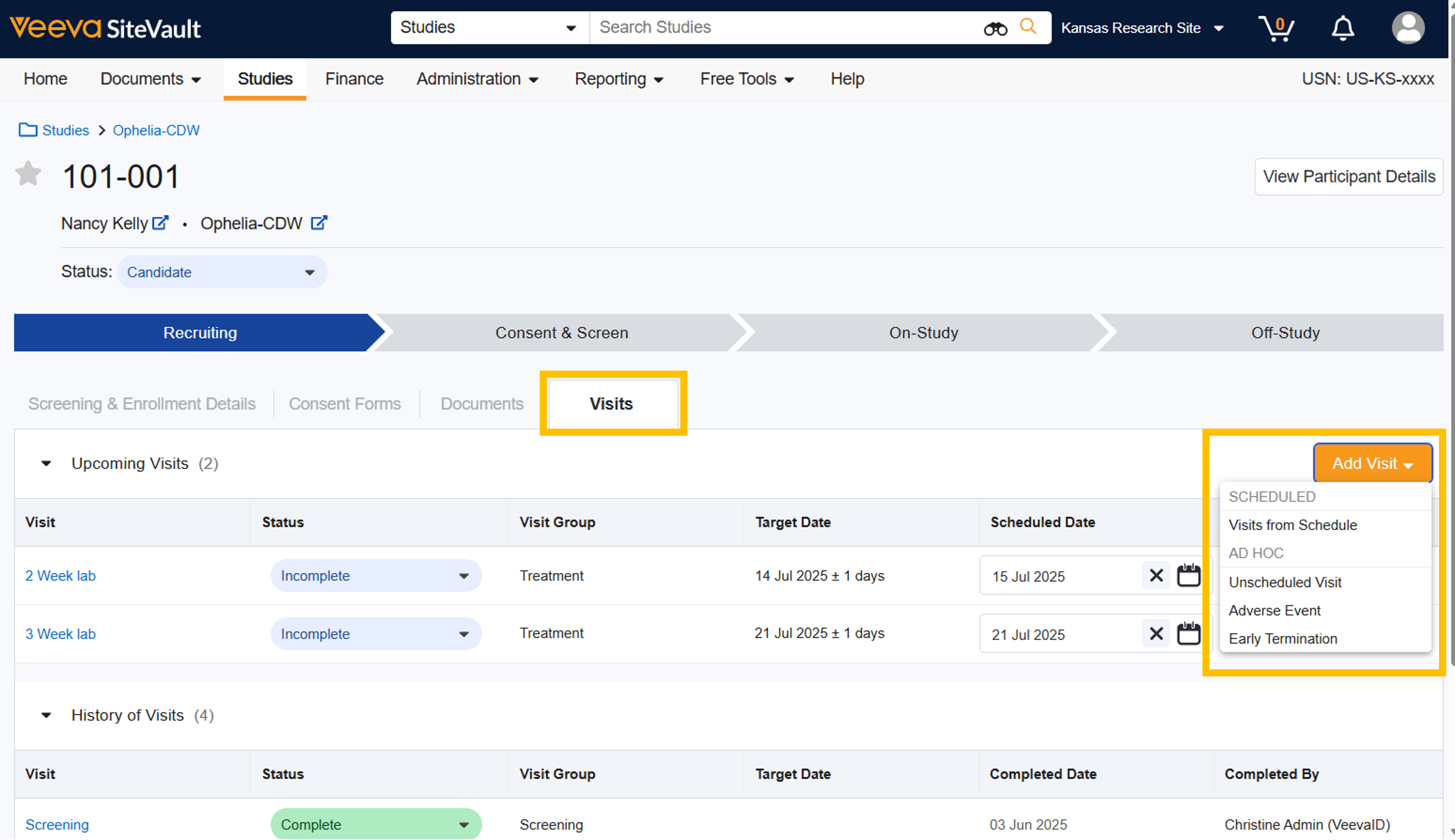
Fügen Sie die erwarteten Besuchstermin aus dem Besuchstermin hinzu.
- Navigieren Sie zu Studien > Studie auswählen > Teilnehmer.
- Wählen Sie den Teilnehmer aus.
- Besuchstermine auswählen.
- Wählen Sie „Besuchstermin hinzufügen“.
- Besuchstermine aus dem Terminplan auswählen
-
Wählen Sie im Besuchstermin einen oder mehrere Besuchstermine und/oder Besuchstermin aus, die Sie hinzufügen möchten.
- Vermeiden Sie unnötige Dateneingaben und spätere Korrekturen, indem Sie Besuchstermine im CTMS nur dann hinzufügen, wenn die weitere Teilnahme eines Teilnehmers sehr wahrscheinlich ist. Fügen Sie beispielsweise keine weiteren Besuchstermine nach dem Screening- Besuchstermin hinzu, bis der Teilnehmer das Screening erfolgreich bestanden hat. Weitere Hinweise finden Sie oben.
- Wählen Sie „Speichern“. Die hinzugefügten Besuchstermine werden unter „Anstehende Besuchstermine“ aufgelistet.
-
Sie können entscheiden, keine weiteren Maßnahmen zu ergreifen oder Folgendes zu tun:
-
Vereinbaren Sie einen Besuchstermin:
- Wählen Sie die zugehörige Schaltfläche „Terminplan“ oder den Terminkalender aus. Das Datum sollte innerhalb des im Feld „Zieldatum“ angegebenen Besuchstermin liegen. Nach der Auswahl werden die Zieldaten zukünftiger Besuchstermine aktualisiert.
-
Einen Besuchstermin abschließen:
- Wählen Sie den Besuchstermin aus, um die Aktivitäten zu überprüfen und zu bestätigen, oder fahren Sie mit Schritt 3 fort.
-
Bitte beachten Sie Folgendes:
- Füge Wiederholungen zu Aktivitäten hinzu, die mehr als einmal durchgeführt wurden.
- Kreuzen Sie die Kästchen für alle übersprungenen Aktivitäten an.
- Fügen Sie optionale Aktivitäten hinzu, indem Sie das Plus-Symbol (+) auswählen.
- Klicken Sie auf das Bearbeitungssymbol, um weitere Details zu aktualisieren oder eine Notiz hinzuzufügen.
- Ändern Sie den Status auf Abgeschlossen.
- Optional können Sie hier Anmerkungen eingeben.
- Kreuzen Sie das Kästchen „Bezahlung“ an, wenn dem Teilnehmer für den Besuchstermin eine Aufwandsentschädigung zusteht.
- Wählen Sie das Fertigstellungsdatum aus.
- Wählen Sie „Speichern“. Abgeschlossene Besuchstermine können nicht geändert, aber wieder geöffnet werden, wenn die mit dem Besuchstermin verbundenen abrechnungsfähigen Leistungen noch nicht in Rechnung gestellt wurden.
-
Vereinbaren Sie einen Besuchstermin:
