Chi può completare questo compito?
- Amministratori e personale Sede
Panoramica
È possibile aggiungere facilmente una, più o tutte le visite, tuttavia, è necessario valutare la situazione di ciascun partecipante per scegliere l'approccio più appropriato.
- Approccio graduale: si raccomanda generalmente di aggiungere le visite in fasi (ad esempio, inizialmente solo la fase di screening, per poi aggiungere le fasi di trattamento man mano che il partecipante progredisce). Questo aiuta a gestire il percorso del paziente in modo più realistico ed evita di generare visite non necessarie per i partecipanti che potrebbero non superare lo screening.
- Tutto in una volta: se prevedi di programmare le visite con largo anticipo, puoi aggiungerle tutte in un'unica soluzione.
- Studi esistenti: se stai migrando uno studio in corso in CTMS, in genere devi aggiungere tutte le visite e poi applicare retroattivamente le date e contrassegnare come completate le visite già avvenute.
Nota: ai nuovi partecipanti viene assegnata la versione corrente del programma. Aggiornare la versione del programma del partecipante, se necessario, in caso di aggiunta di requisiti a metà studio o di gruppo.
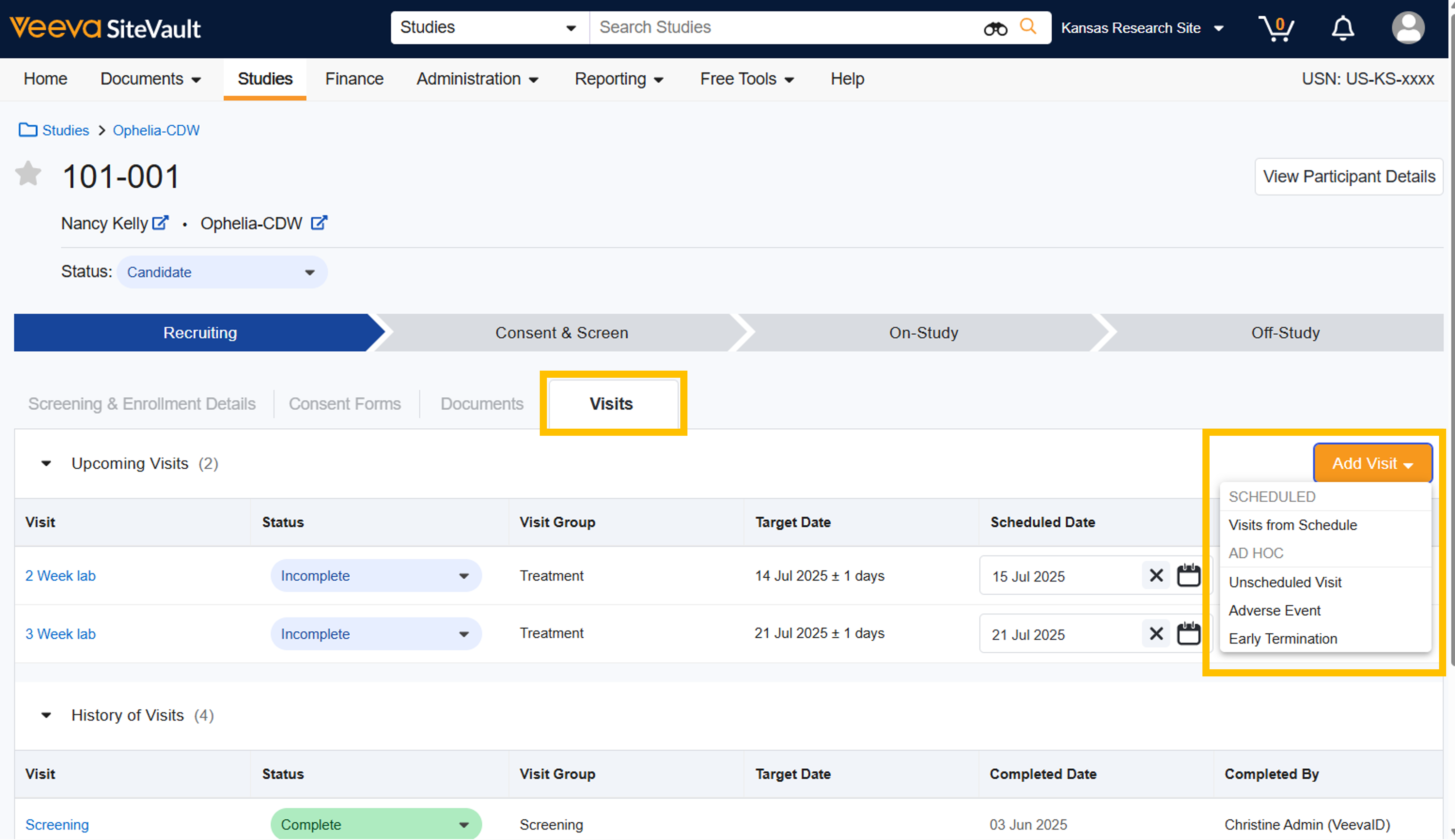
Aggiungi la/le visita/e prevista/e dal programma delle visite
- Accedere a Studi > Selezionare Studio > Partecipanti.
- Seleziona il partecipante.
- Seleziona Visite.
- Seleziona Aggiungi visita.
- Seleziona le visite dal programma
-
Dal diagramma del programma delle visite, selezionare una o più visite e/o gruppi di visite da aggiungere.
- Evita l'inserimento non necessario di dati e le conseguenti correzioni future aggiungendo le visite al CTMS solo quando la partecipazione continuativa del partecipante è altamente probabile. Ad esempio, non aggiungere visite successive alla visita di screening finché il partecipante non supera con successo lo screening. Per ulteriori indicazioni, consulta la sezione precedente.
- Seleziona Salva. Le visite aggiunte verranno visualizzate in Visite imminenti.
-
Puoi scegliere di non intraprendere ulteriori azioni oppure di:
-
Fissa un appuntamento per una visita:
- Seleziona il pulsante "Pianifica" corrispondente oppure seleziona il calendario di pianificazione. La data deve rientrare nell'intervallo di visite indicato nella colonna "Data obiettivo". Una volta selezionata, le date obiettivo delle visite future verranno aggiornate.
-
Completa una visita:
- Seleziona la visita per rivedere e confermare le attività oppure passa direttamente al passaggio 3.
-
Esamina quanto segue:
- Aggiungi ripetizioni alle attività completate più di una volta.
- Seleziona le caselle relative alle attività saltate.
- Aggiungi eventuali attività facoltative selezionando l'icona più (+).
- Seleziona l'icona Modifica per aggiornare eventuali dettagli aggiuntivi o aggiungere una nota.
- Modifica lo stato in Completato.
- Facoltativamente, è possibile inserire delle note.
- Selezionare la casella "Paga" se al partecipante spetta un compenso per la visita.
- Seleziona la data di completamento.
- Seleziona Salva. Le visite completate non possono essere modificate, ma possono essere riaperte se gli elementi fatturabili associati alla visita non sono ancora stati fatturati.
-
Fissa un appuntamento per una visita:
