SiteVaultは、ドキュメントとモニタリング活動の概要を把握するための複数のレポート作成ツールを提供しています。レポートは個別にアクセスすることもできますが、ダッシュボードでは最もよく利用されるデータを包括的に確認できます。
施設向けモニターレビューダッシュボード
このダッシュボードは、最もよく利用されるモニタリングデータを1つの画面に集約した便利なツールです。各タイルは、個々のレポートまたはデータポイントを表しています。タイル内のデータまたは画像を選択すると、概要を示す個別のレポートにアクセスできます。このダッシュボードは標準ダッシュボードであり、編集することはできません。ただし、ダッシュボードのコピーを作成し(「すべての操作」メニュー > 「レコードのコピー」)、好みに合わせて編集することは可能です。
- 「レポート作成」 >「ダッシュボード」 に移動します。
- 施設の監視レビューダッシュボード を選択してください。
- 試験フィルターを選択して適用します(初回アクセス時に必須、必要に応じて編集してください)。
- タイル内のデータまたは画像を選択すると、概要を示すレポートが表示されます(ほとんどのタイルで利用可能です)。
標準モニタリングレポート
SiteVaultは、施設のモニタリングプロセスを支援するためによく求められるデータとツールを備えた、あらかじめ設定された標準レポートを提供します。標準レポートは編集できません。ただし、レポートのコピーを作成し(「すべてのアクション」メニュー > 「レコードのコピー」)、好みに合わせて編集することは可能です。
- 「レポート作成」 >「レポート」 に移動します。
- レポートタイプフィルター を展開して、該当するレポートを選択してください。選択後、次回以降によく使用するモニタリングレポートの一覧に素早くアクセスできるよう、ビューを保存することをお勧めします(「ビューを名前を付けて保存」を選択)。
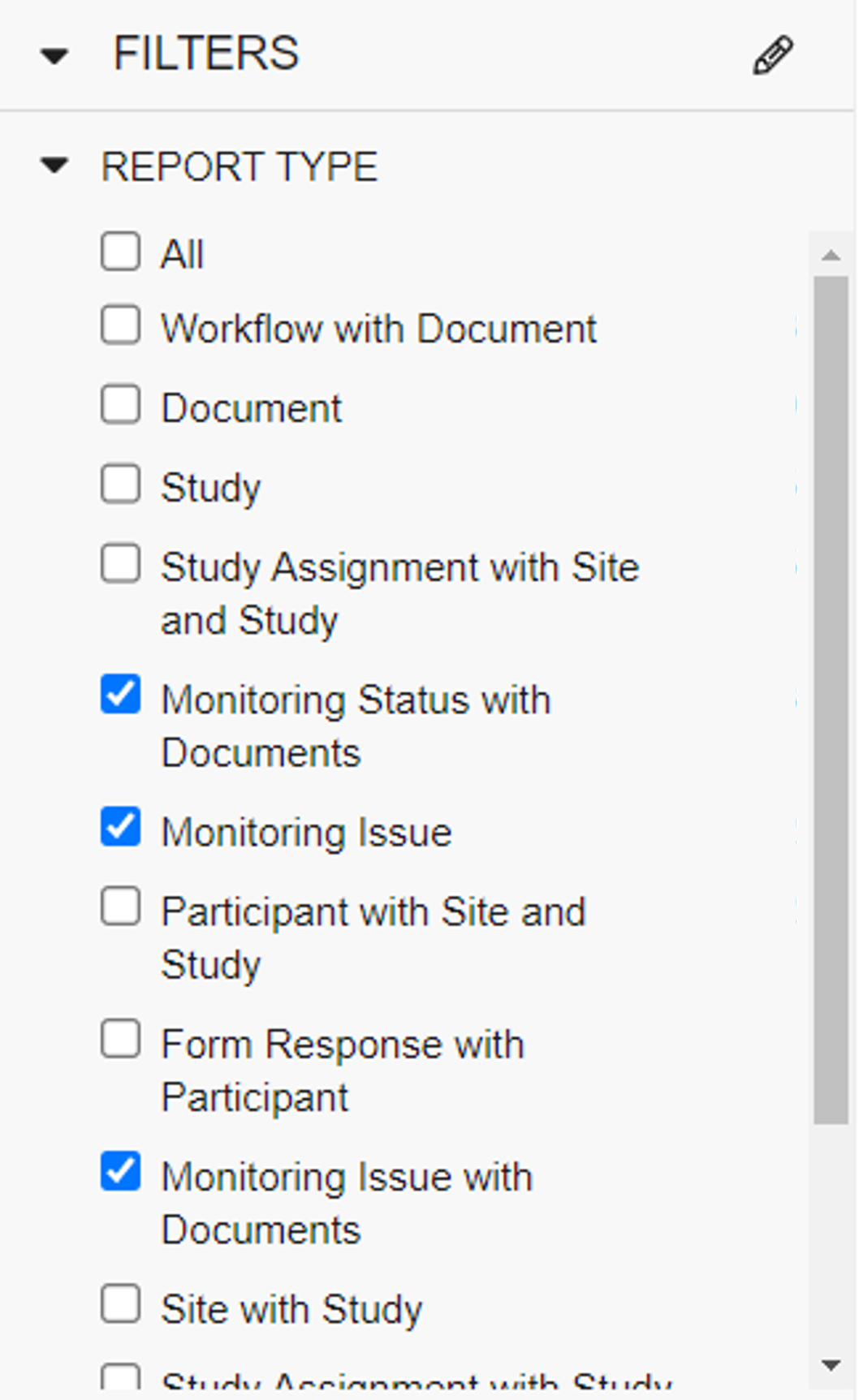
- データを表示するには、レポートを選択してください。
レポートを作成する
ご自身の好みに合わせて、独自のSiteVaultレポートを作成できます。
- 「レポート作成」 >「レポート」 に移動します。
- 右上の 「+作成」 ボタンを選択してください。
- 「選択 + レポート」 を選択してください。
- レポートの種類を選択してください。これにより、次のページで利用できるデータが決まります。
- 求められた場合は、必須項目をすべて入力してください。
- レポートの名前を指定してください。この手順を省略した場合、レポートを保存する際にこれらの詳細を入力できます。
- 必要に応じて、報告書の概要を記述してください。
- 希望するフォーマットを選択してください。
- 「続行」 を選択してください。
- 必要に応じて、任意の数式フィールドを作成します。
- 必要に応じて、任意の条件付きフィールドを作成します。
- 必要に応じて、希望するフィルターの詳細を入力してください。
- 該当するツールや設定については、「詳細オプション」をレビュー。
- レポートを実行するには、 「実行」 を選択してください。
- レポートの設定に満足している場合、または後で設定を見直したい場合は、 「保存」 を選択してください。
