SiteVault oferuje kilka narzędzi do raportowania, które powodują przegląd dokumentów i działań monitorujących. Dostęp do dostępu jest możliwy, ambona nawigacyjna zapewnia kompleksowy wgląd w często przeglądane dane.
Monitoruj panel Znajomy Lokalizacje
Dziesięć abonentów nawigacyjnych do wygodnych narzędzi, które są często używane do monitorowania danych w jednym z nich. Każdy kafelek indywidualny raport lub punkt danych. Dane lub obraz w kafelku, aby uzyskać dostęp do dostępu do przeglądu zawartości. Ten pulpit nawigacyjny jest standardowy i nie można go używać. Możesz mieć dostęp do źródła nawigacyjnego (menu Wszystkie akcje > Kopiuj rekord) i przechowywać w urządzeniach użytkowych.
- Przejdź do Raportowanie > Panel.
- Wybierz opcję Monitoruj panel Znajomy Lokacje.
- Wybierz i kapturowy filtr badawczy (wymagany przy pierwszym dostępie, edytuj w razie potrzeby).
- Dane lub obraz w kafelku, aby uzyskać dostęp do udostępnianego przeglądu (dostępny dla dostępnych kafelków).
Standardowe raporty monitorujące
SiteVault oferuje gotowe raporty standardowe z danymi i narzędziami, które często prosi się w celu wyeliminowania monitorowania lokacji. Raporty nie mogą być stosowane. Można jednak uzyskać dostęp do danych (menu Wszystkie akcje > Kopiuj rekord) i dostarczać je do użytku domowego.
- Przejdź do Raportowanie > Raporty.
- Rozwiń filtr typu raportu, aby wybrać raporty. Po zastosowaniu opcji zapisz widok (wybierz opcję zapisu widoku jako), aby w przyszłości mieć szybki dostęp do preferowanych list dostępu monitorujących.
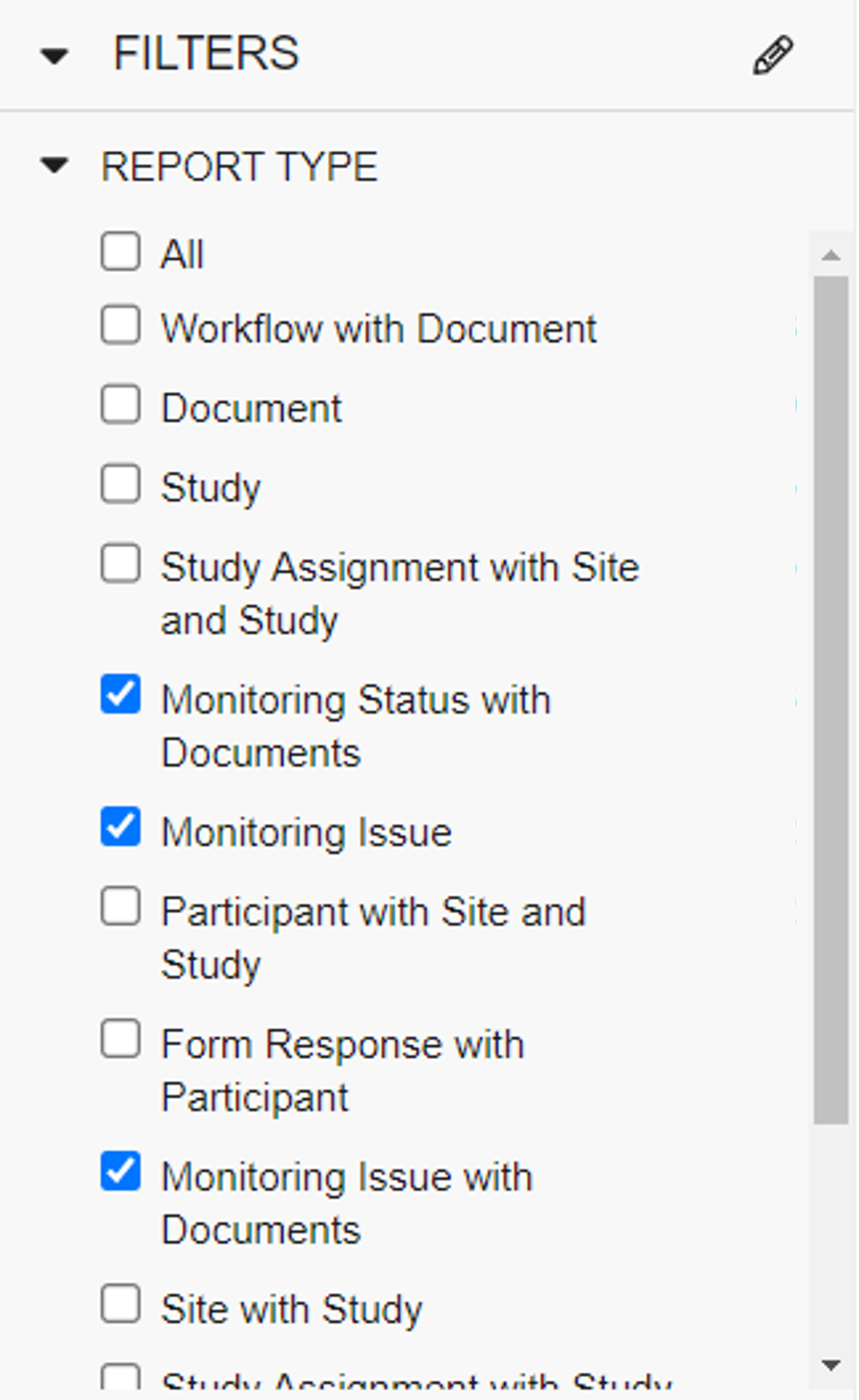
- Wybierz raport, aby móc dane.
Utwórz raport
Możesz stworzyć własny raport SiteVault, który zawiera Twoje dane.
- Przejdź do Raportowanie > Raporty.
- Kliknij przycisk + Utwórz w głównym rogu.
- Wybierz + Raport.
- Wybierz typ raportu. To określenie, jakie dane będą dostępne na stronie.
- Jeśli zajdzie taka potrzeba, prosimy o zastosowanie wszystkich wymaganych pól.
- Podaj uzasadnienie. Jeśli pominiesz ten krok, możesz wprowadzić te dane w odpowiednim raporcie.
- Opcjonalnie podaj opis raportu.
- Wybierz preferowany format.
- Wybierz Kontynuuj.
- Opcjonalnie utwórz preferowane pola formuły.
- Opcjonalnie utwórz preferowane pola warunkowe.
- Opcjonalnie uzupełniaj szczegóły preferowanego filtru.
- Sprawdź opcje zaawansowane, aby znaleźć odpowiednie narzędzia/ustawienia.
- Wybierz opcję Uruchom, aby podać raport.
- Jeśli masz problemy z raportem lub chcesz zrobić to później, wybierz opcję Zapisz.