SiteVault offre diversi strumenti di reporting per fornire una panoramica dei documenti e delle attività di monitoraggio. Sebbene sia possibile accedere ai report singolarmente, la dashboard offre una visione completa dei dati più richiesti.
Dashboard di monitoraggio delle recensioni Sedi
Questa dashboard è uno strumento pratico che raccoglie i dati di monitoraggio più richiesti in un'unica visualizzazione. Ogni riquadro rappresenta un singolo report o punto dati. Selezionando i dati o l'immagine in un riquadro, si accede al report corrispondente che fornisce una panoramica. Questa dashboard è standard e non può essere modificata. Tuttavia, è possibile crearne una copia (menu Tutte le azioni > Copia record) e modificarla in base alle proprie preferenze.
- Accedere a Report > Dashboard.
- Seleziona Monitora la dashboard di revisione per i Sedi.
- Selezionare e applicare un filtro di studio (richiesto al primo accesso, modificabile secondo necessità).
- Seleziona i dati o l'immagine in un riquadro per accedere al report che fornisce una panoramica (disponibile per la maggior parte dei riquadri).
Rapporti di monitoraggio standard
SiteVault offre report standard preimpostati con dati e strumenti spesso richiesti per aiutare i Sedi nel processo di monitoraggio. I report standard non sono modificabili. Tuttavia, è possibile creare una copia di un report (menu Tutte le azioni > Copia record) e modificarla in base alle proprie preferenze.
- Accedere a Report > Report.
- Espandete il filtro "Tipo di report" per selezionare i report applicabili. Una volta selezionati, valutate la possibilità di salvare la visualizzazione (selezionando "Salva visualizzazione con nome") per accedere rapidamente in futuro al vostro elenco preferito di report di monitoraggio.
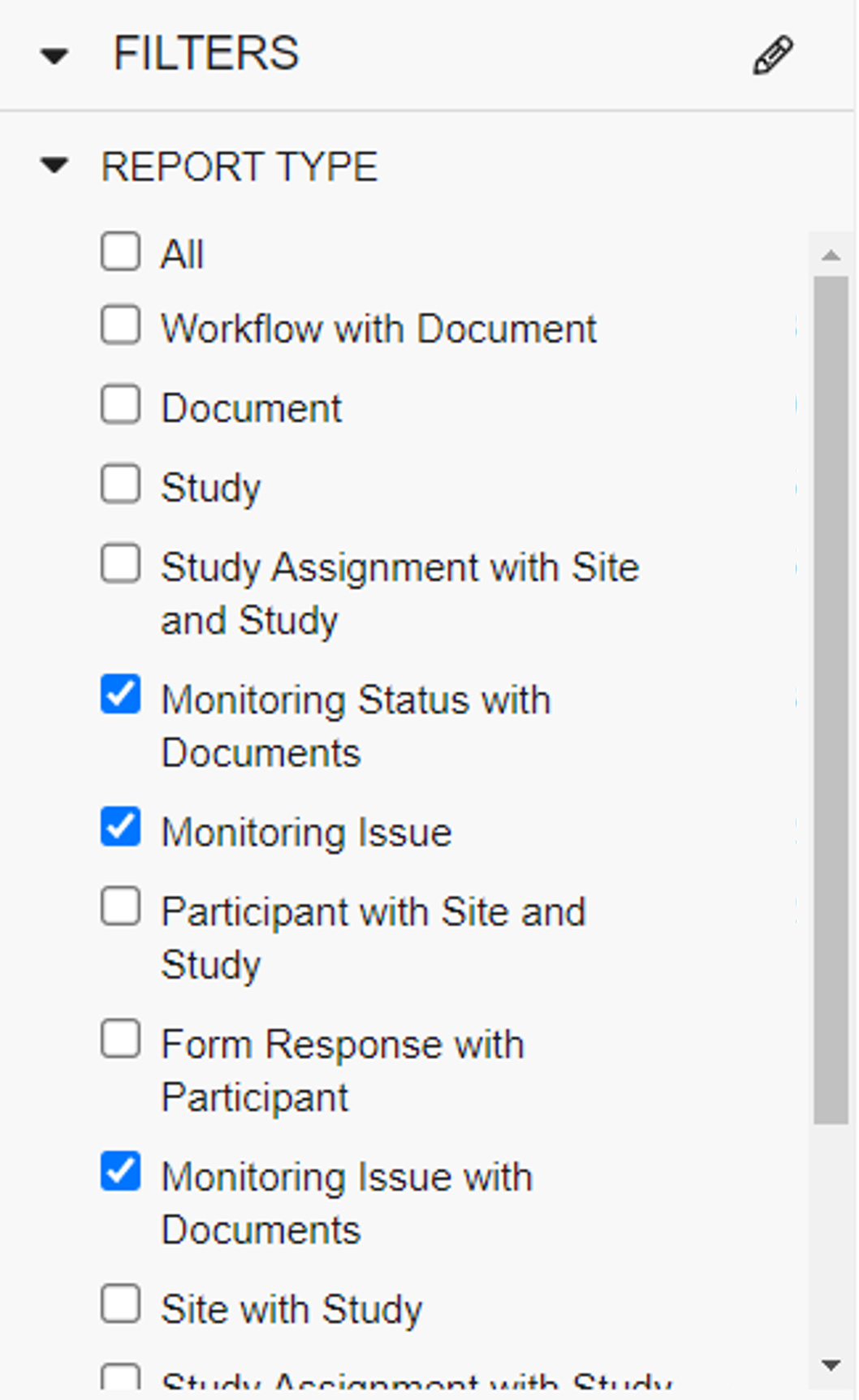
- Seleziona un report per visualizzare i dati.
Crea un report
È possibile creare un report SiteVault personalizzato, adattato alle proprie preferenze.
- Accedere a Report > Report.
- Seleziona il pulsante + Crea in alto a destra.
- Seleziona + Segnala.
- Seleziona il tipo di report. Questo determinerà i dati disponibili nella pagina successiva.
- Se richiesto, compilare i campi obbligatori.
- Assegna un nome al report. Se salti questo passaggio, potrai inserire questi dettagli al momento del salvataggio del report.
- Facoltativamente, è possibile fornire una descrizione del rapporto.
- Seleziona il formato preferito.
- Seleziona Continua.
- Facoltativamente, è possibile creare eventuali campi formula preferiti.
- Facoltativamente, è possibile creare eventuali campi condizionali preferiti.
- Facoltativamente, è possibile inserire i dettagli relativi ai filtri preferiti.
- Esamina le Opzioni avanzate per individuare eventuali strumenti/impostazioni applicabili.
- Seleziona Esegui per avviare il report.
- Se sei soddisfatto delle impostazioni del report o desideri tornarci in seguito, seleziona Salva.
