SiteVaultは、ドキュメントとモニタリング活動の概要を把握するために、いくつかのレポート作成ツールを提供しています。
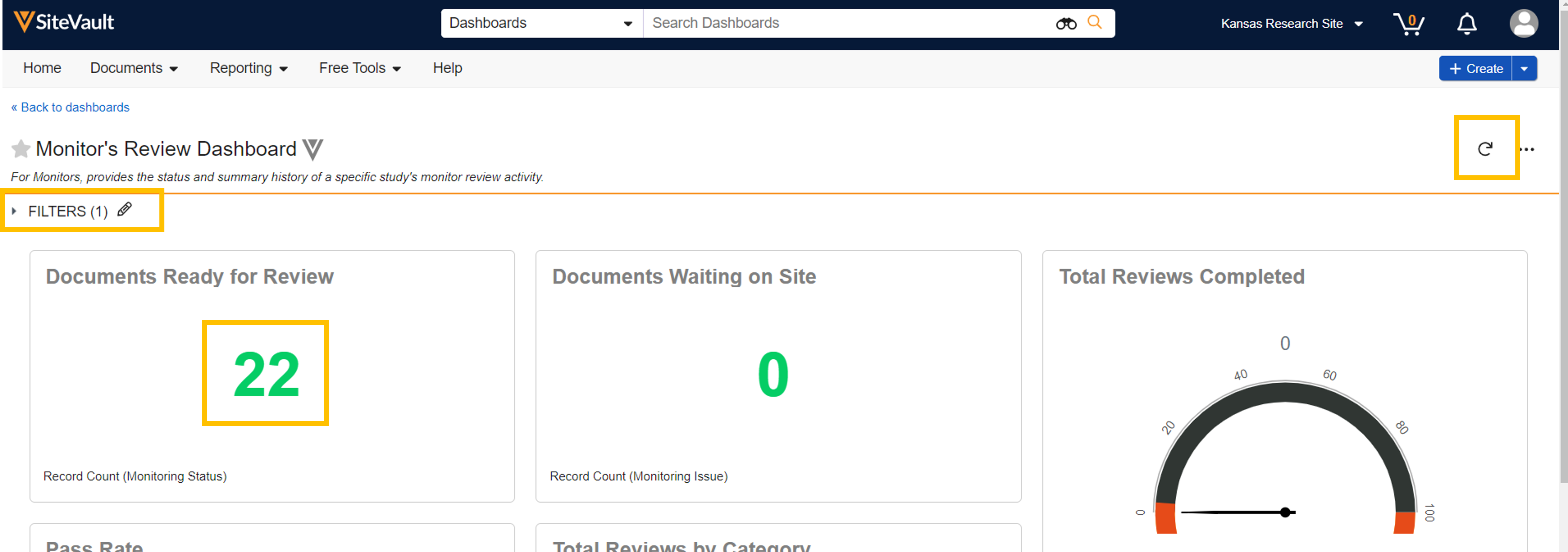
モニターのレビューダッシュボード
このダッシュボードは標準ダッシュボードであり、編集することはできません。ただし、ダッシュボードのコピーを作成し(「すべてのアクション」メニュー)、好みに合わせて編集することは可能です。
- 「レポート作成」 >「ダッシュボード」 に移動します。
- モニターのレビューダッシュボード を選択します。
- 試験フィルターを選択して適用します(初回アクセス時に必須、必要に応じて編集してください)。
- タイル内のデータまたは画像を選択すると、概要を示すレポートにアクセスできます(ほとんどのタイルで利用可能です)。
標準モニタリングレポート
SiteVaultは、監視担当者からよく求められるデータとツールを備えた、あらかじめ設定された標準レポートを提供しています。標準レポートは編集できません。ただし、レポートのコピーを作成し(「すべての操作」メニュー > 「レコードのコピー」)、好みに合わせて編集することは可能です。
- 「レポート作成」 >「レポート」 に移動します。
- 利用可能なレポートの一覧をレビュー。 「説明」 欄には、各レポートのデータの詳細が記載されています。
- データを表示するには、レポートを選択してください。
-
「すべてのアクション」メニューには、以下のアクションが用意されています。
- バックグラウンドで実行
- 記録をコピーする(レポートのコピーを作成し、好みに合わせて編集する)
- エクスポートオプション
- 監査証跡
- 共有設定
レポートを作成する
ご自身の好みに合わせて、独自のSiteVaultレポートを作成できます。
- 「レポート作成」 >「レポート」 に移動します。
- 右上の 「+作成」 ボタンを選択してください。
- 「選択 + レポート」 を選択してください。
- レポートの種類を選択してください。これにより、次のページで利用できるデータが決まります。
- 求められた場合は、必須項目をすべて入力してください。
- レポートの名前を指定してください。この手順を省略した場合、レポートを保存する際にこれらの詳細を入力できます。
- 必要に応じて、報告書の概要を記述してください。
- 希望するフォーマットを選択してください。
- 「続行」を選択してください。
- 必要に応じて、任意の数式フィールドを作成します。
- 必要に応じて、任意の条件付きフィールドを作成します。
- 必要に応じて、希望するフィルターの詳細を入力してください。
- 該当するツールや設定については、「詳細オプション」をレビュー。
- レポートを実行するには、 「実行」 を選択してください。
- レポートの設定に満足している場合、または後で設定を見直したい場合は、 「保存」 を選択してください。
