Per una panoramica dei documenti e delle attività di monitoraggio, SiteVault offre diversi strumenti di reporting:
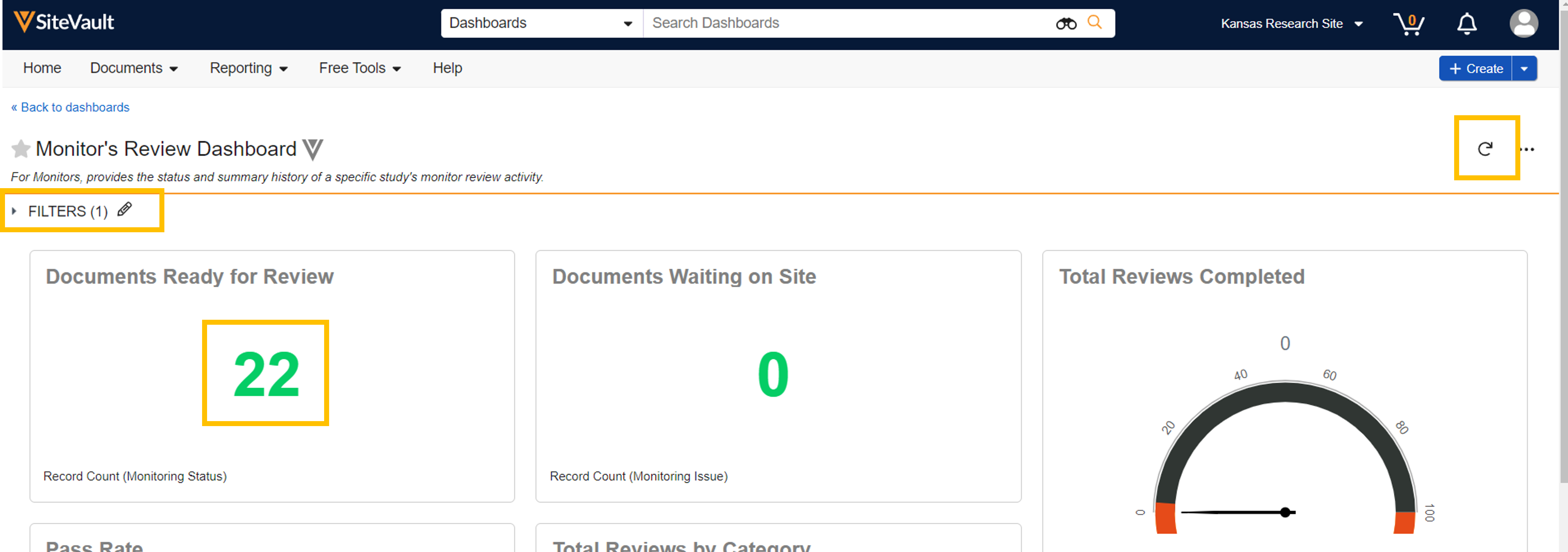
Pannello di controllo delle revisioni del monitor
Questa dashboard è una dashboard standard e non può essere modificata. Tuttavia, è possibile crearne una copia (menu Tutte le azioni) e modificarla in base alle proprie preferenze.
- Accedere a Report > Dashboard.
- Seleziona Dashboard di revisione del monitor.
- Selezionare e applicare un filtro di studio (richiesto al primo accesso, modificabile secondo necessità).
- Seleziona i dati o l'immagine in un riquadro per accedere al report che fornisce una panoramica (disponibile per la maggior parte dei riquadri).
Rapporti di monitoraggio standard
SiteVault offre report standard preimpostati con dati e strumenti spesso richiesti dagli addetti al monitoraggio. I report standard non sono modificabili. Tuttavia, è possibile creare una copia di un report (Menu Tutte le azioni > Copia record) e modificarla in base alle proprie preferenze.
- Accedere a Report > Report.
- Esamina l'elenco dei report disponibili. La colonna Descrizione fornisce i dettagli dei dati di ciascun report.
- Seleziona un report per visualizzare i dati.
-
Il menu Tutte le azioni offre le seguenti opzioni:
- Esegui in background
- Copia record (crea una copia del report e modificala secondo le tue preferenze)
- Opzioni di esportazione
- Traccia di controllo
- Impostazioni di raccolta
Crea un report
È possibile creare un report SiteVault personalizzato, adattato alle proprie preferenze.
- Accedere a Report > Report.
- Seleziona il pulsante + Crea in alto a destra.
- Seleziona + Segnala.
- Seleziona il tipo di report. Questo determinerà i dati disponibili nella pagina successiva.
- Se richiesto, compilare i campi obbligatori.
- Assegna un nome al report. Se salti questo passaggio, potrai inserire questi dettagli al momento del salvataggio del report.
- Facoltativamente, è possibile fornire una descrizione del rapporto.
- Seleziona il formato preferito.
- Seleziona Continua.
- Facoltativamente, è possibile creare eventuali campi formula preferiti.
- Facoltativamente, è possibile creare eventuali campi condizionali preferiti.
- Facoltativamente, è possibile inserire i dettagli relativi ai filtri preferiti.
- Esamina le Opzioni avanzate per individuare eventuali strumenti/impostazioni applicabili.
- Seleziona Esegui per avviare il report.
- Se sei soddisfatto delle impostazioni del report o desideri tornarci in seguito, seleziona Salva.
