Para obtener una visión general de sus documentos y actividades de monitorización, SiteVault ofrece varias herramientas de generación de informes:
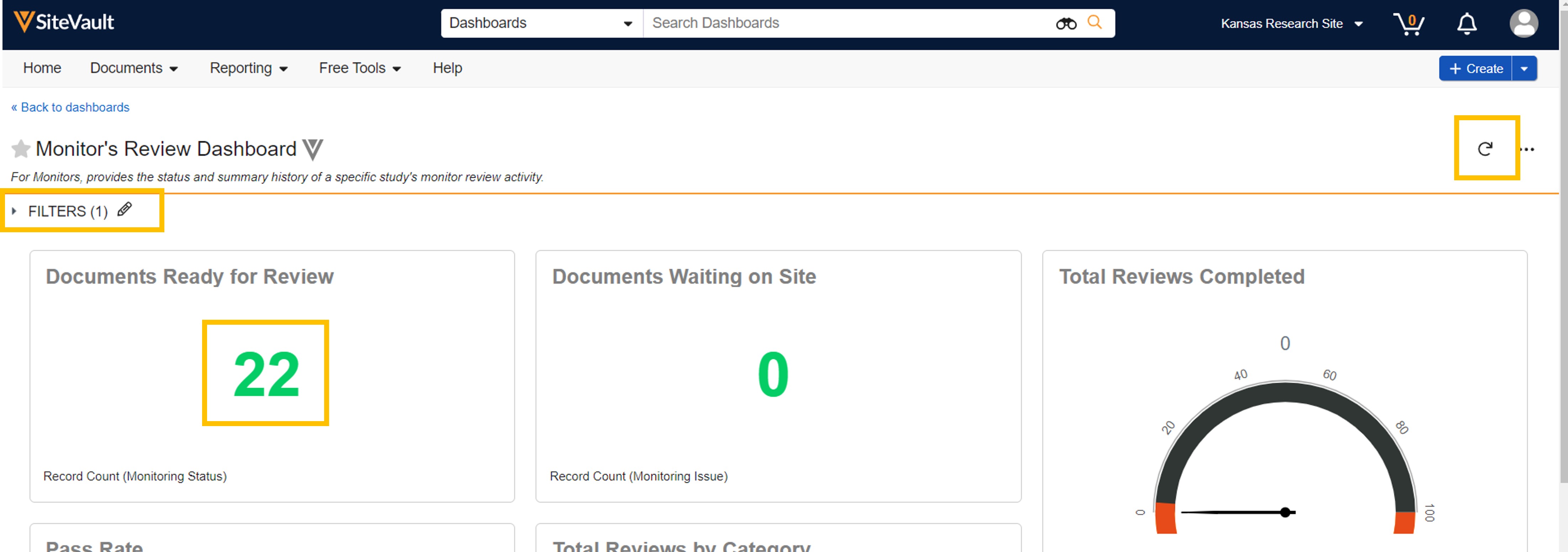
Panel de revisión del monitor
Este panel es estándar y no se puede editar. Sin embargo, puede hacer una copia (menú Todas las acciones) y editarla según sus preferencias.
- Navegue a Informes > Paneles de control.
- Seleccione el Panel de revisión del monitor.
- Seleccione y aplique un filtro de estudio (obligatorio al acceder por primera vez; edítelo según sea necesario).
- Seleccione los datos o la imagen en un mosaico para acceder al informe que proporciona la descripción general (disponible para la mayoría de los mosaicos).
Informes de seguimiento estándar
SiteVault ofrece informes estándar predefinidos con datos y herramientas que suelen solicitar los monitores. Estos informes no se pueden editar. Sin embargo, puede copiar un informe (Menú Todas las acciones > Copiar registro) y editarlo según sus preferencias.
- Navegue a Informes > Informes.
- Revise la lista de informes disponibles. La columna Descripción proporciona detalles sobre los datos de cada informe.
- Seleccione un informe para ver los datos.
-
El menú Todas las acciones ofrece las siguientes acciones:
- Ejecutarse en segundo plano
- Copiar registro (haga una copia del informe y edítelo según sus preferencias)
- Opciones de exportación
- Registro de auditoría
- Configuración para compartir
Crear un informe
Puedes crear tu propio informe de SiteVault, adaptado a tus preferencias.
- Navegue a Informes > Informes.
- Seleccione el botón "+ Crear" en la esquina superior derecha.
- Seleccionar + Informe.
- Seleccione el tipo de informe. Esto determinará los datos que estarán disponibles en la página siguiente.
- Si se le solicita, complete los campos obligatorios.
- Indique un nombre al informe. Si omite este paso, puede introducir estos datos al guardar el informe.
- Opcionalmente, proporcione una descripción del informe.
- Seleccione el formato preferido.
- Seleccione Continuar.
- Opcionalmente, cree los campos de fórmula que prefiera.
- Opcionalmente, cree los campos condicionales que prefiera.
- Opcionalmente, complete los detalles del filtro que prefiera.
- Revise las opciones avanzadas para ver las herramientas o configuraciones aplicables.
- Seleccione Ejecutar para ejecutar el informe.
- Si está satisfecho con la configuración del informe o desea volver a él más tarde, seleccione Guardar.
