施設eBinder内では、便利なビューをフィルタリングしたり、ドキュメントをアップロードしたり、状態変更やワークフローを開始したりできます。
ドキュメントの検索
以下のツールを使用すると、施設のeBinder内でドキュメントを簡単に検索して保存できます。
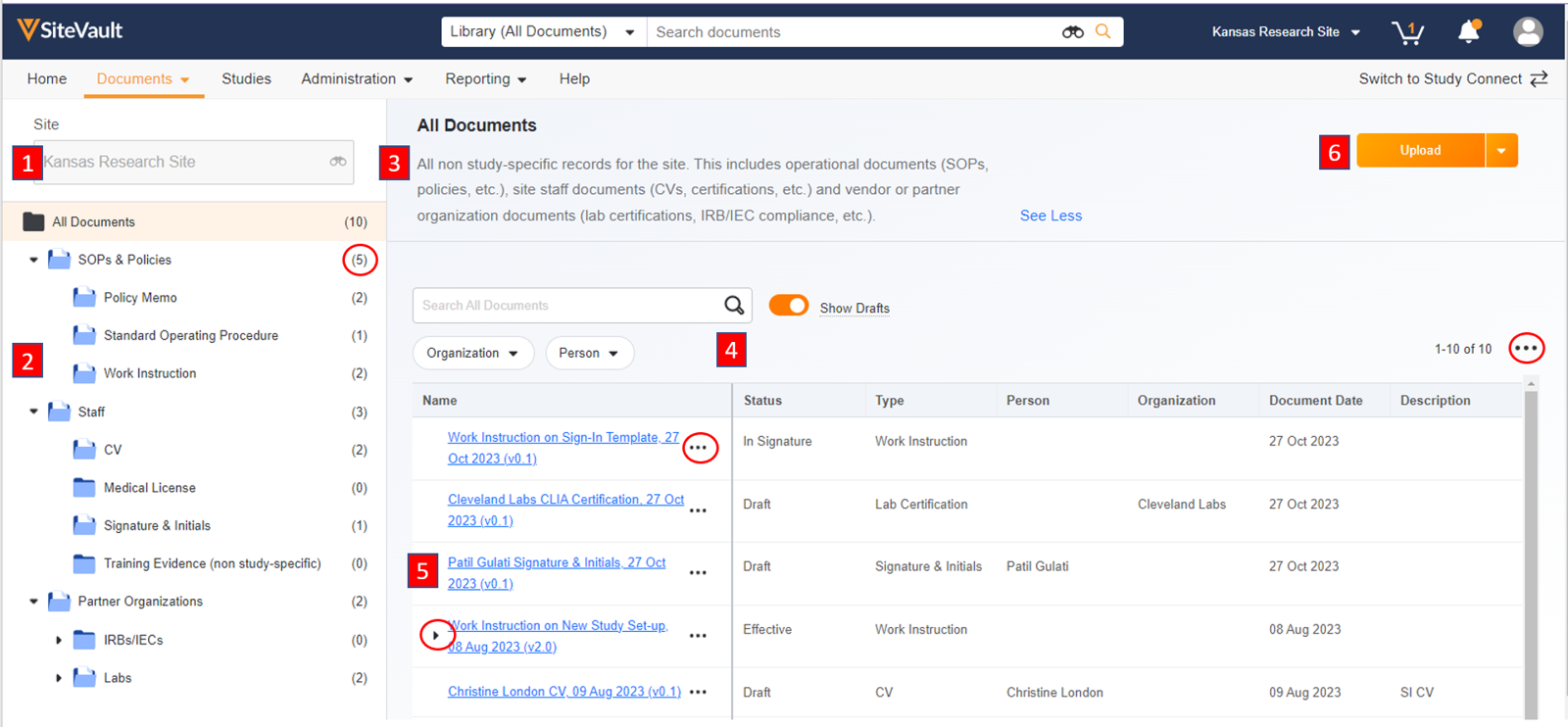
- 施設eBinder内のドキュメントをレビューには、 [ドキュメント] > [施設eBinder] タブを選択し、必要に応じて施設セレクターから施設を選択します。
-
画面左側のドキュメントフォルダを使えば、簡単に目的のファイルを探せます。
- 階層的なフォルダ構造は 、ドキュメントの種類ごとにグループ化されています。
- ドキュメントのインジケーター と件数により、フォルダ内のアクティビティが一目でわかります。
- 選択されたフォルダとドキュメント の説明は すべて表示されます。
-
フォルダを選択するだけでなく、ドキュメントの検索を支援するフィルターも用意されています。
- eBinderテーブルの上部にある 施設eBinder検索 バーを使用すると、現在選択されているフォルダ内のドキュメントを検索できます。
- フィルターを使用して、特定の組織または人物に関連するドキュメントを検索します。
-
ドキュメントは画面右側の表に一覧表示されます。表の列はフォルダの選択に基づいて更新されます。
- ドキュメントを選択すると、新しいブラウザウィンドウでドキュメントビューアが開きます。
- テーブル上部のタブは、ドキュメントの承認状況に基づいた表示を提供します。
- 「 ドキュメント操作」メニュー には、ドキュメントの種類とステータスに基づいて利用可能なタスク(ステータスの変更、ダウンロードなど)が表示されます。レビューには、ドキュメント名の右側にある省略記号(…)メニューを選択してください。
- 以前のバージョンが 利用可能なドキュメントには、必要に応じて表示を拡大または折りたたむためのキャレット(>)が表示されます。この表示オプションは、ユーザーがアクセス権を持つドキュメントでのみ利用可能です。
- テーブルレベルの 省略記号メニュー(…)から「列の編集」 を選択すると、列を追加または削除できます。フォルダレベルの設定は、今後の使いやすさのために保持されます。
- アップロードボタンを クリックすると、施設eBinderドキュメントの作成プロセスが開始されます。
