ドキュメントライブラリには、 SiteVaultでアクセス権のあるすべてのドキュメントが表示されます。Vaultvaultで施設を選択すると、 SiteVaultには、その施設全体でアクセス権のあるすべての試験のすべてのドキュメントが表示されます。これには、研究機関レベルのドキュメントも含まれます。セレクターで研究機関を選択すると、 SiteVault には、アクセス権のあるすべての施設のすべてのドキュメントが表示されます。
ライブラリには、ドキュメントに注釈を付けたり共有したりするためのツールが含まれています。管理者は、ドキュメントレビュー、電子署名、トレーニング、コピー認証などのワークフローを開始できます。ユーザーは、各文書の以前のバージョンと関連する監査証跡をレビューできます。
ライブラリvs. 電子バインダー
SiteVaultは、ドキュメントを保存およびアクセスするための複数の方法を提供します。
-
ドキュメントライブラリでは 、すべての試験におけるアクセス権のあるすべてのドキュメントを一覧表示でき、検索やカスタマイズ可能なビューの保存など、さまざまな操作が可能です。ライブラリの機能の詳細については、ドキュメントを選択して「すべての操作」メニューを開いてください。オプションは、ドキュメントの種類とステータスに応じて変化します。
-
試験eBinderは 、試験ごとにドキュメントを一覧表示し、ドキュメントの種類ごとにグループ化することで、試験全体の進捗状況と必要なドキュメントを把握できるようにします。ほとんどのドキュメント操作は試験eBinderから実行できます。eBinderツールは、特定の試験に取り組む際の時間とクリック数を節約できるように特別に設計されています。
-
施設eBinderは 、研究に関係のないサイトの文書を管理するためのツールであり、試験eBinderと同様の機能を提供します。
ナビゲーションとツール
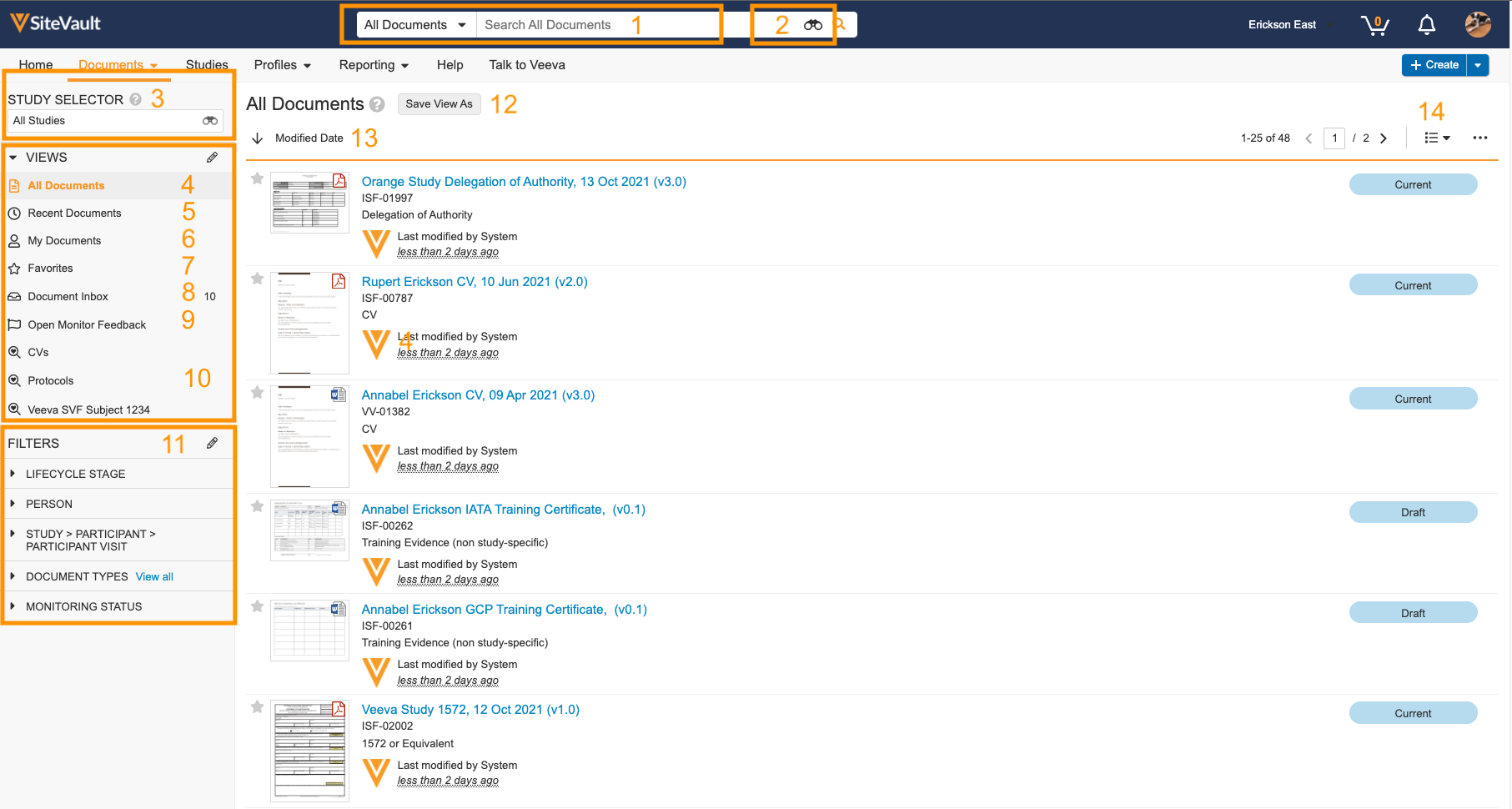
まず、 ドキュメント>ライブラリ タブに移動してください。ライブラリに入ったら、試験セレクターやその他のフィルターを使用して、必要なドキュメントをすばやく見つけることができます。
|
1 |
基本的なドキュメント検索 | 名前、ドキュメント番号、施設、試験などによる基本的なドキュメント検索を実行するために使用されます。 |
|
2 |
高度なドキュメント検索 | ドキュメントの内容を検索するなど、ドキュメントに対する高度な検索を実行するために使用されます。 |
|
3 |
試験選択ツール | 特定の試験に基づいてドキュメントをすばやく絞り込む。 |
|
4 |
すべてのドキュメント | アクセス権のあるすべてのドキュメントを表示します。 |
|
5 |
最近のドキュメント | 最近閲覧したドキュメントを表示します。 |
|
6 |
マイドキュメント | 作成したドキュメントを表示します。 |
|
7 |
お気に入り | お気に入りに追加したドキュメントを表示します。 |
|
8 |
ドキュメント受信箱 | アクセス権のある非機密ドキュメントを表示します。 |
|
9 |
モニターのフィードバックを開く | モニターから施設に返送されたドキュメントを表示します。 |
|
10 |
保存済みビュー | 保存した閲覧履歴。 |
|
11 |
フィルター | 現在のドキュメントリストをフィルタリングするために使用されます。 |
|
12 |
保存したビュー | 保存済みビューを作成または編集するために使用します。 |
|
13 |
ドキュメントを並べ替える | ドキュメントリストを、作成日、更新日、ドキュメント名、またはドキュメント番号で並べ替えるために使用されます。 |
|
14 |
レイアウト | ライブラリのレイアウトを変更するために使用します。レイアウトには、詳細表示、サムネイル表示、コンパクト表示、グリッド表示などがあります。 |
