La Libreria documenti visualizza tutti i documenti a cui hai accesso in SiteVault. Selezionando un sede nel selettore del vault, SiteVault visualizza tutti i documenti di tutti gli studi a cui hai accesso all'interno del sede, inclusi i documenti a livello di organizzazione di ricerca. Selezionando un'organizzazione di ricerca nel selettore, SiteVault visualizza tutti i documenti di tutti i Sedi a cui hai accesso.
La libreria include strumenti per annotare e condividere documenti. Gli amministratori possono avviare flussi di lavoro per la revisione dei documenti, la firma elettronica, la formazione e la certificazione delle copie. Gli utenti possono visualizzare la versione precedente di ciascun documento e le relative tracce di controllo.
Biblioteca vs. raccoglitori elettronici
SiteVault offre diversi modi per archiviare e accedere ai documenti.
-
La Libreria documenti offre visibilità su tutti i documenti (a cui si ha accesso) relativi a tutti gli studi, proponendo diverse modalità di ricerca e salvataggio di visualizzazioni personalizzabili. Per maggiori informazioni sulle funzionalità della libreria, selezionare un documento e aprire il menu Tutte le azioni. Le opzioni disponibili variano in base al tipo e allo stato del documento.
-
Il raccoglitore elettronico dello studio presenta i documenti per studio, raggruppati per tipologia, per consentire una visione d'insieme dell'andamento dello studio e delle esigenze documentali. È possibile eseguire la maggior parte delle operazioni sui documenti direttamente dal raccoglitore elettronico dello studio. Gli strumenti del raccoglitore elettronico sono specificamente progettati per farvi risparmiare tempo e clic durante il lavoro su uno studio specifico.
-
Il Sede eBinder fornisce uno strumento per gestire la documentazione non correlata allo studio e funziona in modo simile allo Study eBinder.
Navigazione e strumenti
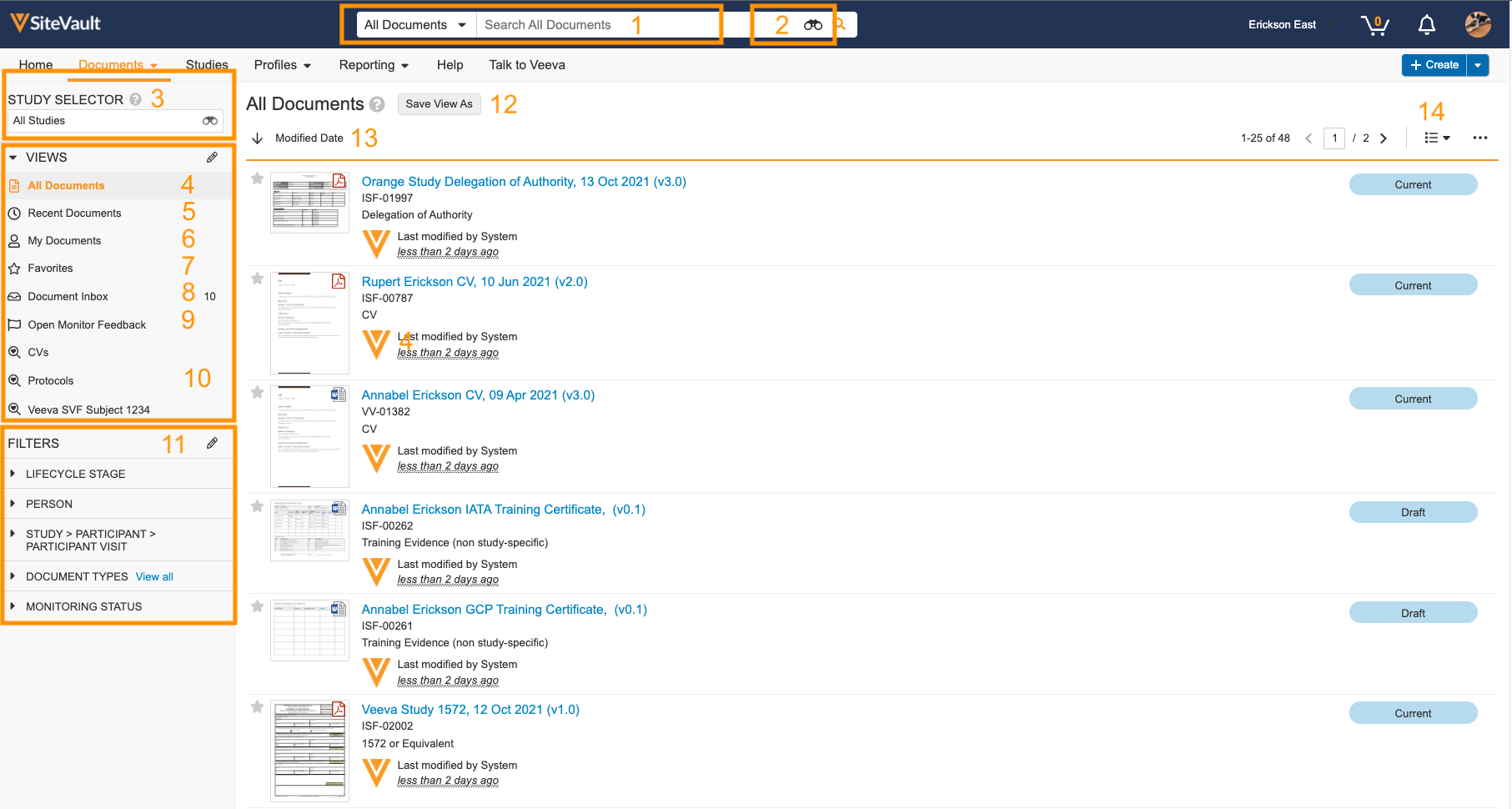
Per iniziare, vai alla scheda Documenti > Libreria. Una volta nella libreria, puoi utilizzare il Selettore di studi e altri filtri per trovare rapidamente i documenti che ti servono.
|
1 |
Ricerca documenti di base | Utilizzato per eseguire ricerche di base di documenti, ad esempio per nome, numero di documento, sede o studio. |
|
2 |
Ricerca avanzata di documenti | Utilizzato per eseguire ricerche avanzate di documenti, come ad esempio la ricerca nel contenuto dei documenti. |
|
3 |
Selettore di studi | Filtra rapidamente i documenti in base a uno studio specifico. |
|
4 |
Tutti i documenti | Visualizza tutti i documenti a cui hai accesso. |
|
5 |
Documenti recenti | Mostra i documenti visualizzati di recente. |
|
6 |
I miei documenti | Visualizza i documenti che hai creato. |
|
7 |
Preferiti | Mostra i documenti che hai aggiunto ai preferiti. |
|
8 |
Posta in arrivo dei documenti | Visualizza i documenti non classificati a cui hai accesso. |
|
9 |
Feedback di Open Monitor | Visualizza i documenti che sono stati restituiti al tuo sede da un monitor. |
|
10 |
Visualizzazioni salvate | Le tue visualizzazioni salvate. |
|
11 |
Filtri | Utilizzato per filtrare l'elenco corrente dei documenti. |
|
12 |
Salva visualizzazioni | Utilizzato per creare o modificare viste salvate. |
|
13 |
Ordina i documenti | Utilizzato per ordinare l'elenco dei documenti in base alla data di creazione, alla data di modifica, al nome del documento o al numero del documento. |
|
14 |
Layout | Utilizzato per modificare il layout della Libreria, inclusi i layout Dettaglio, Miniatura, Compatto e Griglia. |
