ドキュメントライブラリには、 SiteVaultでアクセスできるすべてのドキュメントが表示されます。vaultセレクターで施設を選択すると、 SiteVaultには施設全体でアクセスできるすべての試験のすべてのドキュメント(研究組織レベルのドキュメントを含む)が表示されます。セレクターで研究組織を選択すると、 SiteVaultにはアクセスできるすべての施設のすべてのドキュメントが表示されます。
ライブラリには、ドキュメントに注釈を付けたり共有したりするためのツールが含まれています。管理者は、ドキュメントのレビュー、電子署名、トレーニング、コピー認証などのワークフローを開始できます。ユーザーは、各ドキュメントの以前のバージョンと関連する監査証跡をレビューできます。
図書館と電子バインダー
SiteVault、ドキュメントを保存およびアクセスするためのさまざまな方法が提供されています。
-
ドキュメントライブラリで は、すべての試験における(アクセス可能な)すべてのドキュメントを可視化し、様々な方法で検索・保存し、カスタマイズ可能なビューを作成できます。ライブラリの機能について詳しくは、ドキュメントを選択して「すべてのアクション」メニューを開いてください。表示されるオプションは、ドキュメントの種類とステータスによって異なります。
-
試験 eBinderは 、試験ごとにドキュメントをドキュメントの種類ごとにグループ化して表示することで、試験全体の進捗状況とドキュメントのニーズを可視化します。ほとんどのドキュメント操作は試験 eBinderから実行できます。eBinderツールは、特定の試験に取り組む際の時間とクリック回数を節約できるように特別に設計されています。
-
施設 eBinder は、 試験 eBinder と同様の方法で、サイトの研究に関連しないドキュメントと機能を管理するためのツールを提供します。
ナビゲーションとツール
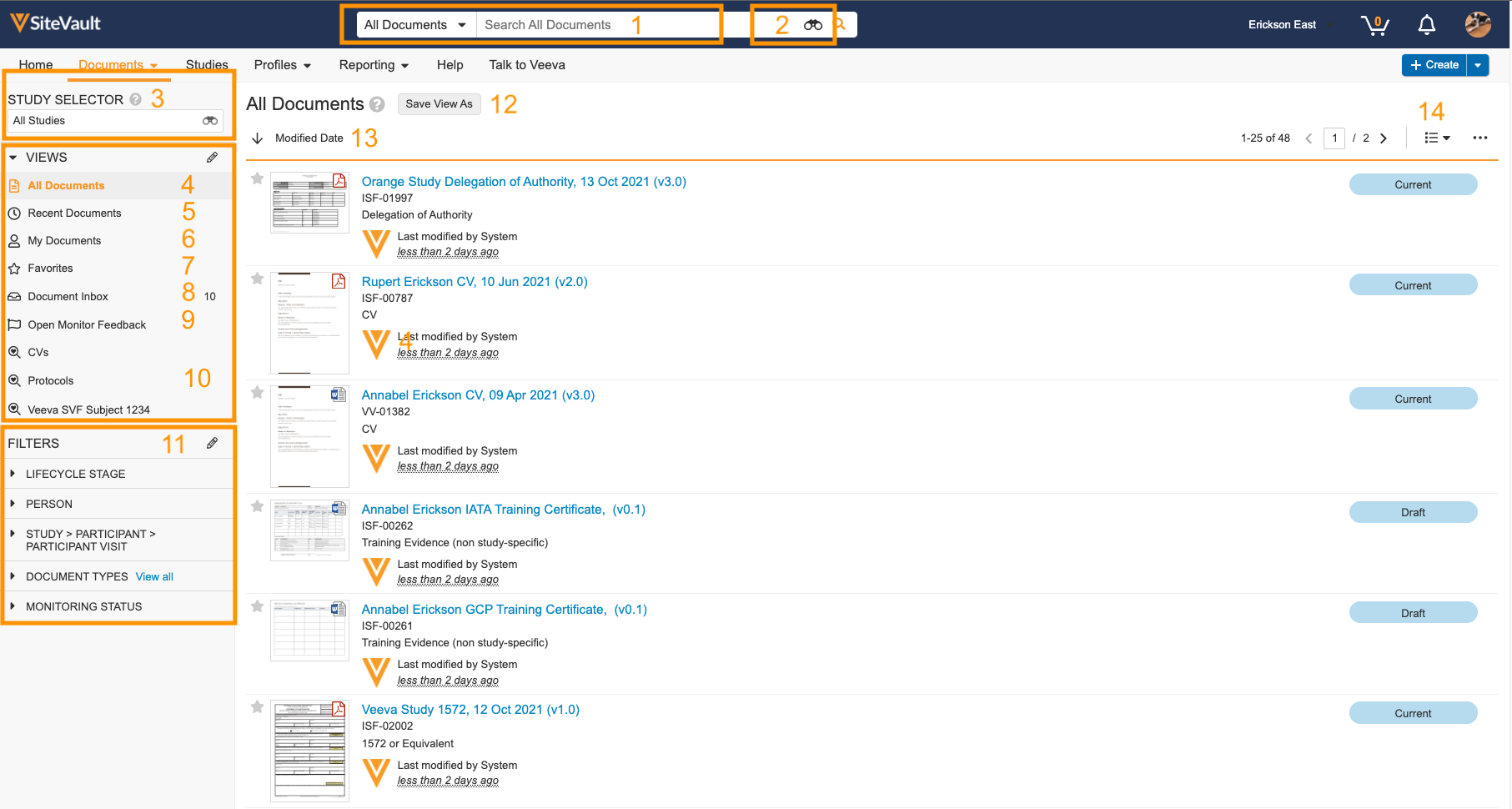
まず、 「ドキュメント」 >「ライブラリ」 タブに移動してください。ライブラリに入ると、試験セレクターやその他のフィルターを使って必要なドキュメントを素早く見つけることができます。
|
1 |
基本的なドキュメント検索 | 名前、ドキュメント番号、施設、試験などによるドキュメントの基本的な検索を実行するために使用されます。 |
|
2 |
高度なドキュメント検索 | ドキュメントの内容の検索など、ドキュメントの高度な検索を実行するために使用されます。 |
|
3 |
試験セレクター | 特定の試験別にドキュメントを素早くフィルタリングします。 |
|
4 |
すべてのドキュメント | アクセスできるすべてのドキュメントを表示します。 |
|
5 |
最近のドキュメント | 最近閲覧したドキュメントを表示します。 |
|
6 |
マイドキュメント | 作成したドキュメントを表示します。 |
|
7 |
お気に入り | お気に入りに登録したドキュメントを表示します。 |
|
8 |
ドキュメント受信トレイ | アクセスできる非分類のドキュメントを表示します。 |
|
9 |
オープンモニターフィードバック | モニターから施設に返されたドキュメントを表示します。 |
|
10 |
保存されたビュー | 保存したビュー。 |
|
11 |
フィルター | 現在のドキュメントリストをフィルターするために使用されます。 |
|
12 |
ビューを保存 | 保存されたビューを作成または編集するために使用されます。 |
|
13 |
ドキュメントの並べ替え | ドキュメントのリストを作成日、変更日、ドキュメント名、またはドキュメント番号で並べ替えるために使用されます。 |
|
14 |
レイアウト | 詳細、サムネイル、コンパクト、グリッド レイアウトなど、ライブラリのレイアウトを変更するために使用されます。 |



