Descripción general
El flujo de trabajo de revisión le permite solicitar a otros usuarios del personal del sitio que revisen un documento y proporcionen comentarios utilizando la herramienta de anotación.
-
Disponible en los siguientes ciclos de vida:
- Borrador para su aprobación y uso.
- Borrador a versión actual
- Borrador a versión final
- La revisión es un flujo de trabajo multidocumento; puede enviar varios documentos a varios revisores.
- Los revisores pueden proporcionar comentarios utilizando la herramienta de anotación integrada.
- Una vez aplicada la retroalimentación, las anotaciones se pueden eliminar manualmente o mediante el flujo de trabajo de eliminación de anotaciones.
- Los detalles de las anotaciones no se incluyen en el registro de auditoría.
- El inicio y la finalización del flujo de trabajo de eliminación de anotaciones se incluyen en el registro de auditoría.
- No disponible en los documentos fuente.
- Cuando un documento se envía para su revisión, su estado cambia a "En revisión".
- Cuando se hayan completado todas las tareas de revisión del documento, su estado volverá a ser Borrador.
Revisar las tareas del flujo de trabajo
Para enviar varios documentos simultáneamente para su revisión, consulte Flujos de trabajo de varios documentos.
Enviar documento para su revisión
¿Quién puede completar esta tarea?
- Administradores
- Localice y seleccione el documento en la Biblioteca o en el eBinder de estudio.
- Seleccione "Enviar para revisión" en el menú "Acciones del flujo de trabajo".
- Complete el campo Revisores con al menos un usuario o grupo (debe estar asignado al estudio).
- Complete el campo Fecha de vencimiento.
- Seleccione Inicio.
Completar una tarea de revisión de documentos
- Localiza y abre el documento desde Mis tareas, Biblioteca, Carpeta electrónica de estudio o el correo electrónico de notificación.
- Sigue las instrucciones de la tarea.
- Si procede, anote el documento utilizando las herramientas de anotación.
- Seleccione "Completar" cuando se hayan registrado todos los comentarios.
- Seleccione Completar para confirmar su intención.
Herramienta de anotación
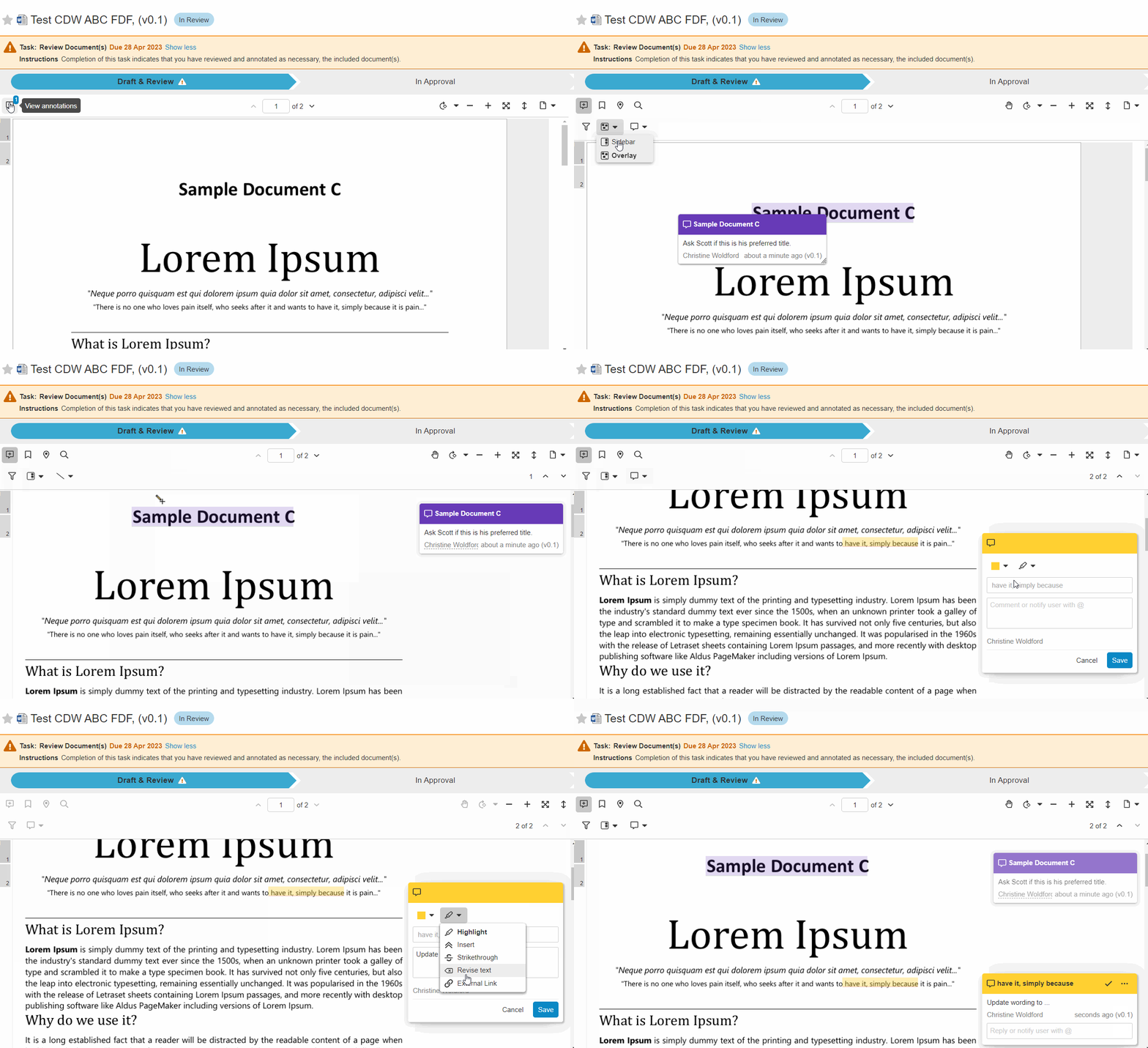
Resolver anotaciones
Cuando se completa una interacción de anotación, puede cerrar la nota.
- Localice y seleccione el documento en la Biblioteca o en el eBinder de estudio.
- Seleccione Ver anotaciones.
- Tome las medidas necesarias para resolver la anotación.
- Seleccione la casilla de verificación de anotación si no es necesaria una revisión adicional.
