आप निम्नलिखित तरीकों का उपयोग करके पहले से अपलोड किए गए दस्तावेज़ की सभी सामग्री को ओवरराइट करने के लिए कस्टम eConsent बिल्डर में सामग्री आयात कर सकते हैं:
SiteVault आयात कोड
प्रतिभागी पूर्वावलोकन में कॉपी किए गए कोड का उपयोग करके अपने या किसी अन्य व्यक्ति के SiteVault से eConsent फ़ॉर्म को बिल्डर में आयात करें। कोड साझा करने के लिए,
पूर्वावलोकन और eConsent साझा करना
देखें।
ई-फॉर्म प्रस्तुति (JSON)
eConsent फॉर्म की JSON फ़ाइल (अधिकतम 10 MB) को बिल्डर में आयात करें। यदि आप अपने Vault में किसी दस्तावेज़ की प्रतिलिपि बना रहे हैं, तो हम अनुशंसा करते हैं कि आप
दस्तावेज़ को
SiteVault में प्रतिलिपि करें। यदि आपके पास पहले से.JSON फ़ाइल नहीं है या आपने इसे प्राप्तकर्ता को नहीं भेजा है, तो दस्तावेज़ के डाउनलोड विकल्पों में से
Veeva eForm
चुनें।
माइक्रोसॉफ्ट वर्ड DOCX
आप Microsoft Word में EC या IRB के साथ मिलकर ICF पर काम कर सकते हैं और काम पूरा होने पर, संशोधनों को SiteVault में आयात करके पिछले संस्करण को ओवरराइट कर सकते हैं। बिल्डर का उपयोग करके सहमति घटकों को बनाएं और सामग्री में डालें, और फिर अतिरिक्त समीक्षा के लिए भेजें (यदि आवश्यक हो)। यदि सहयोग के बाद, अंतिम ICF PDF प्रारूप में है, तो अध्ययन में
सहमति प्रपत्र जोड़ते
समय आयात करने और बिल्डर का उपयोग करने के बजाय
सरल PDF-आधारित eConsent
प्रकार (अनुशंसित) चुनें।
नोट: वर्ड फॉर्मेट में अपलोड करने से पहले, सुनिश्चित करें कि सरल पीडीएफ आधारित eConsent विधि आपके लिए उपयुक्त नहीं है। साइटवॉल्ट के पीडीएफ आधारित eConsent संपादक का उपयोग करके, पीडीएफ फॉर्मेट में स्वीकृत सहमति प्रपत्रों को बिना किसी बदलाव के हस्ताक्षर और प्रश्नों के उत्तर देने के लिए डिजिटाइज़ किया जा सकता है।
आयातित संपादनों को वापस लाना
यदि आप गलती से कोई सामग्री अपलोड कर देते हैं और जो टेक्स्ट आप रखना चाहते हैं उसे ओवरराइट कर देते हैं, तो पिछली सामग्री को पुनर्स्थापित करने के लिए पृष्ठ के शीर्ष पर मौजूद संदेश में "परिवर्तन पूर्ववत करें" विकल्प चुनें। यह विकल्प सामग्री में बदलाव करते समय उपलब्ध होता है, लेकिन यदि आप साइडबार में किसी भी चेक बॉक्स, विकल्प या सेटिंग का चयन करते हैं, तो संदेश बंद हो जाता है और आप परिवर्तनों को पूर्ववत नहीं कर सकते।
पहला चरण: ओवरराइट करने के लिए एक दस्तावेज़ बनाएं
- एक नया खाली ICF बनाएं या मौजूदा खाली ICF का नया ड्राफ्ट बनाएं।
- यह सुनिश्चित करें कि आपने Veeva eConsent फ़ील्ड में 'हां' का चयन किया है, जब तक कि दस्तावेज़ केवल कागज़ी सहमति के लिए न हो।
चरण दो: सामग्री आयात करें
- पिछले चरण में बनाए गए दस्तावेज़ से, कस्टम eConsent बिल्डर लॉन्च करने के लिए एक्शन मेनू से एडिट चुनें।
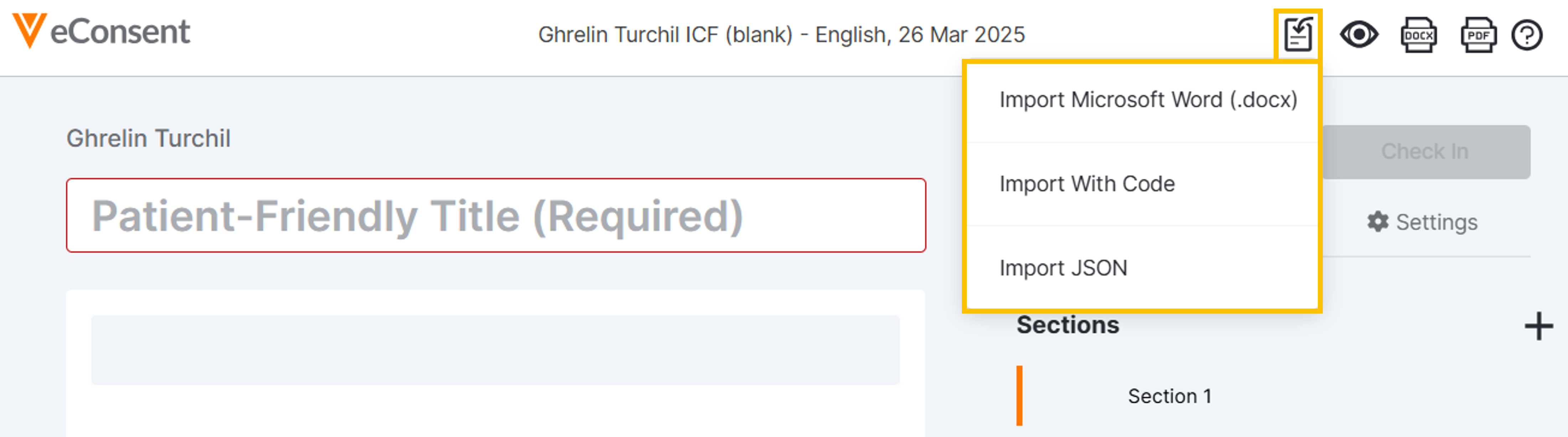
- एडिटर के ऊपरी दाएं कोने में स्थित इंपोर्ट आइकन का चयन करें।
-
निम्नलिखित विकल्पों में से एक का चयन करें:
- कोड के साथ आयात करें
- JSON आयात करें
- Microsoft Word (.docx) फ़ाइल आयात करें। नोट: Word दस्तावेज़ अपलोड करने से पहले, नीचे दिए गए Word दस्तावेज़ स्वरूपण संबंधी आवश्यकताओं वाले अनुभाग को पढ़ें।
- कोड दर्ज करने या दस्तावेज़ अपलोड करने के लिए स्क्रीन पर दिए गए निर्देशों का पालन करें।
- "दस्तावेज़ आयात करें" चुनें। सभी मौजूदा सामग्री आयातित सामग्री से बदल दी जाएगी।
- विषयवस्तु की समीक्षा करें।
- सेव चुनें। इससे एक ऐसा संस्करण तैयार हो जाएगा जो मूल आयातित सामग्री को दर्शाता है।
तीसरा चरण: फॉर्म के अनुभागों, शीर्षकों और प्रश्नों को संपादित करें
फॉर्म को संपादित करने के लिए प्रश्न, हस्ताक्षर आदि बनाने हेतु DOCX (Word) फॉर्म संपादित करें देखें।
चरण चार: उपयोग के लिए eConsent को मंजूरी दें
उपयोग के लिए eConsent प्रपत्र को स्वीकृत करने का तरीका देखें।
वर्ड दस्तावेज़ प्रारूपण आवश्यकताएँ
वर्ड डॉक्यूमेंट इम्पोर्ट करने से पहले, कृपया निम्नलिखित आवश्यकताओं को पढ़ें:
| वस्तु | आवश्यकता विवरण |
|---|---|
| शैलियों |
सफल आयात के लिए, **आपको सामग्री को सही ढंग से रखने के लिए अपलोड करने से पहले अपने Word दस्तावेज़ में स्टाइल जोड़ना होगा।** Microsoft Word में निम्नलिखित चरणों को पूरा करें:
|
| चित्र और वीडियो |
|
| टेबल |
|
| ट्रैक किए गए परिवर्तन | आयात करने से पहले, ट्रैक किए गए परिवर्तनों को स्वीकार या अस्वीकार करें, अन्यथा संपादन और मूल पाठ दोनों दस्तावेज़ में पाठ के रूप में जुड़ जाएंगे। |
| असमर्थित आइटम |
नीचे दिए गए आइटम समर्थित नहीं हैं। बेहतर अपलोड अनुभव के लिए, अपलोड करने से पहले इन्हें अपने दस्तावेज़ से हटा दें।
|



