Mit dem Workflow „Lesen & Verstehen“ (L&V) können Sie ein oder mehrere Studiendokumente an die Mitglieder des Studienteams senden. Jeder Empfänger muss bestätigen, dass er das jeweilige Studiendokument gelesen und verstanden hat. Dieser Workflow wird häufig verwendet, um den Nachweis von Selbstschulungen in Form eines Dokuments oder Videos zu dokumentieren.
Voraussetzungen
Folgende Voraussetzungen müssen erfüllt sein, bevor Sie einen Lese- und Verstehens-Workflow starten können:
- Das Dokument muss den Dokumentlebenszyklus „Entwurf zu Endgültig“, „Entwurf zu Genehmigt“, „Entwurf zu Aktuell“ oder „Entwurf zu Wirksam“ durchlaufen. In der Spalte „Verfügbare Standard-Workflows“ der Referenztabelle für Dokumenttypen finden Sie die entsprechenden Dokumenttypen.
- Das Dokument muss sich in seinem endgültigen Zustand befinden (z. B. endgültig, aktuell, zur Verwendung freigegeben oder wirksam ).
- Die Empfängermitarbeiter müssen der entsprechenden Studie zugeordnet werden.

Initiierung eines Lese- und Verstehens-Workflows
- Administratoren
-
Starten Sie den Lese- und Verstehens-Workflow für:
-
Ein individuelles Dokument:
- Wählen Sie das zu sendende Dokument aus.
- Wählen Sie im Menü „Workflow-Aktionen “ die Option „Zum Lesen und Verstehen senden“.
-
Mehrere Dokumente:
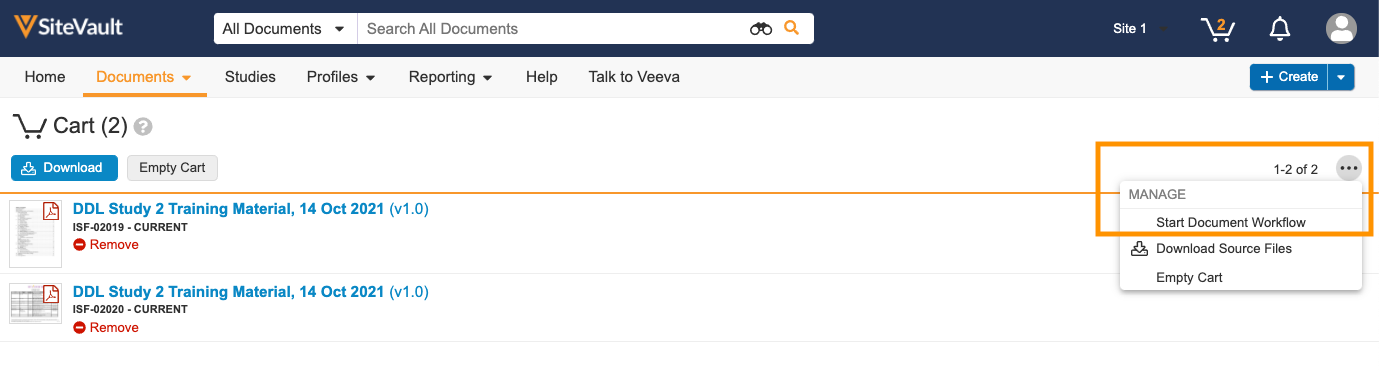
- Fügen Sie die zu versendenden Dokumente Ihrem Warenkorb hinzu.
- Greifen Sie auf Ihren Warenkorb zu.
- Wählen Sie im Menü „Warenkorbaktionen“ die Option „Workflow starten“. Wählen Sie „ Zum Lesen und Verstehen senden“ und anschließend „ Weiter“.
-
Ein individuelles Dokument:
- Geben Sie im Dialogfeld eine Beschreibung ein. SiteVault verwendet diesen Wert als Namen für den Aufgabenumschlag.
- Wählen Sie die Aufgabenempfänger aus.
- Fügen Sie, falls verfügbar, Aufgabenanweisungen hinzu. Diese Anweisungen werden in den Benachrichtigungen „Alle Aufgaben“ und „Meine Aufgaben“ sowie im Menüband „Dokumentaufgaben“ angezeigt.
- Wählen Sie ein Fälligkeitsdatum.
- Wählen Sie „Start“. SiteVault sendet den Mitgliedern des Studienteams eine Benachrichtigung, um die Aufgabe abzuschließen.
Schulungspakete versenden

Abschluss einer Trainingsaufgabe
Als Empfänger einer Lese- und Verstehensaufgabe müssen Sie bestätigen, dass Sie jedes der beigefügten Dokumente gelesen und verstanden haben.
- Wählen Sie in der Ansicht „Meine Aufgaben“ auf der Registerkarte „Startseite“ die gewünschte Aufgabe aus. Alle zur Aufgabe gehörenden Dokumente werden im Mehrdokumenten-Viewer geöffnet.
- Um ein Dokument anzuzeigen, wählen Sie es aus der Liste der enthaltenen Dokumente aus. Wenn Sie das Dokument durchgesehen haben, wählen Sie den entsprechenden Link „Dokumentaufgabe “ aus.
- Wählen Sie das Urteil, um zu bestätigen, dass Sie dieses Dokument gelesen und verstanden haben, und wählen Sie dann Speichern.
- Wiederholen Sie die Schritte 2 und 3 für jedes enthaltene Dokument. Wenn Sie fertig sind, wählen Sie bei der Aufgabe „Abschließen“ und anschließend im Dialogfeld erneut „Abschließen“.

Ausfüllen eines Schulungsumschlags
Führen Sie den Bericht „Verlauf lesen und verstehen“ aus.
Der Lese- und Verstehensverlaufsbericht (manchmal auch als Trainingsbericht bezeichnet) ermöglicht das Anzeigen oder Exportieren des Lese- und Verstehensverlaufs eines Dokuments.
- Der Bericht kann als CSV-, Excel- oder PDF-Datei exportiert werden (zur Weitergabe an Sponsoren oder CROs).
- Im Bericht wird das Dokument anhand der Dokumentennummer und nicht anhand des Dokumentennamens referenziert, da der Dokumentenname die zuletzt genehmigte Version des Dokuments enthält, die möglicherweise nicht mit der im Workflow „Lesen und Verstehen“ ausgegebenen Version übereinstimmt.
- Sie können den Bericht über das Menü „Alle Aktionen“ (…) oder die Zeitleistenansicht eines Dokuments aufrufen.
Exportieren eines Schulungsberichts
Weitere Informationen
- Das Feld „R&U-Status“ in den Dokumentmetadaten gibt an, ob ein Dokument für eine Lese- und Verstehensaufgabe verteilt wurde (oder ob es sich aktuell im Umlauf befindet).
- Das Feld „R&U Date Sent“ in den Dokumentmetadaten gibt das Datum an, an dem ein Dokument für eine Lese- und Verstehensaufgabe gesendet wurde.



