Sie können Inhalte in den Custom eConsent Builder importieren , um den gesamten Inhalt eines zuvor hochgeladenen Dokuments mit den folgenden Methoden zu überschreiben:
SiteVault -Importcode
Importieren Sie ein eConsent Einwilligungsformular aus Ihrem SiteVault oder dem eines anderen Benutzers in den Builder, indem Sie einen Code aus der Teilnehmervorschau kopieren. Informationen zum Teilen eines Codes finden Sie unter
„Vorschau und Teilen eines eConsent“.
eForm-Darstellung (JSON)
Importieren Sie die JSON-Datei (maximal 10 MB) eines eConsent Formulars in den Builder. Wenn Sie eine Kopie eines Dokuments in Ihrem eigenen Vault erstellen, empfehlen wir Ihnen,
das Dokument
stattdessen in SiteVault zu kopieren. Falls Sie die JSON-Datei noch nicht besitzen oder sie noch nicht an den Empfänger gesendet haben, wählen Sie
Veeva eForm
in den Download-Optionen des Dokuments aus.
Microsoft Word DOCX
Sie können gemeinsam mit einer ICF (EC) oder einem IRB in Microsoft Word an einer Einwilligungserklärung (ICF) arbeiten und die Änderungen anschließend in SiteVault importieren, um die letzte Version zu überschreiben. Nutzen Sie den Builder, um die Einwilligungskomponenten zu erstellen und in den Inhalt einzufügen. Senden Sie die Erklärung anschließend (falls erforderlich) zur weiteren Prüfung. Falls die finale ICF nach der Zusammenarbeit im PDF-Format vorliegt, wählen Sie beim
Hinzufügen des Einwilligungserklärung
zur Studie den Typ
„Einfache PDF-basierte eConsent
“ (empfohlen), anstatt es zu importieren und den Builder zu verwenden.
HINWEIS: Bevor Sie die Dokumente im Word-Format hochladen, prüfen Sie bitte, ob die einfache PDF-basierte eConsent Einwilligungserklärung für Sie geeignet ist. Genehmigte Einwilligungserklärungen im PDF-Format können mithilfe des SiteVault -Editors für PDF-basierte eConsent digitalisiert werden, um Unterschrift und Fragen zu beantworten, ohne den Inhalt zu verändern.
Rückgängigmachen importierter Änderungen
Falls Sie versehentlich Inhalte hochladen und dabei Text überschreiben, den Sie behalten möchten, wählen Sie in der Meldung oben auf der Seite „Änderungen rückgängig machen“, um den vorherigen Inhalt wiederherzustellen. Diese Option steht Ihnen während der Bearbeitung von Inhalten zur Verfügung. Sobald Sie jedoch eines der Kontrollkästchen, Optionen oder Einstellungen in der Seitenleiste auswählen, schließt sich die Meldung und die Änderungen können nicht mehr rückgängig gemacht werden.
Schritt 1: Erstellen Sie ein Dokument zum Überschreiben
- Erstellen Sie ein neues leeres ICF oder einen neuen Entwurf eines bereits vorhandenen leeren ICF.
- Stellen Sie sicher, dass Sie im Feld Veeva eConsent „ Ja“ ausgewählt haben, es sei denn, das Dokument ist ausschließlich für die Einwilligung in Papierform vorgesehen.
Schritt zwei: Inhalte importieren
- Wählen Sie im im letzten Schritt erstellten Dokument im Menü „Aktionen“ die Option „Bearbeiten“, um den benutzerdefinierten eConsent Builder zu starten.
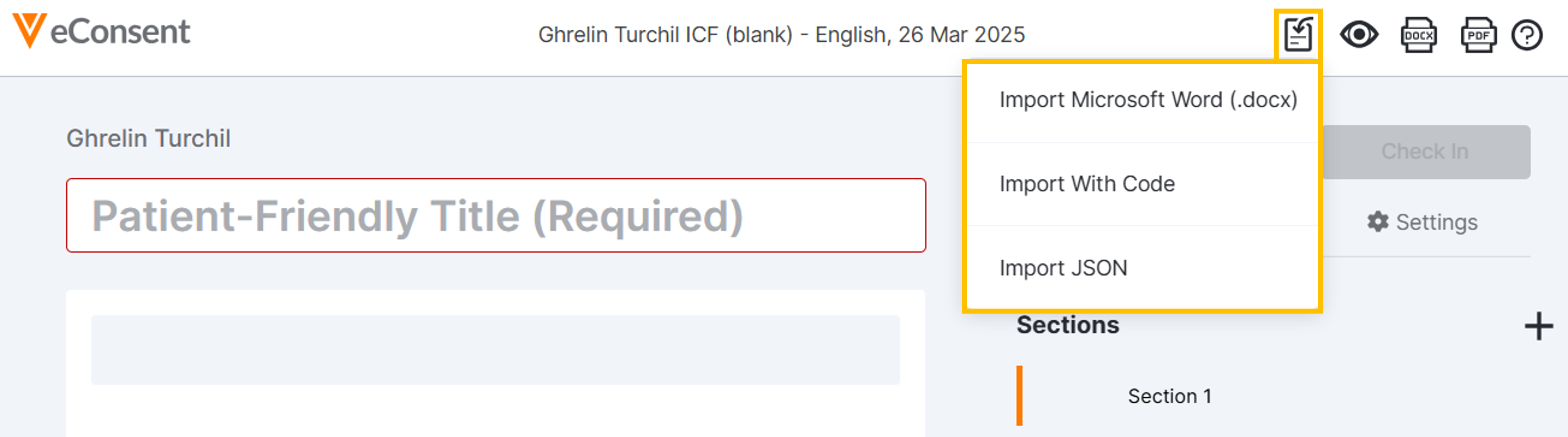
- Wählen Sie das Import- Symbol in der oberen rechten Ecke des Editors aus.
-
Wählen Sie eine der folgenden Optionen aus:
- Importieren mit Code
- JSON importieren
- Importieren Sie Microsoft Word (.docx) HINWEIS: Lesen Sie vor dem Hochladen eines Word-Dokuments den Abschnitt „Formatierungsanforderungen für Word-Dokumente“ weiter unten.
- Folgen Sie den Anweisungen auf dem Bildschirm, um den Code einzugeben oder das Dokument hochzuladen.
- Wählen Sie „Dokument importieren“. Der gesamte vorhandene Inhalt wird durch den importierten Inhalt ersetzt.
- Lesen Sie den Inhalt.
- Wählen Sie „Speichern“. Dadurch wird eine Version erstellt, die den ursprünglich importierten Inhalt darstellt.
Schritt drei: Formularabschnitte, Überschriften und Fragen bearbeiten
Siehe Bearbeiten des DOCX-Formulars (Word) - Fragen, Unterschriften usw. erstellen, um das Formular zu bearbeiten.
Schritt vier: eConsent zur Nutzung genehmigen
Siehe Genehmigung eines eConsent Einwilligungsformulars zur Verwendung.
Formatierungsanforderungen für Word-Dokumente
Bevor Sie ein Word-Dokument importieren, lesen Sie bitte die folgenden Anforderungen:
| Artikel | Anforderungsbeschreibung |
|---|---|
| Stile |
Für einen erfolgreichen Import **müssen Sie Ihrem Word-Dokument vor dem Hochladen Formatvorlagen hinzufügen**, um die Inhalte korrekt zu platzieren. Führen Sie die folgenden Schritte in Microsoft Word aus:
|
| Bilder und Videos |
|
| Tabellen |
|
| Änderungen nachverfolgt | Vor dem Import müssen die nachverfolgten Änderungen akzeptiert oder abgelehnt werden, andernfalls werden sowohl die Änderungen als auch der Originaltext als Text in das Dokument eingefügt. |
| Nicht unterstützte Elemente |
Die folgenden Elemente werden nicht unterstützt. Entfernen Sie sie vor dem Hochladen aus Ihrem Dokument, um ein optimales Upload-Erlebnis zu gewährleisten.
|



