- Administratoren und Prüfzentrum mit erweiterter Berechtigung für Finanzmanagement
Überblick
Sobald Sie Ihren Lernplan erstellt haben, können Sie Ihr Lernbudget festlegen.
Das Budget ist die zwischen Ihnen und dem Sponsor ausgehandelte Vereinbarung, die Ihre Vergütung für Ihre Arbeit während der Studie festlegt. Das Budget umfasst in der Regel die Vergütung für geplante und ungeplante Tätigkeiten sowie sonstige direkte und indirekte Kosten.
- Das System unterstützt mehrere Budgetversionen. Bei Budgetänderungen oder Terminplanänderungen können Sie eine neue Version erstellen. Jede neue Version baut auf der vorherigen auf, sodass Sie nicht bei jeder Überarbeitung von vorne beginnen müssen.
- Das Datum des Inkrafttretens eines Budgets bestimmt, welche Budgetversion verwendet wird, wenn Besuchstermine in den Status „Abgeschlossen“ verschoben werden.
- Neu erstellte Budgets sind mit der aktuellen Version des Studienplans verknüpft. Sie können erst dann ein Budget erstellen, wenn eine aktuelle Version des Studienplans existiert.
- Sobald ein Budget aktualisiert ist, kann es nicht mehr geändert werden. Um Änderungen vorzunehmen, müssen Sie eine neue Version erstellen.
- Studie und Budgets werden unabhängig voneinander versioniert. Sobald eine neue Planversion als aktuell festgelegt wird, werden automatisch abrechnungsfähige Positionen für die Teilnehmenden basierend auf den Aktivitäten des neuen Plans generiert, selbst wenn keine neue Budgetversion erstellt wird. Sollte eine Planänderung jedoch Auswirkungen auf die abzurechnenden Positionen oder die Höhe Ihrer Vergütung haben, erstellen Sie bitte immer eine neue Budgetversion.
Zugriff auf das Budget
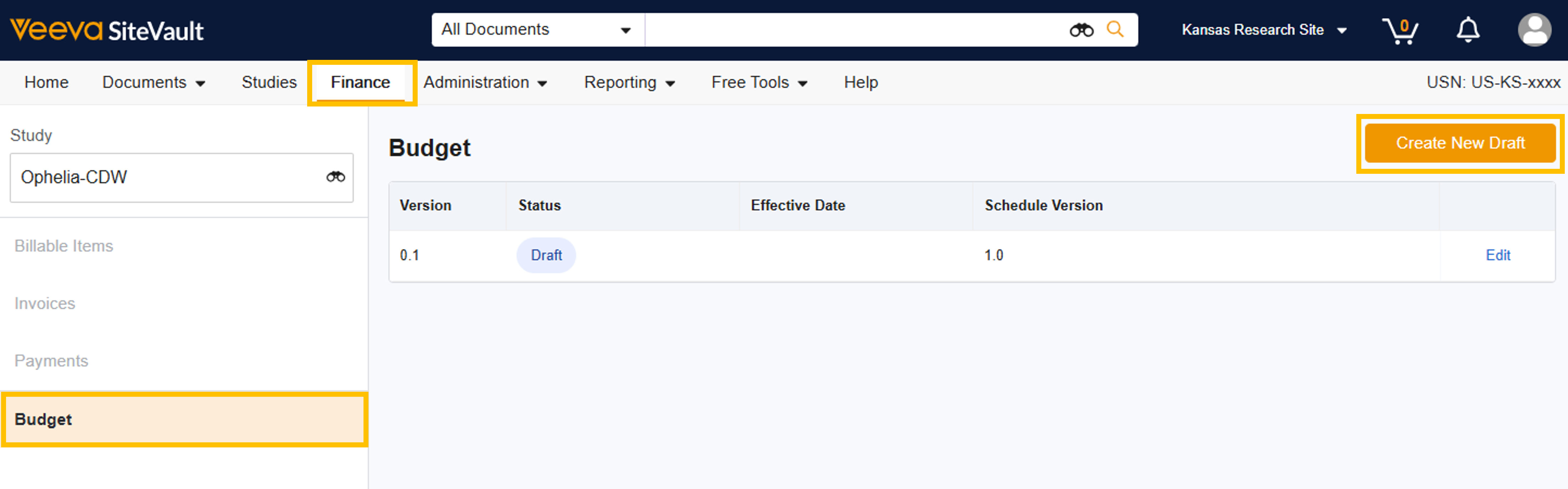
Um ein Studienbudget zu erstellen, führen Sie die folgenden Schritte aus:
- Navigieren Sie zu Finanzen.
- Wählen Sie die Studie aus.
- Budget auswählen.
- Falls kein Budget vorhanden ist, wählen Sie „Neuen Entwurf erstellen“.
Vollständige Budgetübersicht
Die Budgetübersicht enthält allgemeine Informationen und wichtige Parameter für Ihr Budget.
Die folgenden Felder können jederzeit während der Budgeterstellung ausgefüllt werden. Das Gültigkeitsdatum muss angegeben werden, um das Budget auf den Status „Aktuell “ zu setzen.
- Gültigkeitsdatum: Dies ist ein Pflichtfeld, sobald das Budget aktuell wird.
- Beschreibung/Anmerkungen: Geben Sie eine allgemeine Beschreibung oder Anmerkungen zum Budget ein.
- Währung: Standardmäßig US-Dollar, kann aber geändert werden.
- Gemeinkostenzuschlag: Dies ist ein fester Prozentsatz, der auf Gebühren angewendet wird und zur Deckung indirekter Kosten (z. B. Gebäudekosten, unbezahlte Arbeitszeit) dient. Geben Sie einen Prozentsatz ein (z. B. 30 %).
- Einbehaltssatz: Ein Prozentsatz, den der Sponsor von jeder an ein Prüfzentrum zu zahlenden Gebühr einbehält und der üblicherweise am Ende der Studie fällig wird. Falls ein Einbehalt auf eine Gebühr angewendet wird, generiert das System zwei abrechnungsfähige Positionen: eine für den sofort fälligen Betrag und eine für den einbehaltenen Betrag.
- Kostenanalyse einbeziehen: Ist diese Funktion aktiviert, können Benutzer auf der Registerkarte „Kostenanalyse“ die Abrechnungsverantwortlichkeiten für jede Studienaktivität präzise festlegen ( Sponsor zahlt), z. B. „Regelkosten“ oder „Nicht abrechnungsfähig“. Auf dieser Registerkarte können außerdem aktivitätsspezifische Abrechnungshinweise und CPT-Codes (Current Procedural Terminology) erfasst werden. Nach dem Speichern der Einstellungen und Hinweise aktualisiert das System die Tabelle „Teilnehmergebühren“, sodass als „Regelkosten“ oder „Nicht abrechnungsfähig“ gekennzeichnete Positionen dem Sponsor nicht in Rechnung gestellt werden.



