“受限文档”功能允许机构将文档的可见性限制在分配给该研究的特定用户范围内。此功能旨在用于盲法/掩蔽研究,其中某些文档(例如随机化信息)必须对其他研究人员隐藏。限制文档和人员访问权限是一个两步过程:首先将单个研究文档标记为“受限”,然后授予相应的研究人员访问这些受限文档的权限。只有拥有访问权限的研究人员才能查看标记为“受限”的研究文档。
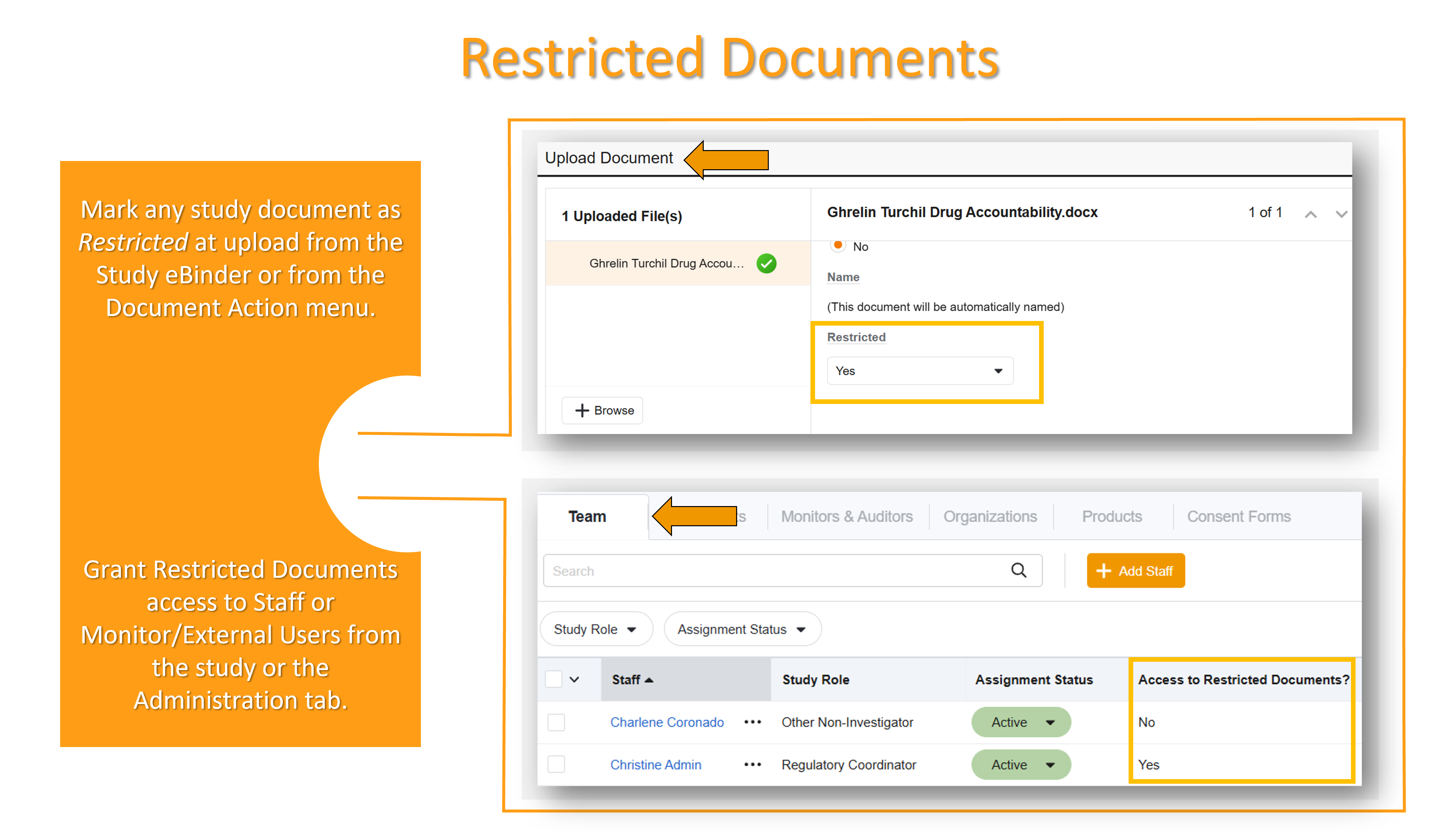
概括
- 只有获得项目级别访问权限的员工或监查员/外部用户才能查看受限文档。 管理员也必须获得项目级别的受限文档访问权限才能查看受限文档。
- 管理员可以授予或撤销研究人员(包括其本人)或监控/外部用户对受限文档的访问权限。授予/撤销受限访问权限必须针对每个用户和每个研究单独进行。
-
有权访问研究受限文件的管理员和研究人员可以:
- 查看、编辑和批准/最终确定研究相关的受限文件
- 按规定通过 学习电子文件夹 上传文件
- 从“文档操作”菜单中切换文档的限制状态
- 所有与研究相关的文档都可以受到限制;非研究特定/多研究文档(如简历、执照等)不能受到限制。
- 受限文档无法通过工作流程发送。
- 在完成研究归档之前,所有受限研究文档必须解除限制(更改为“非受限”)。 研究归档操作 包含对受限文档的检查。
- 受限文档可通过 Site Connect 进行交换,但需要注意的是,为了在两个环境中都能完整地查看和使用受限文档 ,已连接的用户必须同时拥有Site Connect和SiteVault中的受限文档访问权限 。有关Site Connect活动和权限的更多信息,请参阅 SiteVault和Site Connect 。
将文档标记为受限或非受限
获得访问受限文档权限的员工用户可以通过以下方式将文档标记为受限:
- 在将文档上传到学习电子文件夹时,将 “受限” 字段设置为 “是”。
- 从“文档操作”菜单中选择 “更改为受限”
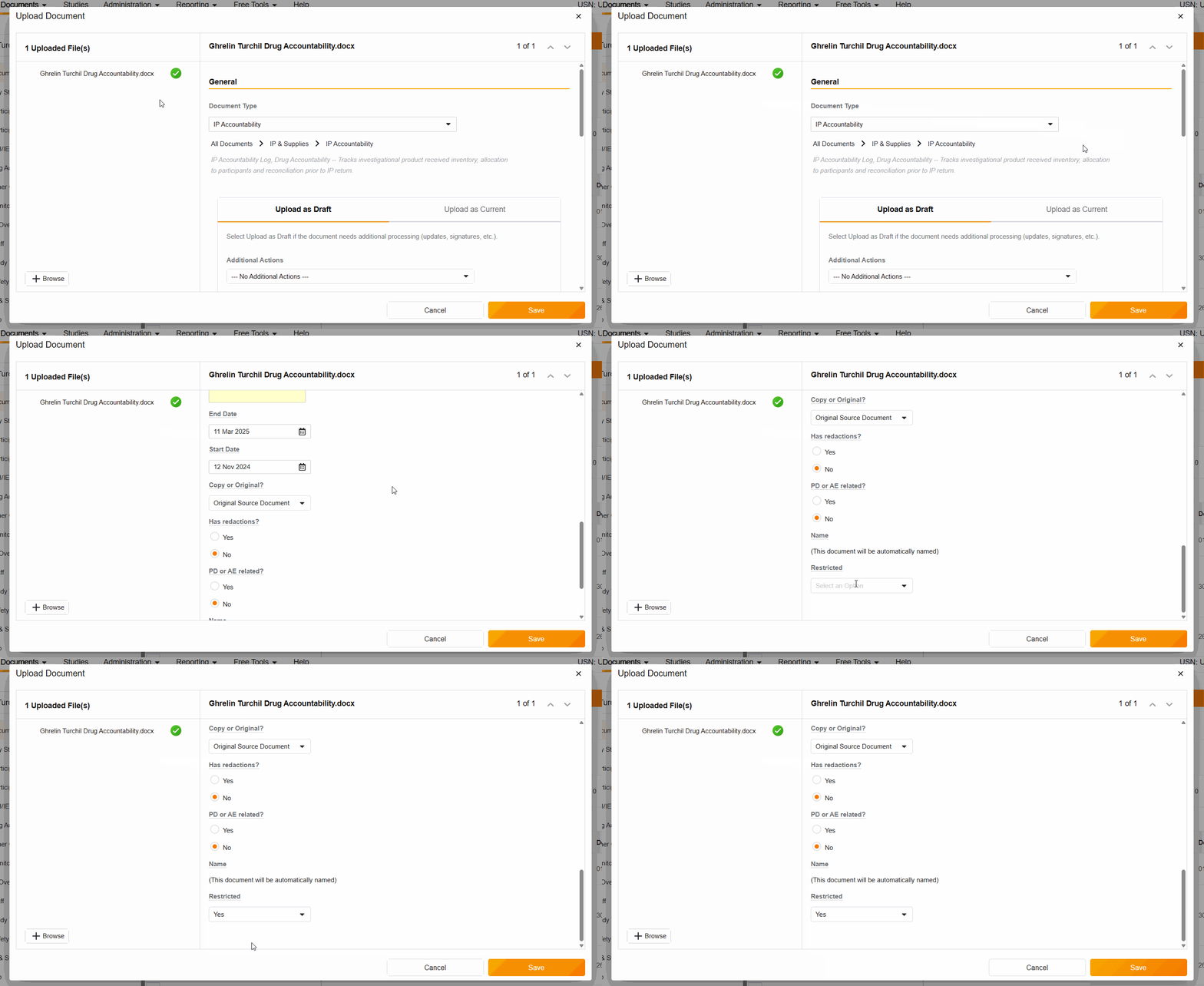
从学习 eBinder 上传
要将 文档作为受限文档上传 到 学习电子文件夹 ,请在上传过程中从 “受限” 字段中选择 “是” 。
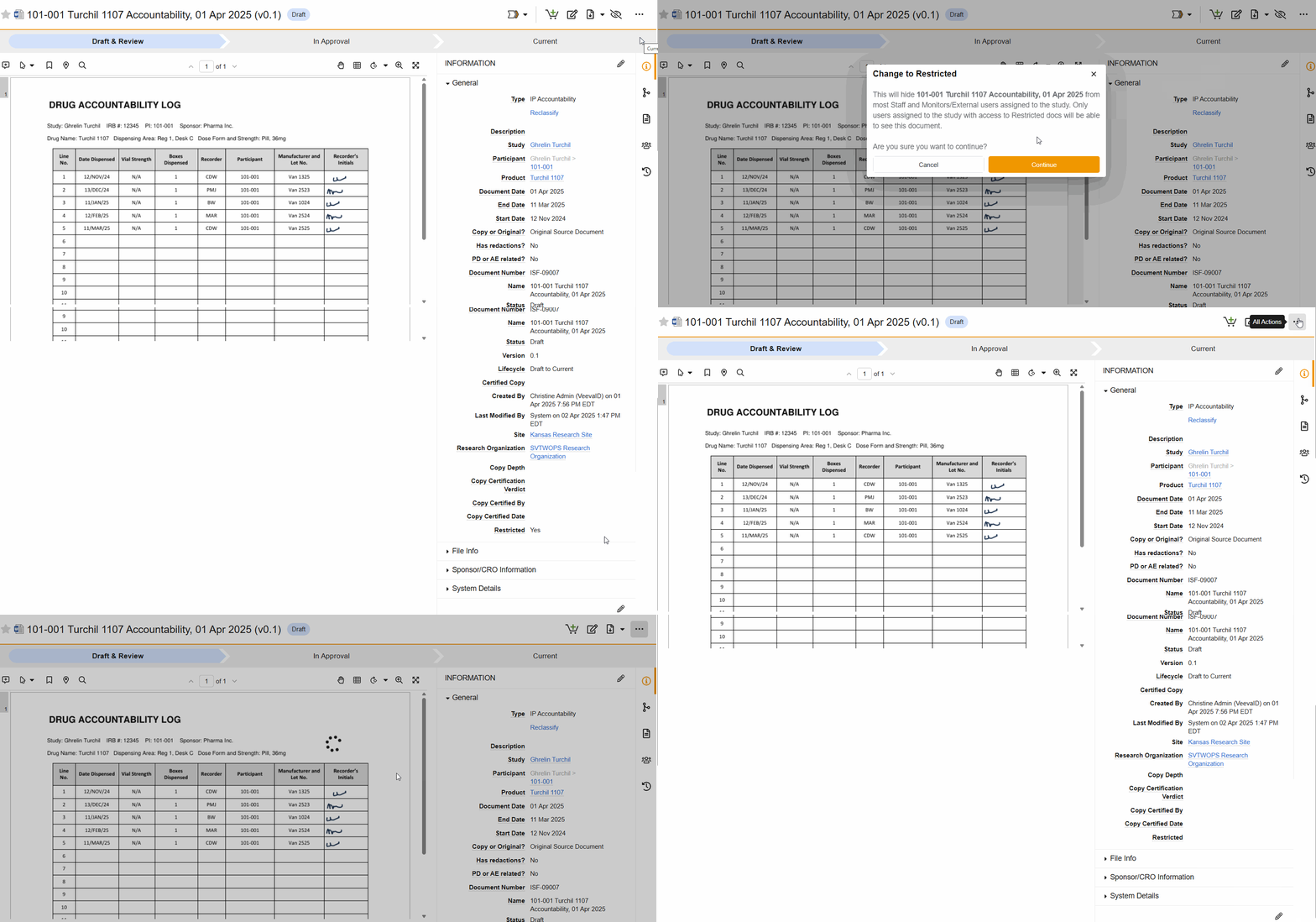
来自文档/所有操作
要切换文档的限制状态,请访问该文档,然后从 操作 菜单 (…) 中选择 “更改为受限” 或 “更改为非受限” 。
授予或撤销对受限文件的访问权限
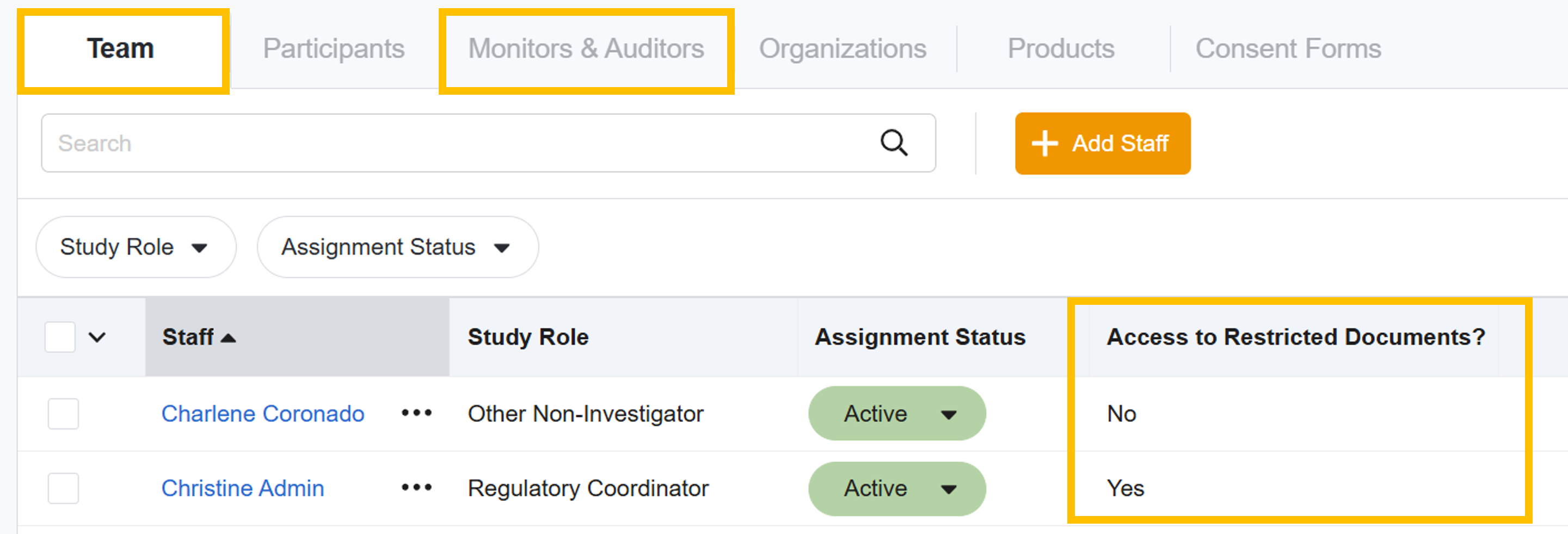
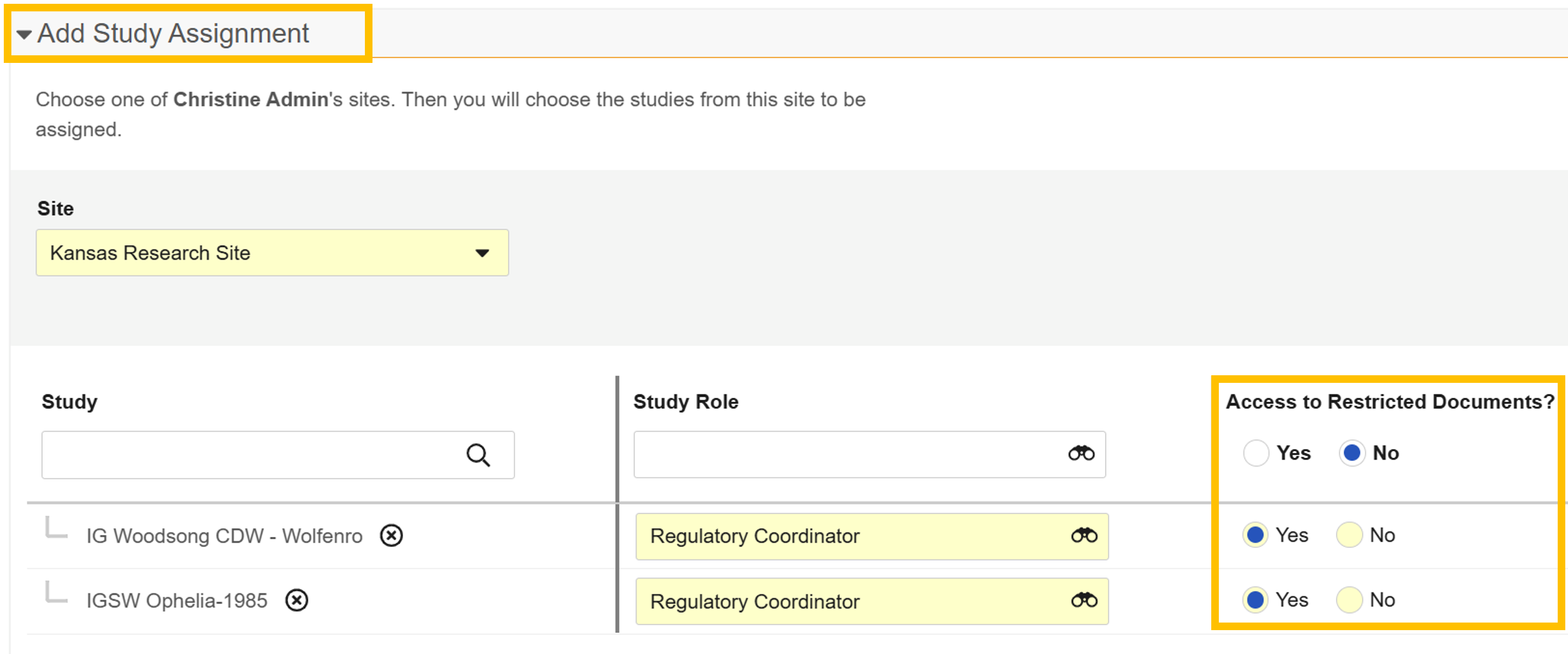
管理员可以在 “学习” 或 “管理” 选项卡中添加或编辑 教职工 或 监考员和外部用户 学习任务时,授予或撤销用户对受限文档(包括他们自己的文档)的访问权限。
这项研究
管理员可以从 “学习” 选项卡中授予或撤销对受限文档的学习级别访问权限:
来自行政部门
管理员可以在 “管理” 选项卡中授予或撤销对受限文档的学习级别访问权限:
Site Connect和SiteVault中的受限权限
Site Connect和SiteVault 的权限由不同的系统和管理员管理;用户在一个系统中对受限文档的访问权限并不能保证在另一个系统中也拥有相同的访问权限。请参阅下表,了解基于不同权限组合的预期行为。
| 受限权限 | Site Connect行为 | SiteVault行为 |
|---|---|---|
| 无访问限制 |
|
|
| 两者均受限访问 |
|
|
|
Site Connect中的受限访问 SiteVault中无访问限制 |
|
|
|
Site Connect中无访问限制 SiteVault中的受限访问权限 |
|
|



