设置您的SiteVault
管理员设置SiteVault的步骤
介绍
本指南将引导您完成在SiteVault中设置机构的初始步骤。要访问本指南中的内容以及更多有用的管理工具,请参阅 SiteVault管理 选项卡。
专业提示: 要打开链接页面而不丢失您在指南中的位置,请右键单击链接并选择在新标签页中打开。
SiteVault帮助
SiteVault帮助中心包含丰富的文章、常见问题解答,甚至还有视频教程,可以解答您在使用过程中可能遇到的任何问题。熟悉我们的帮助系统将对您继续使用SiteVault大有裨益。
- 浏览机构,熟悉各个版块的导航。
- 使用搜索栏可以快速找到特定问题的答案。
- 使用聊天窗口小部件获取更多支持。
额外支持
如果您需要帮助,请联系我们的 Site Support 团队。
欢迎来到SiteVault!
管理站点自有系统
恭喜!您为贵机构和临床研究的未来做出了明智的决定。SiteVault 专为贵机构打造,用于管理您的一项或多项研究。Veeva SiteVault由贵机构拥有和管理。这意味着您SiteVault管理系统访问权限、负责添加员工,并决定贵机构的使用级别。
SiteVault系统信息
Veeva SiteVault已通过Veeva的全面验证,并符合 21 CFR Part 11、HIPAA、Annex 11 和 GDPR 的要求。我们深知系统文档的重要性,因此您可以随时访问SiteVault验证认证文档,向您的任何研究合作伙伴证明其安全性和合规性。
在使用新工具之前, Veeva建议您同时更新内部文档。考虑创建新的标准操作程序 (SOP) 或修订现有的标准操作程序。
SiteVault功能
SiteVault是一款功能强大的解决方案,可用于管理您所有课程的所有网站文档。在这个应用程序中,您可以找到以下功能:
- 使用学习电子活页夹轻松管理和跟踪您的学习文档进度
- Veeva eConsent可用于以电子方式向参与者提供部分或全部研究的知情同意。
- 机构 Documents eBinder 用于组织和管理您的机构业务文档(非特定于研究的文档)
- 文档工作流程(例如,电子签名、认证副本、培训等)
- 使用数字授权生成您的职责委托日志
- 监控工具和工作流程
- 报告和仪表盘
注册SiteVault
如果您是因为参与某项特定研究而来到这里,请务必留意研究的时间安排,并尽早获得SiteVault的访问权限。您越早授予研究团队访问权限,他们就能越早体验系统并开始开展研究工作。
您的机构之前使用过SiteVault。
- 如果您的组织中有人以前使用过SiteVault,请联系当前的SiteVault用户以获取对SiteVault的访问权限。
- 如果当前SiteVault用户已不在贵公司,请填写 用户角色变更申请 表以开始操作。
- 如果您需要帮助识别贵组织当前的SiteVault用户,请联系我们的 Site Support 团队。
您的机构是SiteVault的新成员。
请填写 SiteVault注册表格 。此表格将收集有关您机构的相关信息,并要求您签署服务条款。
填写注册表单的机构工作人员将被指定为您的SiteVault帐户的初始机构管理员。初始机构管理员之后可以指定其他用户作为额外的机构管理员。
单机构和多站点组织
SiteVault 的架构旨在满足单个研究机构(需要一款工具来整理其研究资料)或管理多个研究机构的需求。本页面将对这两种情况进行定义,您将在本文档的后续部分看到对这两种情况的引用。
定义
- 研究机构: 研究机构是指任何进行临床研究的大学、研究机构或法人实体。
- 研究机构: 指研究机构内独立的科研团队、部门、研究所或场所。一个研究机构内可能只有一个研究地点,也可能有多个研究机构。
- 研究团队: 指与赞助商合作,在特定治疗领域开展研究的研究人员团队。在规模较大的研究机构中,一个研究机构内可能设有多个不同的研究团队。
驾驭您的组织
对于研究机构管理员用户和有权访问多个机构的用户,在Vault选择器中选择的值决定了可以访问的文档和数据。
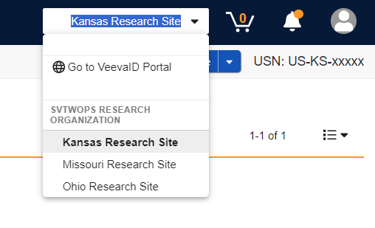

组织间信息共享
以下项目可在组织内部共享:
-
机构文档:
- 个人资料文件
- 标准操作规程
- 数字授权职责记录
- 组织记录
研究机构管理员可以在Vault选择器中选择自己的研究机构,以查看整个研究机构内所有特定于站点和组织范围内的项目。
确认或编辑您的机构显示名称
- 管理员
机构名称
您的机构记录会显示机构名称、研究机构和通用机构编号 (USN) 等信息。如有需要,研究机构和机构管理员可以编辑机构的显示名称(该名称显示在vault选择器中,最初由Veeva分配)。
- 导航至 管理 >机构 。
- 选择当前 在vault选择器中选中 的机构对应的记录。研究机构管理员可以在vault选择器中选择其研究机构,以查看其机构内的所有机构。
- 请核实机构信息的准确性。
- 要进行编辑,请在记录详情页面选择 “编辑” 。
要为您的机构启用或禁用SiteVault功能,请展开“ 机构设置” 部分,然后根据需要选择或取消选择复选框。
研究机构名称
要查看您所在研究机构的记录,请在查看机构记录时选择该机构的链接。
研究机构管理员可以根据需要编辑研究机构的显示名称(该名称显示在vault选择器中,最初由Veeva分配)。要进行此操作,请在研究机构记录中选择 “编辑” 。
通用机构编号(USN)
USN 是您机构的唯一编号,由Veeva在您的SiteVault注册获得批准后分配。您可以使用它将您的SiteVault连接到Site Connect ,以便交换有关关联研究的文档和信息。有关更多信息,请参阅 SiteVault和Site Connect 。
机构管理员
您在SiteVault中的职责是通过用户管理确保SiteVault 的安全,并推动研究项目的顺利进行。您有权创建和管理研究项目,并指导团队成员参与这些项目。
在使用本文档时,您会发现管理任务有时与非管理任务分开列出。这种布局便于非管理用户(员工)快速找到所需任务说明,而无需查看与自身无关的内容。员工无法完成这些任务,但您可以完成管理任务和非管理任务。
请访问 SiteVault管理选项卡 ,了解有关您的角色和任务的更多信息。
确定一名其他管理员
由于只有机构管理员才能完成某些任务,我们建议您指定至少一名其他员工作为备用管理员。
机构管理员应具备的优秀素质:
- 熟悉科技
- 领导或经理
- 有组织的
您可以将机构工作人员用户提升为机构管理员用户,提升方式可以是临时的,也可以是永久的。
创建用户
创建个人用户帐户并将其分配给学习,可以高效地发送文件进行电子签名和培训,安全地上传他们的个人资料文件,并将其添加到数字委托日志中。
- 管理员
概述
为机构创建新的SiteVault用户时,您可以从一系列系统角色中进行选择,并可根据需要添加其他附加权限。请参阅“ 关于系统角色和附加权限” 页面,了解这些角色和权限提供的访问级别。
研究机构管理员用户可以 在vault选择器中选择 研究机构后,一次性向一个或多个机构添加用户。机构管理员只能向其当前选择的机构添加用户。
有关更多访问信息,请参阅 “关于角色和权限” ,或下载 SiteVault安全矩阵 或 SiteVault用户访问指南 。
创建员工用户
要创建新的员工用户或将现有的Vault员工用户添加到SiteVault,请完成以下步骤:
- 进入 “管理”>“员工” 选项卡,然后选择 “创建” 。
-
输入并重新输入用户的电子邮件地址,然后选择
“检查电子邮件”
。
- 如果您的研究机构中已存在具有该电子邮件地址的用户,请输入您研究机构独有的电子邮件地址。
- 如果找到一个或多个现有的Vault用户帐户,请选择相应的用户帐户。
- 如果未找到Vault用户帐户,则继续创建用户。
- 请填写 名字 和 姓氏 。
- 指明用户是否为调查人员。
-
如适用,请填写任何SiteVault Enterprise 特有的字段:
- 用户账号登录方式: 选择合适的登录方式。
- 用户名: 请输入用户名。
- 联合身份 ID: 输入用户的联合用户 ID。
- 选择 “下一步” 。
- 选择 “+ 添加机构” 按钮,选择一个或多个机构,然后选择 “保存” 。
- 选择研究机构和机构 系统角色及附加权限 。 提示: 快速填充工具会将第一行填充的值复制到所有行。您可以应用该工具,然后编辑任何需要不同值的字段。
- 指示用户是否应该有权访问 受限文档 。
- 选择 “保存” 。
添加外部用户(例如监控员或审计员)时,步骤与上述步骤几乎相同。要了解有关您可以向外部用户提供的受控访问权限的更多信息,请参阅 “监控员和外部用户的访问权限和限制 ”。有关为外部用户创建SiteVault帐户的更多信息,请参阅 “创建监控员或外部用户” 。
机构文件
您可以使用SiteVault存储和管理您网站的业务流程文档。这些文档可以作为您网站内部流程和运营的证据。虽然申办方或监查方可能会要求查阅这些文档,以便您的机构参与某项研究,但这些文档与任何特定研究无关。
将机构和员工文档上传至机构电子文档库。机构电子文档库用于整理站点与研究无关的业务文档或其他文件。机构电子文档库中的文档可以发送给用户进行审批、培训或电子签名。

- 管理员和机构工作人员
机构eBinder 上传流程包括将文档移至稳定状态或启动工作流程的选项。上传到 eBinder 的文档也可在文档库中找到。
- 访问机构电子档案库。
-
请选择以下上传方式之一:
-
上传
(选择“上传”按钮):
- 选择本地保存的文档。
- 选择“打开”。
-
拖放
:
- 打开机构 eBinder,选择计算机上本地保存的文档。
- 使用光标将文档从本地文件夹拖放到 eBinder 文件夹或 eBinder 表格中。
-
上传
(选择“上传”按钮):
-
对于每个文档:
- 选择 文档类型 。
-
选择上传状态:
- 草稿: 该文件需要进一步处理/审核(更新、签名等)。
- 最终状态(状态标签取决于上一步中选择的文档类型): 文档已完成,无需进一步处理。
-
其他操作:
- 要执行 副本认证 ,请选择“其他操作”>“执行副本认证”。如果文档是源文档,请验证该文档是完整副本还是已编辑副本。
- 要 启动工作流 ,请从“其他操作”中选择相应的工作流。在“启动工作流”对话框中填写必填字段。
- 请输入文档描述。请包含其他文档字段中未记录的详细信息。
- 在 “文档日期” 字段中填写最能唯一标识此文档版本的日期(例如,版本日期、批准日期、日志结束日期、会议日期等)。
- 请填写可选的 “开始日期” 字段。此日期应反映本文档中最早的记录/采集日期。本文档中最新的数据记录日期应添加到“文档日期”或“结束日期”字段中。
- 如适用,请在 “到期日期” 栏中填写文件到期日期。
- 填写剩余字段。
- 选择 “保存” 以完成操作。
有关更多信息,请参阅 “关于机构文档”和“机构电子手册” 。
商业计划和标准操作程序
编写一份业务计划或标准操作程序 (SOP),详细说明您计划如何使用SiteVault。这有助于向您的员工传达任何新的流程,并提供必要的参考指南。
需要考虑的常见设置标准操作程序:
- 用户帐户管理和培训
- 源/远程监控
- 使用 Certify 作为副本
- 电子签名的使用
- 使用eISF
如需更多帮助以确定在实施SiteVault时可能需要修改或创建哪些 SOP,请参阅 SOP 需求评估 。
审计与检查
现在您的SiteVault已准备就绪,下一步最好是查看我们的审核资源,了解如何为即将到来的审核做好准备。请点击下方链接,离开本指南,前往SiteVault帮助中心“ 入门” 选项卡中的 “审核与检查准备” 页面。



