SiteVault中的监控
SiteVault中监控的 CRA 步骤
介绍
本指南将引导您完成SiteVault中的监控流程。要访问本指南中的内容以及更多实用工具,请参阅 “监控”选项卡 中的 “监控/CRA” 部分。
专业提示: 要打开链接页面而不丢失您在指南中的位置,请右键单击链接并选择在新标签页中打开。
SiteVault帮助
SiteVault帮助中心包含丰富的文章、常见问题解答,甚至还有视频教程,可以解答您在使用过程中可能遇到的任何问题。熟悉我们的帮助系统将对您继续使用SiteVault大有裨益。
- 浏览机构,熟悉各个版块的导航。
- 使用搜索栏可以快速找到特定问题的答案。
- 使用聊天窗口小部件获取更多支持。
额外支持
如果您需要帮助,请联系我们的 Site Support 团队。
欢迎使用SiteVault监控!
欢迎使用SiteVault监控!我们的目标是为您和您的机构提供协调一致的工具和语言,帮助您轻松完成监控过程,使您的研究进度按计划进行,甚至提前完成。
观看以下演示,熟悉SiteVault的导航和可用工具。本指南的其余部分将提供更多支持以及每个流程的分步说明。

如有任何疑问,请随时联系我们的机构工作人员。
访问SiteVault
机构管理员会将您添加为SiteVault的监查员/外部用户,并授予您访问特定研究的权限。您将收到一封电子邮件,其中包含如何访问您的SiteVault帐户的详细信息。该帐户将使您能够访问完成文档审核所需的研究文档和系统工具。
如果您不想重复使用现有的Vault帐户,我们建议您在请求访问机构/研究之前自行注册 VeevaID 。
一旦被添加到研究中,外部用户可以在批准或稳定状态下完成对研究文件的监控。
访问不提供
- 可以查看所有处于草稿状态的文档。
- 能够编辑、上传或删除文档。
- 能够下载参与者的原始文件。
- 能够查看合同或预算等财务文件。
访问提供
- 能够查看、注释或下载已批准(稳定)状态(主要版本文档,如 1.0 或 2.0)的文档(他们有权访问的文档)。
- 能够创建监控问题并请求缺失的文件。
-
报告监控机构/信用报告机构可访问:
- 已准备好进行监控审查的文件(包含在监控审查仪表板中)
- 等待机构响应的文件(包含在监控审核仪表板中)
- 监控问题(多个)
- 自上次监测访问以来新增的文件
- 阅读和理解历史
- 监控审查仪表板
- 受限文件(掩蔽/盲法研究)和机构业务文件需要额外访问权限;有关更多信息,请参阅以下章节。
受限文件
受限 文档的可见性受到限制,以避免泄露私人信息,或由于研究采用了掩蔽或盲法处理。要查看受限文档,用户必须在研究级别拥有受限访问权限。管理员可以向监察员和外部用户 授予受限访问权限 。
机构文件
监督员或外部用户可以申请访问站点的业务流程文档,例如标准操作规程 (SOP)、工作指导书或政策备忘录。这些文档存储在机构文档电子文件夹中,非站点员工用户无法查看。但是,机构可以逐个文档地与监督员/外部用户 共享这些文档 ,他们可以通过报告访问这些文档。
查找待审核的文件
访问文档的方式有很多种,但对于您的审阅流程来说,最有效的方式是通过学习电子文件夹,我们创建了一个视图,让您可以轻松访问所有已完成和可供审阅的文档。
注意: 如果您可以访问多个机构或vaults,请确保 在vault选择器中选择了 相应的机构。
请从以下选项中选择,查找可供监查的文件:
学习电子活页夹
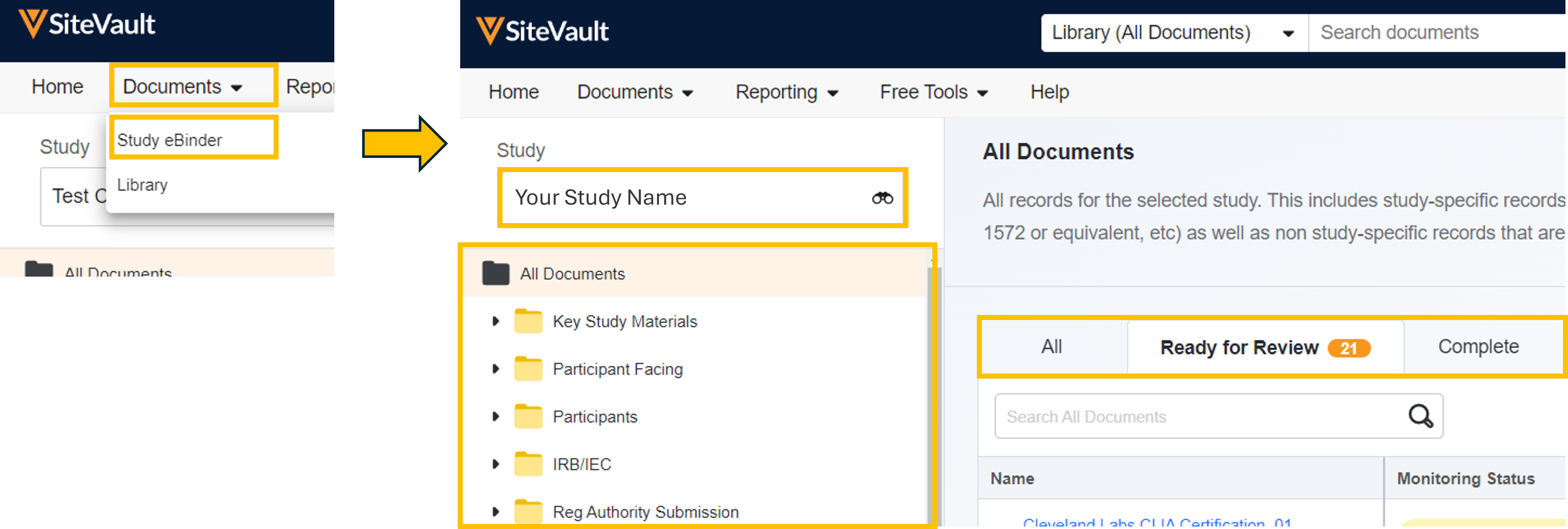
导航至 “文档”>“研究电子档案” ,然后在“ 研究选择器” 中选择研究。选择“所有文档”文件夹或选择子文件夹以查看部分文档。要按监测状态筛选视图,请从以下选项卡视图中选择:
- 全部: 所选文件夹中所有已完成的文档,无论监控状态如何。
-
准备审阅:
所有文档初始状态均为“准备审阅”。任何包含新版本的文档初始状态也为“准备审阅”,因此,处于“准备审阅”状态的文档的所有版本在列表中都会各自占据一行。选择文档后,将在监控电子文档查看器中打开该文档进行
审阅
。
- 选择“发现问题”状态将提示您向机构发送问题。
- 当机构用户解决问题时,状态会更新为“问题已解决”。
-
已完成:
所选文件夹中已由监控人员/外部用户审核或无需审核的文档。以下状态均视为已完成状态,但可随时更新:
- 审核无误。
- 无需审核
机构文件报告
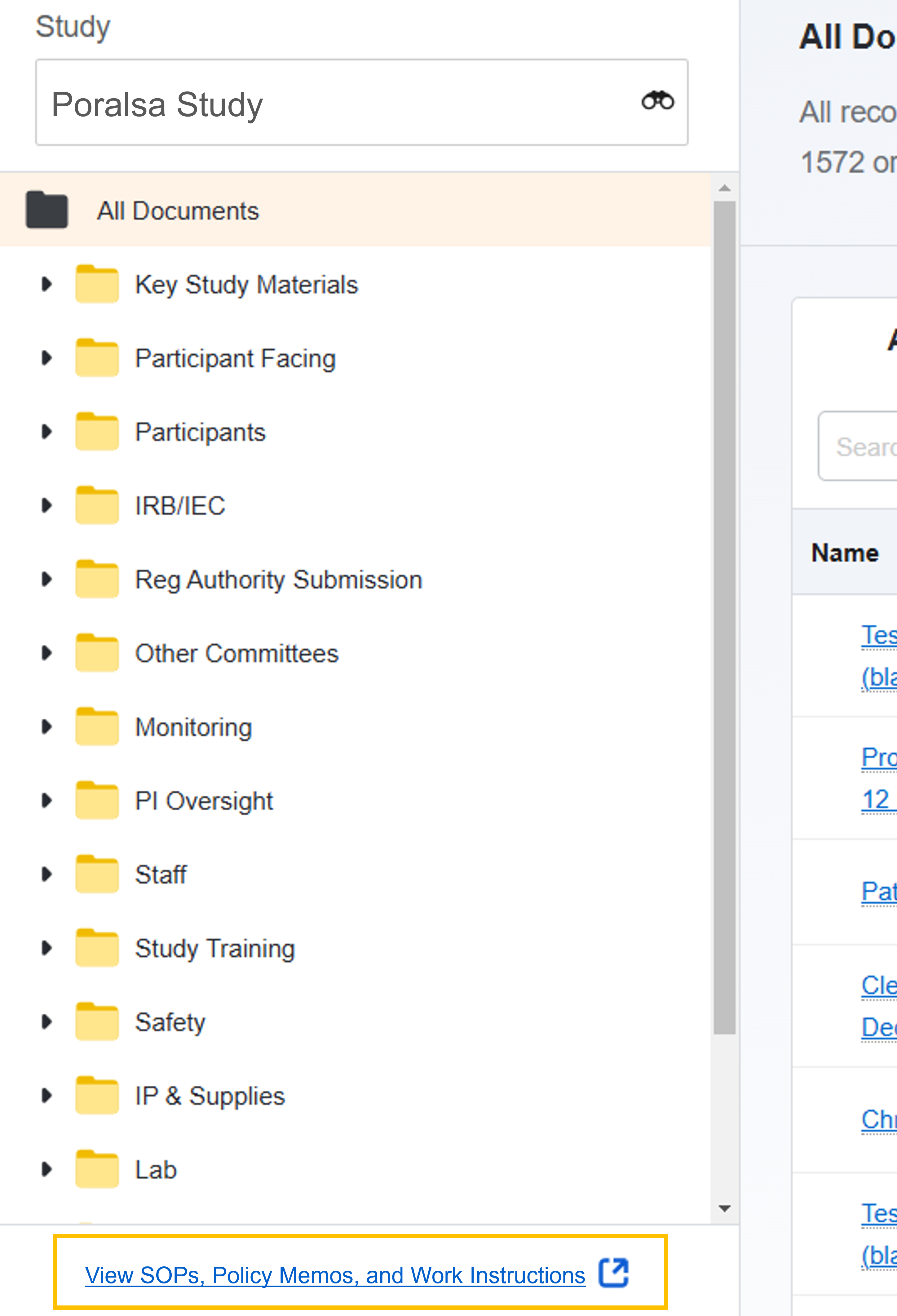
要查看与本研究无关的网站文件(标准操作规程、工作指导和政策备忘录),请点击研究电子文件夹列表下方的 “查看标准操作规程、政策备忘录和工作指导” 链接。此链接将引导您查看一份报告,其中包含所有与您共享的机构文件的链接。如果“ 查看标准操作规程、政策备忘录和工作指导” 链接在研究电子文件夹内不可见,则表示您尚未获得这些文件的访问权限。请与机构工作人员讨论您的访问权限选项。
图书馆
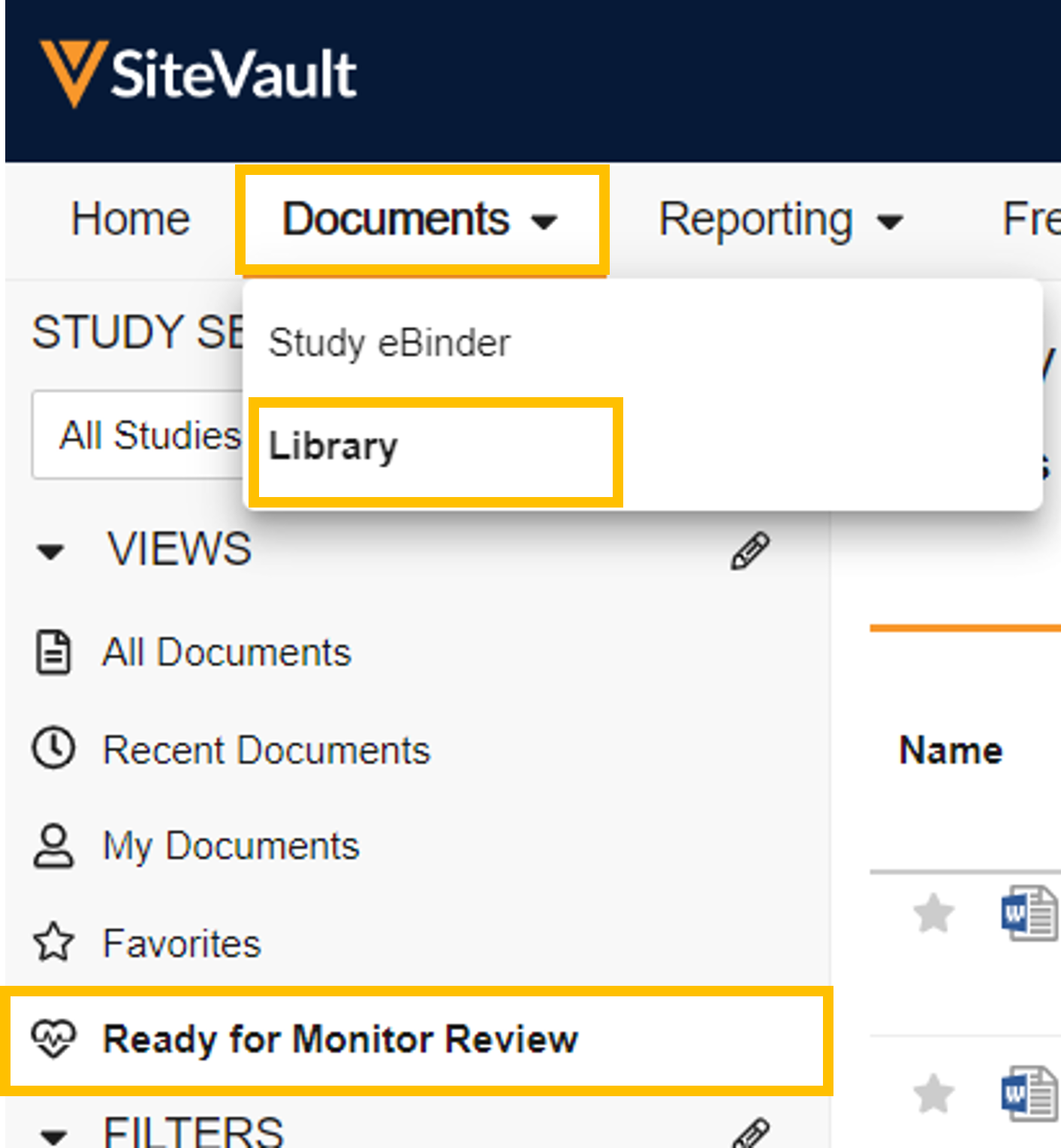
导航至 “文档”>“库” ,然后选择 “准备进行监查” 视图,即可查看已准备好进行监查的文档。请注意,由于概况文档与研究无关,因此不会在此视图中显示。
监控审查仪表板
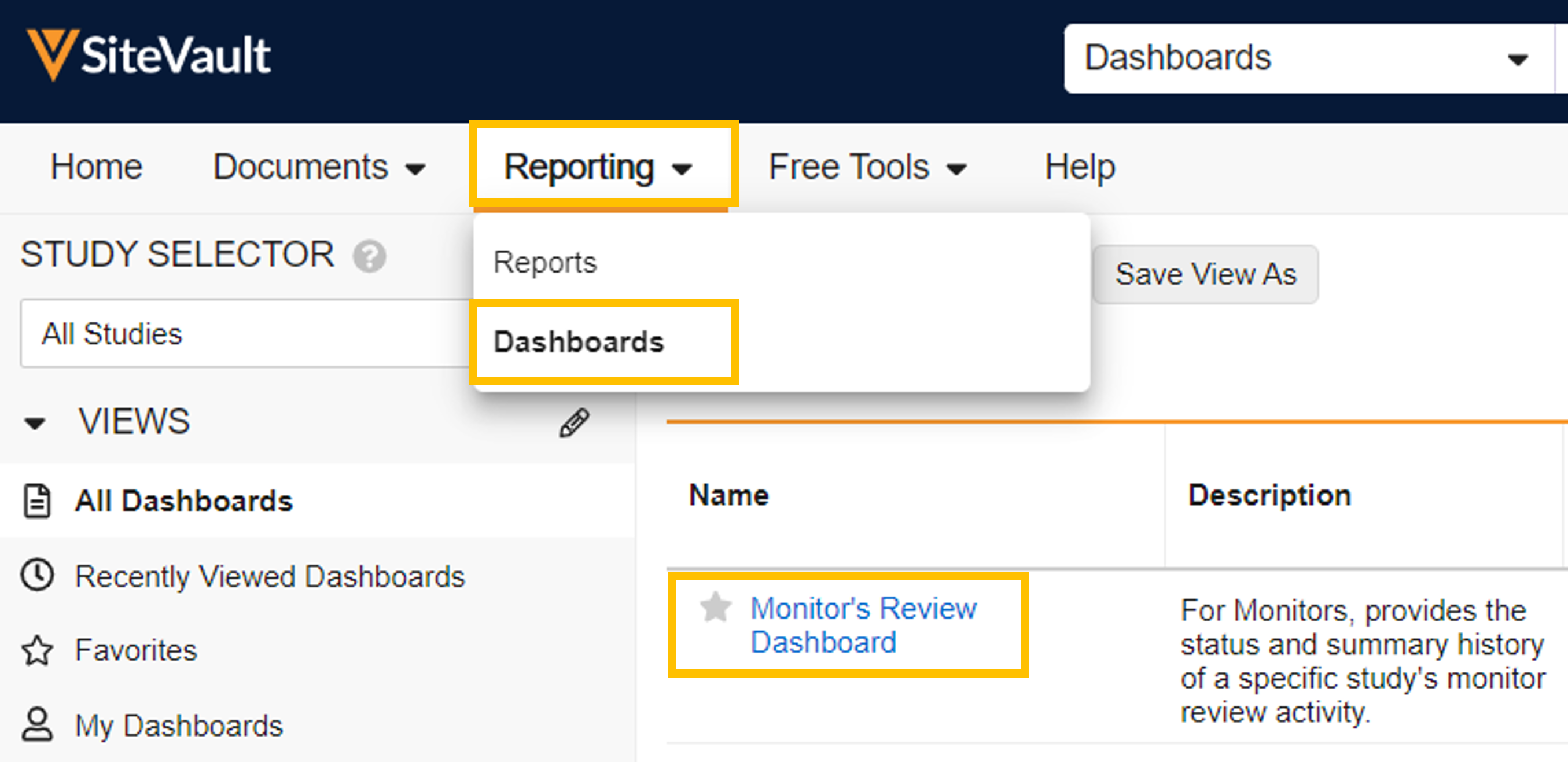
导航至 “报告”>“仪表板” ,然后打开 “监测器审核仪表板” 。选择您的研究,然后 选择“待审核文档”小部件 。此报告显示所有待审核文档的列表。
审查文件
审核流程在监控电子文档查看器中完成。您可以翻阅待审核的文档,并在不离开查看器的情况下更新每个文档的状态。如果发现问题,请使用 “发现问题” 状态通知机构工作人员,而无需中断审核流程。
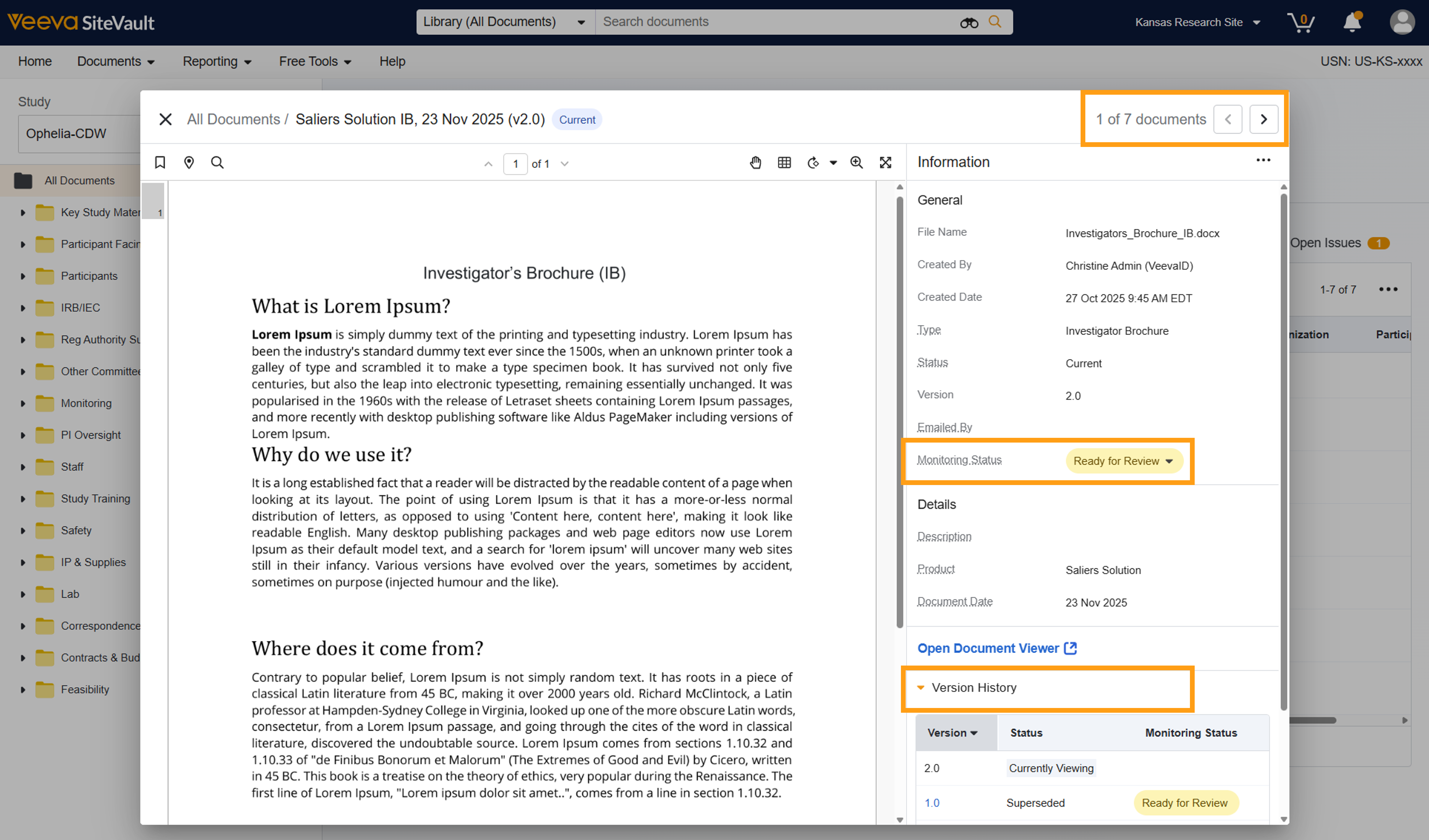
- 导航至 “研究电子档案”>“准备审核” 。确保已选择正确的研究。
- 选择要查看的文档。这将启动 监控电子文档查看器 。使用右上角的箭头在“准备查看”列表中的文档之间翻页。
- 请查看 文档以获取相关信息。请查看“信息”面板,了解电子签名页和文档的其他版本。要下载文档,请选择“操作”菜单(…)。
-
在“信息”面板中,选择相应的
监控状态
。可从以下状态中选择:
- 准备审阅: 所有文档初始状态均为“准备审阅”。任何包含新版本的文档初始状态也为“准备审阅”。之前的版本将保持其先前的状态。
- 发现问题: 已发现与该文档相关的监控问题,并已启动记录该问题的提示。
- 问题已解决: 表示所有已记录的问题均已由机构工作人员解决,正在等待监控人员对解决方案进行审查。
- 无需审核: 该文件已处于稳定或最终状态,无需审核。
- 已审核,无问题: 该文件已由审核员审核,未发现任何问题。
-
如果
文档的其他版本
需要审核和/或更新状态,它们将显示在“待审核”列表中。您也可以按照以下步骤进行查看:
- 从当前文档的信息面板中选择 “版本历史记录” 。
- 请选择要查看的 版本号 。
- 审核并更新 监测状态 。
- 返回到文档的最新版本,继续翻阅待审阅的文档。
- 使用右上角的箭头切换到其他文档。
日志文件问题或申请补办缺失文件
您可以通过提交问题来通知机构有关文档的问题。提交问题的方法是:将文档的“监控状态”更改为 “发现问题” ,或选择 “请求缺失文档 ”(所有学习电子文档页面均提供此选项)。机构解决问题后,您将收到通知。
-
将文档分配“发现问题监控状态”;如果文档缺失,请选择“请求缺失文档”。
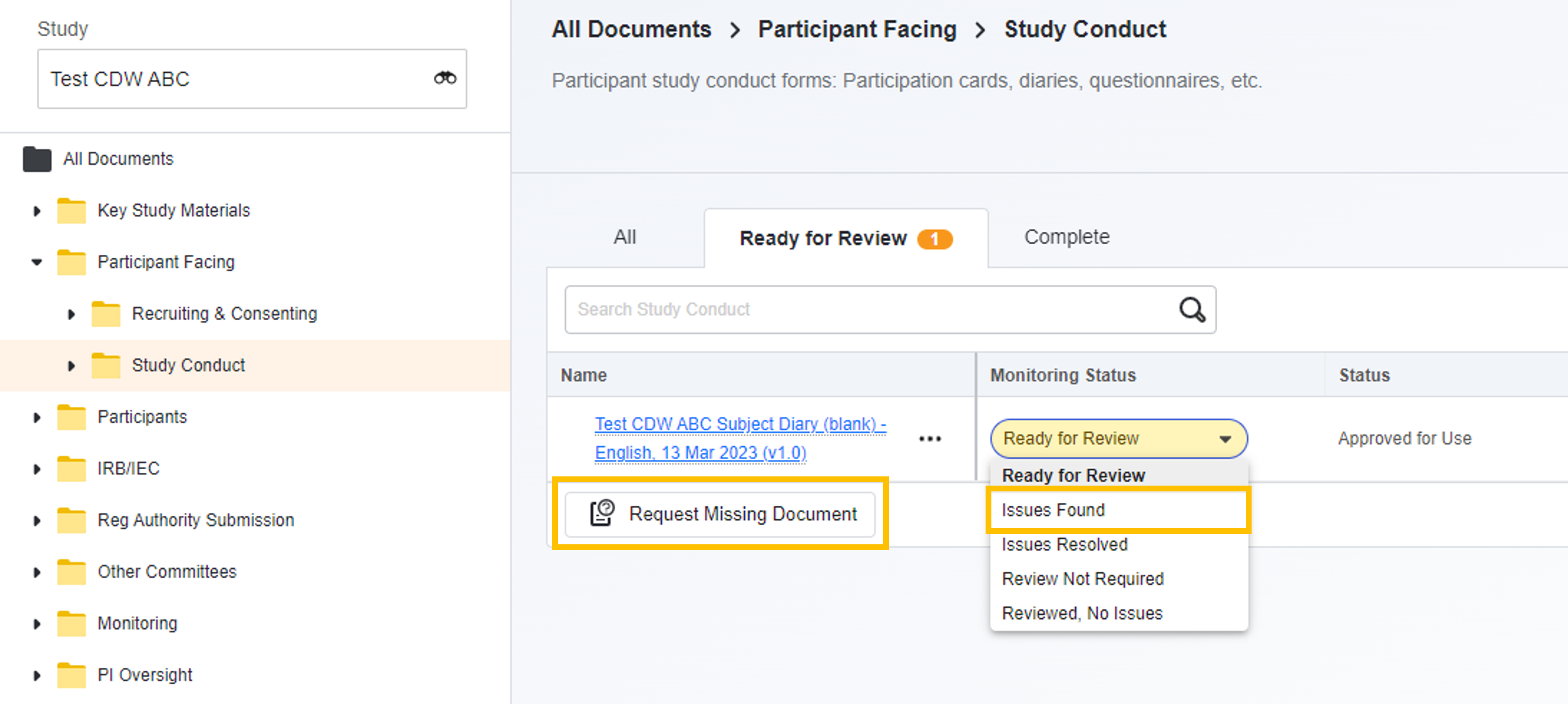
- 请提供问题详情。
- 选择 “开始” 。
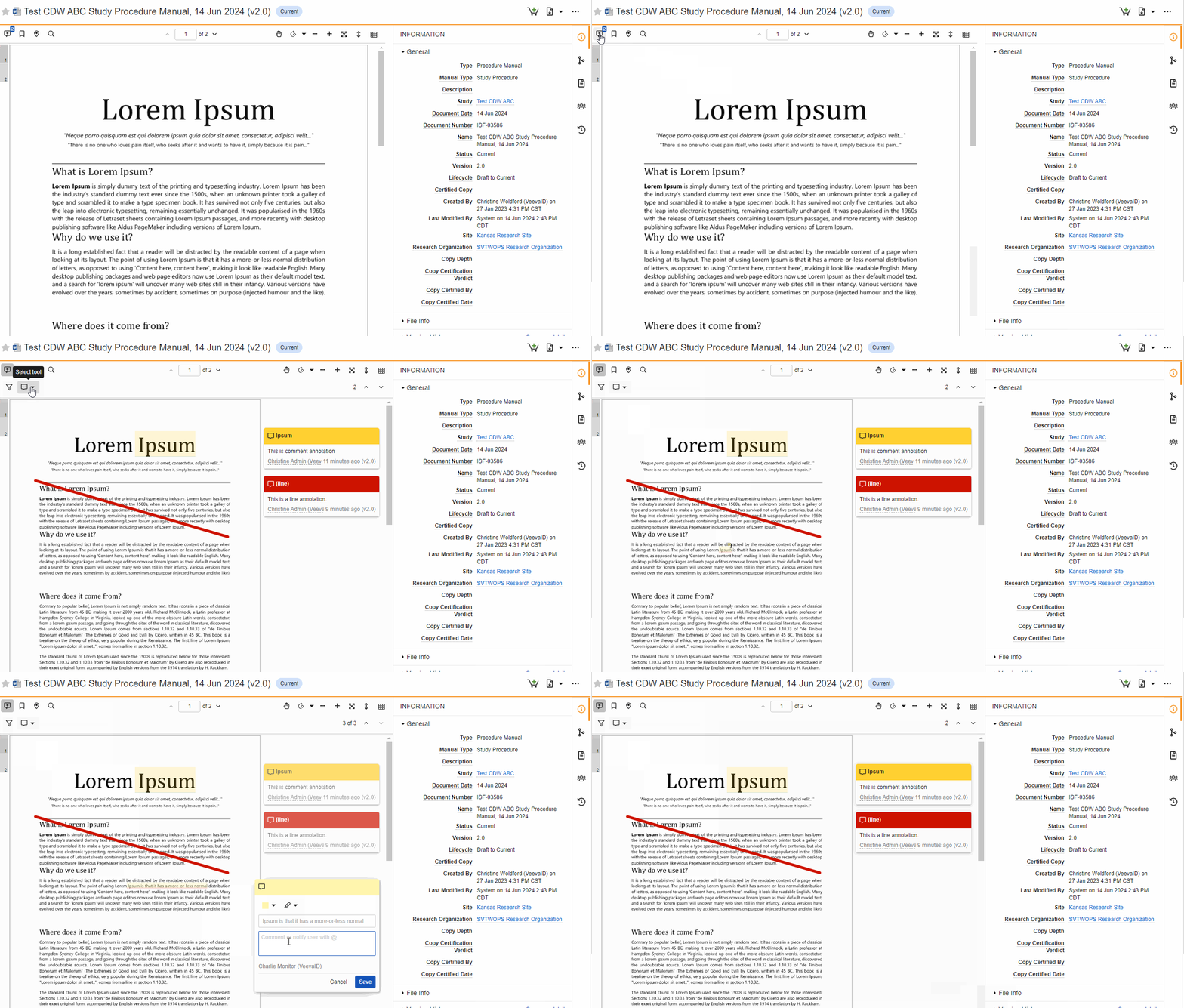
使用问题详情注释文档
提交问题时,您可以使用注释工具突出显示文档问题详情,以便机构工作人员查看。
要查看或添加文档注释,请选择 “查看注释” 。
审核问题回复并跟踪未解决的问题
学习电子档案还允许您查看对问题的回复、跟踪未解决的问题以及发送提醒电子邮件。
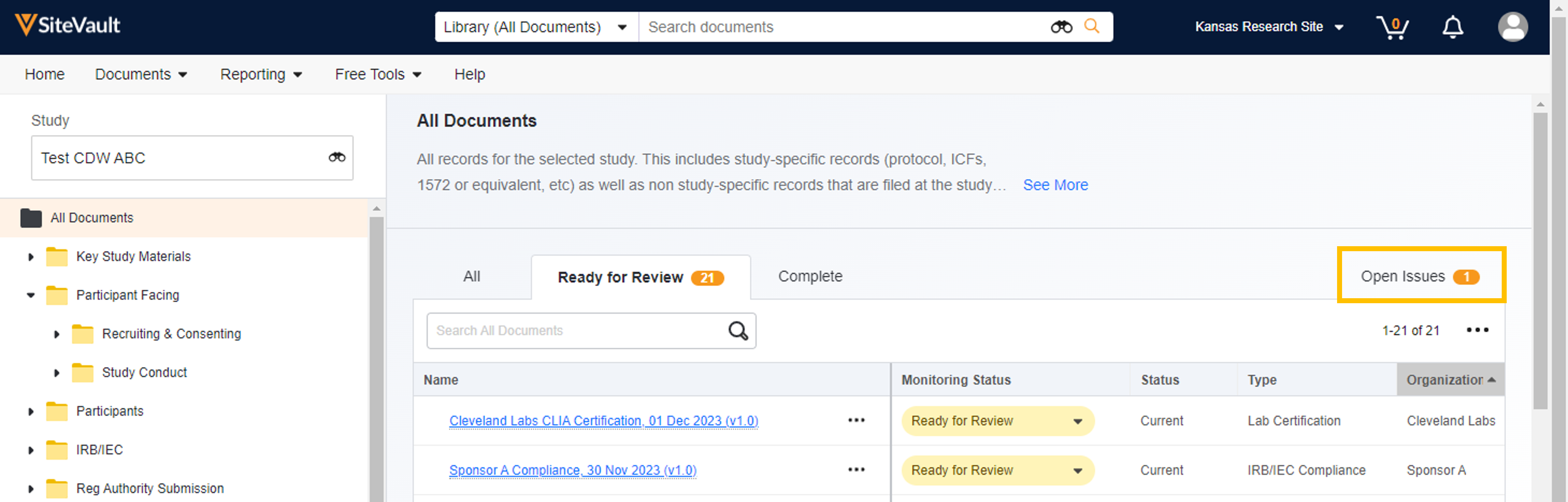
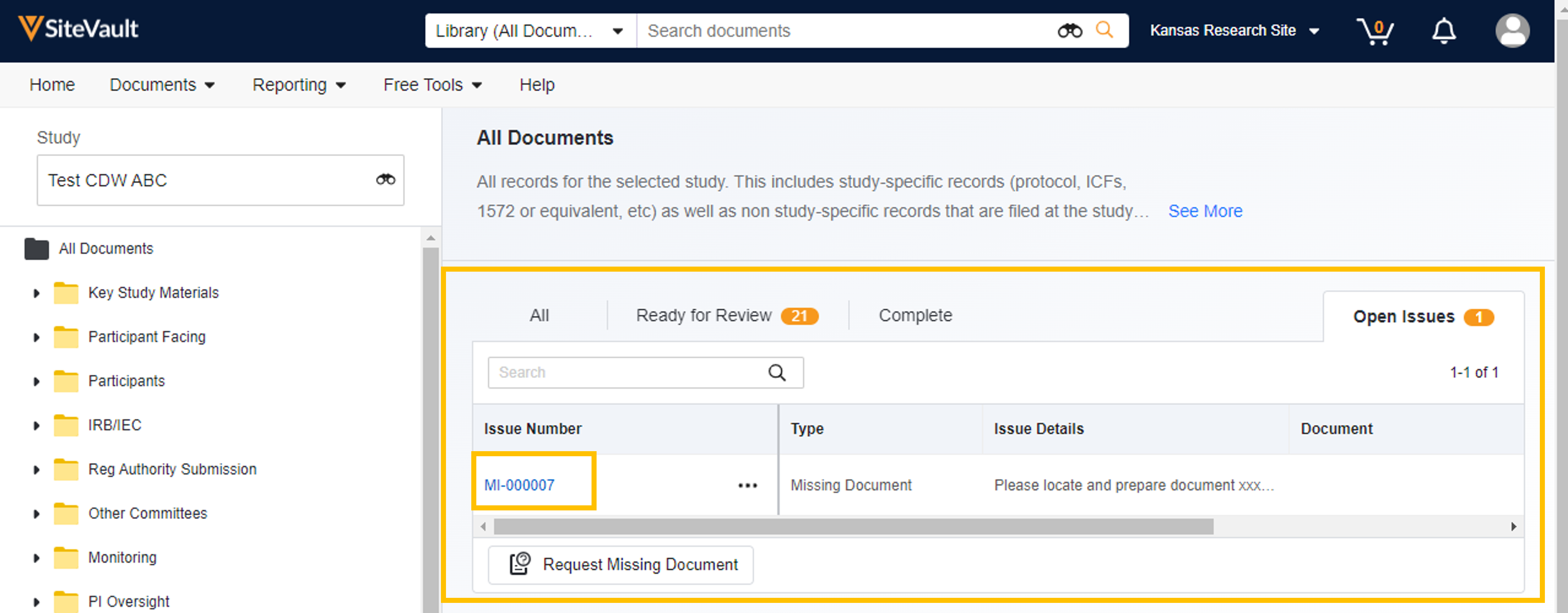
当文档的监控状态设置为 “发现问题” 或启动 “请求缺失文档” 流程时,系统会记录问题。您可以从任何学习资料库页面选择 “未解决的问题” 来跟踪未解决的问题。
-
从任意学习资料库页面选择
未解决的问题
。
-
选择
期号
以查看问题详情。
-
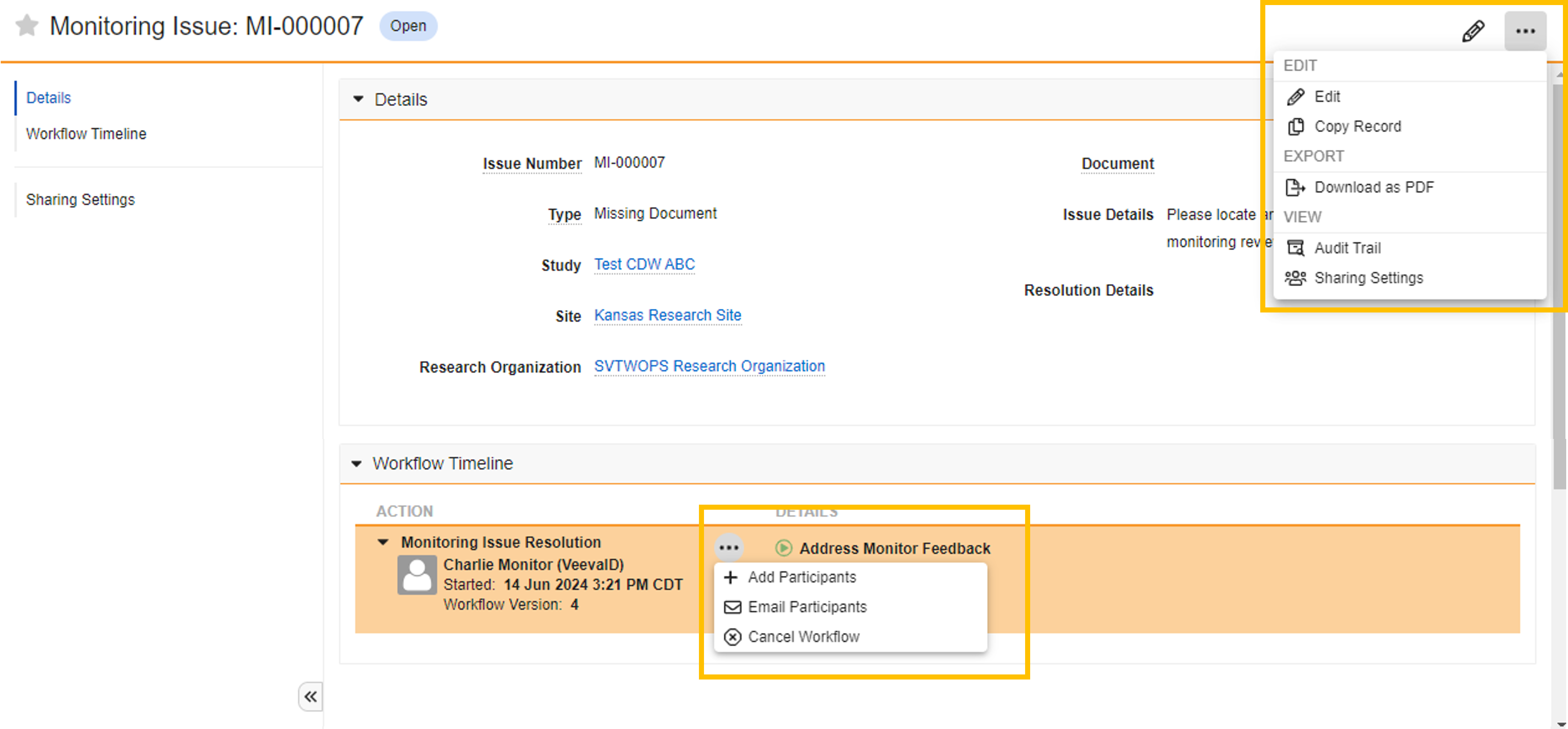
完成所有必要操作:
-
从
“所有操作”
菜单中,选择:
- 在“详细信息”中 编辑 字段
- 下载为PDF
-
从
“工作流时间线操作
”菜单中,选择:
- 添加参与者 ,以便将其他机构工作人员纳入问题工作流程。
- 向所有问题工作流程 参与者发送电子邮件 ,以发起对整个问题工作流程参与者的电子邮件讨论。
- 取消工作流 以取消此问题并将此文档的监控状态恢复为“准备审核”。
-
从
“所有操作”
菜单中,选择:
监控仪表盘和报告
为了方便您概览文档和监控活动, SiteVault提供了多种报告工具:
监控审查仪表板
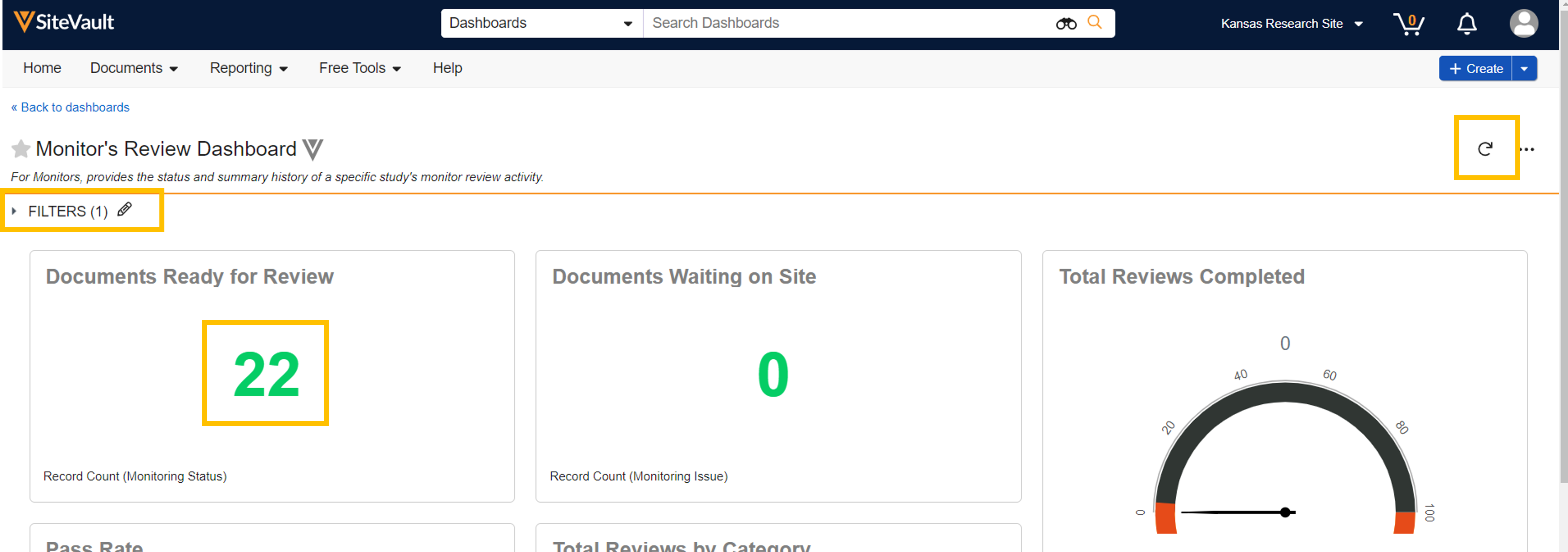
此仪表盘为标准仪表盘,无法编辑。但是,您可以复制此仪表盘(“所有操作”菜单),然后根据您的喜好进行编辑。
- 导航至 “报告”>“仪表板” 。
- 选择 Monitor 的审核仪表板 。
- 选择并应用研究筛选器(首次访问时需要,可根据需要进行编辑)。
- 选择图块中的数据或图像,即可访问提供概览的报告(适用于大多数图块)。
标准监测报告
SiteVault提供预设的标准报告,其中包含监控人员常用的数据和工具。标准报告不可编辑。但是,您可以复制报告(“所有操作”菜单 > “复制记录”),并根据您的喜好进行编辑。
- 导航至 “报告”>“报告” 。
- 请查看可用报告列表。 “描述” 列提供了每份报告的数据详情。
- 选择报告以查看数据。
-
“所有操作”菜单提供以下操作:
- 在后台运行
- 复制记录(复制报告并根据您的喜好进行编辑)
- 出口选项
- 审计追踪
- 共享设置
创建报告
您可以创建符合您个人喜好的SiteVault报告。
- 导航至 “报告”>“报告” 。
- 点击右上角的 “+ 创建” 按钮。
- 选择 + 报告 。
- 选择报告类型。这将决定下一页上您可以查看的数据。
- 如有要求,请填写所有必填字段。
- 请为报告命名。如果您跳过此步骤,可以在保存报告时输入这些信息。
- (可选)提供报告描述。
- 请选择您喜欢的格式。
- 选择“继续”。
- (可选)创建任何所需的公式字段。
- (可选)创建任何所需的条件字段。
- (可选)填写任何您偏好的筛选条件。
- 查看高级选项,了解是否有适用的工具/设置。
- 选择 “运行” 以运行报告。
- 如果您对报告设置感到满意或想稍后返回查看,请选择 “保存” 。
通知
当机构工作人员完成您提出的问题解决请求后,您将收到电子邮件和SiteVault通知。如果机构工作人员在评论中提及您,您也会收到通知。
要查看您的通知,请选择SiteVault右上角的通知铃铛图标。您可以点击列表中的“查看全部”链接,在一个页面上查看所有通知以及任何未完成的任务或注释提及。




