谁能完成这项任务?
- 拥有财务管理扩展权限的管理员和机构工作人员
概述
可计费项目是指您的机构在研究期间提供的、可以向申办方收取费用的服务和活动,具体费用由研究预算决定。
“计费项目”选项卡提供了所有计费项目的完整列表。
- 参与者费用(活动和参观)将在参与者参观结束后自动生成计费项目。
-
在整个发票和付款对账过程中,机构费用可以用于临时生成可计费项目。
- 创建机构费用时,管理费和预扣税字段默认为免税,但可以根据需要进行编辑。
- 可以随时创建自定义计费项目,以记录预算外的计费调整,例如转嫁成本、贷项和费用调整。
- 使用筛选器对计费项目进行分组,以便高效跟踪和开票。
- 一旦计费项目与发票或付款关联,就无法更改。
- 导出选项可在“操作”菜单中找到。
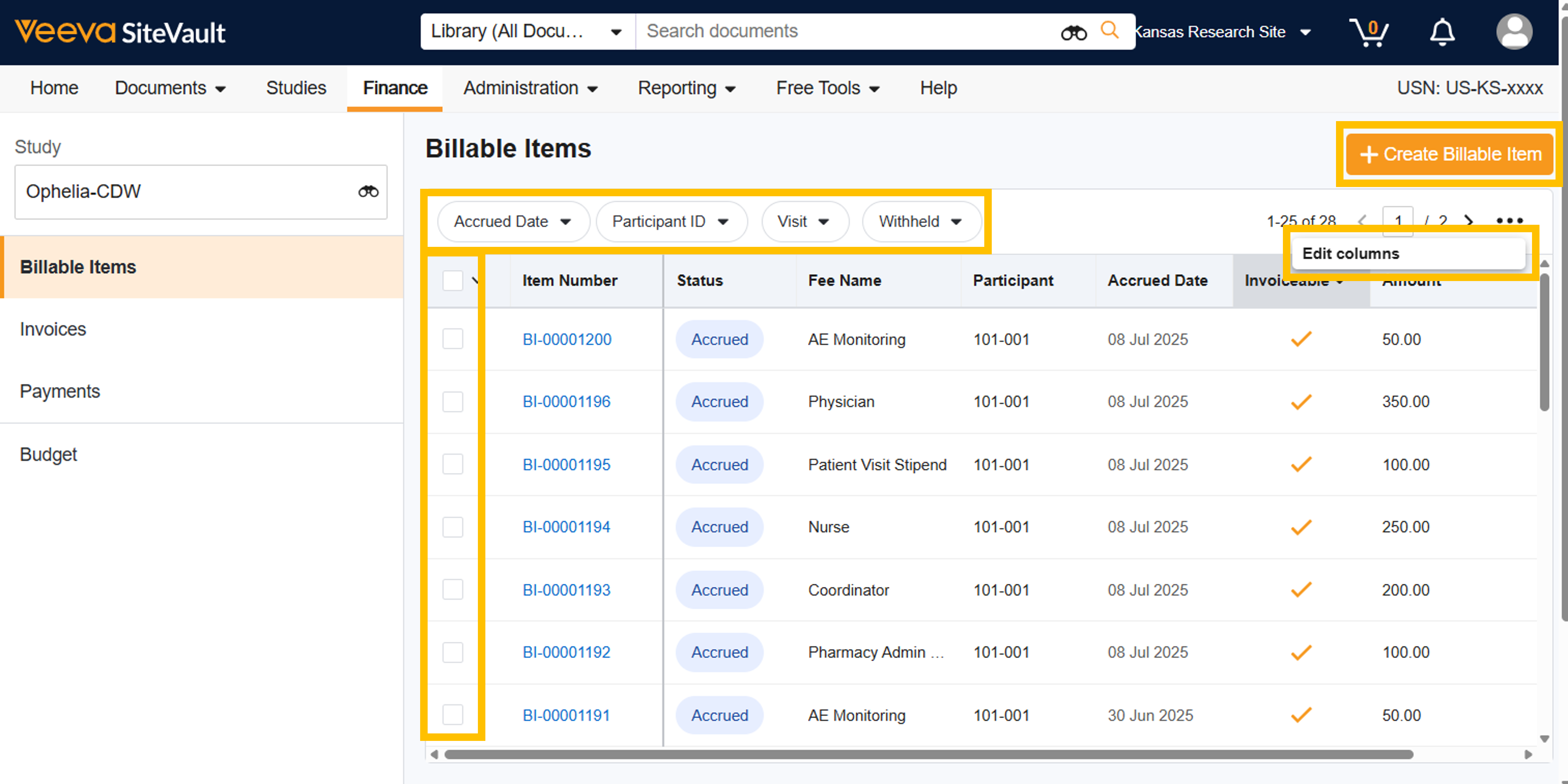
审核计费项目
要查看计费项目,请完成以下步骤:
- 导航至 “财务”>“计费项目” 。
- 该表格显示计费项目,包括应计日期、参与者 ID、访问次数和扣留金额(如适用)。
- 使用 “操作”菜单 编辑列 并自定义视图。这些设置将在下次登录时保留。
-
使用表格顶部的
筛选器
对显示的项目进行排序和管理:
- 应计日期: 将您的视图限制在特定的应计日期范围内。
- 参与者 ID: 查看与特定参与者相关的费用。
- 访问: 将您的视图限制为一次或多次特定访问。
-
预扣款项:
包括或排除每个计费项目中的预扣部分。
- 如果您的机构使用预扣税,请添加 “预扣税 ”列,并在创建发票时筛选出预扣税项目,因为这些项目不会立即支付。
- 可开票: 根据可计费项目是否可开票来筛选结果。
创建计费项目
除了按访问量计费外,您还可以从可用的机构费用列表中手动创建计费项目(临时费用,如启动费),或者创建自定义计费项目以进行调整,例如转嫁成本、抵免和费用调整。
要创建计费项目,请完成以下步骤:
- 导航至 “财务”>“计费项目”。
- 选择 + 创建计费项目 。
-
请选择以下选项之一:
- 自定义计费项目: 填写必填字段,并可选择将项目与参与者或访问关联,然后保存。
-
机构费:
- 选中要创建的计费项目对应的复选框。
- 如果适用,请为每个选定项目指定 数量 。
- 更新 应计日期 ,以反映预计费用发生的时间。
- 选择 “保存” 。
- 注意: 自定义创建的计费项目会自动设置为 可开票 。



