Организуйте исследование
Этапы организации исследования
- Введение
- 1. Обзор исследования
- 2. Создание учетных записей сотрудников.
- 3. Создайте исследование.
- 4. О компонентах исследования
- 5. Добавить исследовательскую группу.
- 6. Создайте учетную запись монитора или внешних пользователей.
- 7. Добавьте наблюдателей и аудиторов.
- 8. Добавьте исследовательские организации.
- 9. Добавьте учебные материалы.
- 10. Подтвердите состояние жизненного цикла исследования.
- 11. Готовы к использованию в исследовании. Данные готовы.
Введение
В этом руководстве описаны начальные шаги по настройке исследования в SiteVault. Чтобы получить доступ к содержимому этого руководства, а также к другим полезным инструментам, перейдите на вкладку «Исследования».
Полезный совет: чтобы открывать связанные страницы, не теряя при этом место в руководстве, щелкните правой кнопкой мыши по ссылкам и выберите «Открыть в новой вкладке».
Справка SiteVault
В справочной системе SiteVault вы найдете множество подробных статей, часто задаваемых вопросов и даже видеоуроков, которые помогут ответить на любые вопросы, возникающие в процессе работы. Освоение нашей справочной системы станет ценным навыком по мере дальнейшего использования SiteVault.
- Изучите исследовательский центр, чтобы ознакомиться с навигацией по различным разделам.
- Воспользуйтесь поисковой строкой, чтобы быстро найти ответы на конкретные вопросы.
- Воспользуйтесь виджетом чата, чтобы обратиться за дополнительной поддержкой.
Дополнительная поддержка
Если вам нужна помощь, пожалуйста, обратитесь в нашу службу Site Support.
Обзор исследования
В записях исследования содержится важная информация о проводимых на вашем исследовательском центре исследованиях, такая как распределение участников по исследовательским группам, партнерские организации и исследуемые препараты. Эти записи связаны с документами, что позволяет легко находить документы, относящиеся к исследованию, в электронном каталоге исследования.
Разрешения
- Пользователи из числа сотрудников Исследовательский центр, не имеющие дополнительных разрешений, могут просматривать только те исследования, к которым они прикреплены как члены исследовательской группы.
- Администраторы Исследовательский центр могут просматривать и управлять исследованиями на всем исследовательский центр.
- Администраторы исследовательских организаций могут просматривать и управлять исследованиями в рамках своей исследовательской организации.
Жизненный цикл исследования
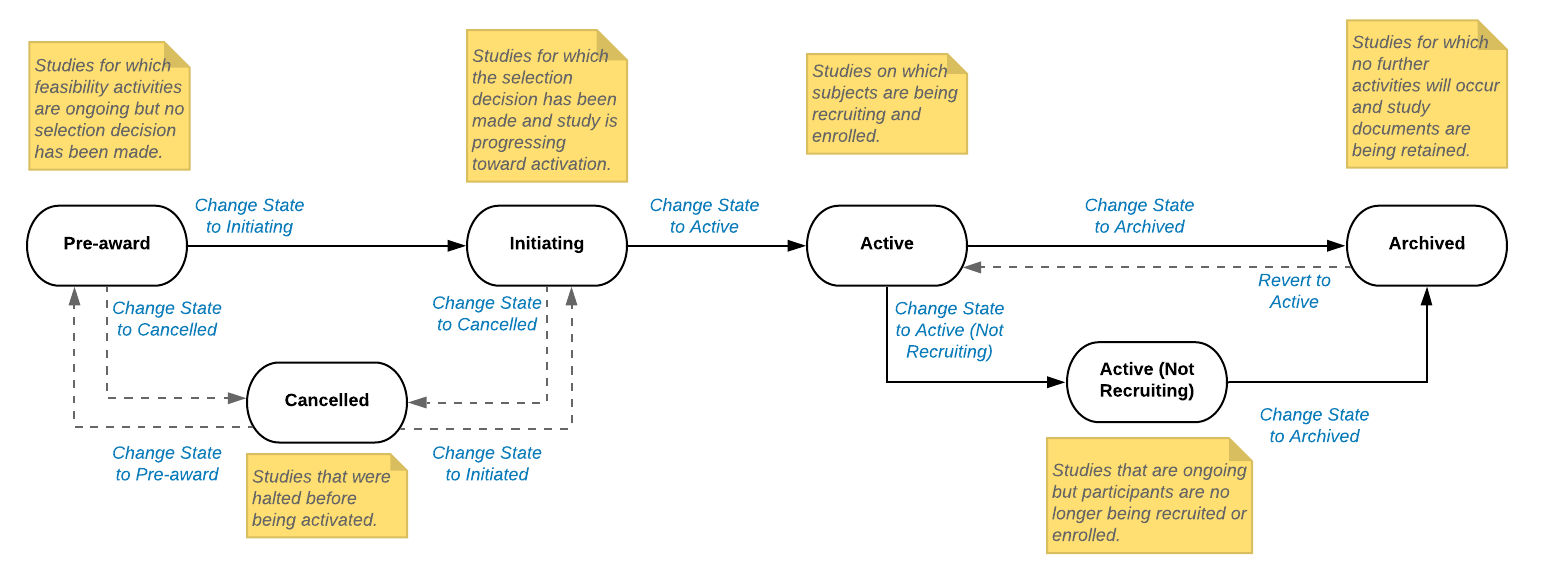
Жизненный цикл исследования — это последовательность состояний (например, «Начало», «Активно» и т. д.), через которые может пройти исследование в течение своего существования. При создании исследования SiteVault автоматически устанавливает статус исследования на «Предварительное одобрение». Вы можете изменять статус исследования в соответствии с вашими исследовательскими задачами.
На следующем рисунке показана и проиллюстрирована последовательность состояний, доступных для исследований в SiteVault:
Создание учетных записей сотрудников
Если вы еще не создали учетные записи для своих сотрудников, сделайте это сейчас, чтобы гарантировать, что их можно будет немедленно назначить в исследовательскую группу.
- Администраторы
Обзор
При создании нового пользователя SiteVault для вашего исследовательский центр вы можете выбрать один из системных ролей и, при необходимости, дополнительные разрешения. Подробнее о том, какие уровни доступа предоставляют эти роли и разрешения, см. на странице «О системных ролях и дополнительных разрешениях».
Администраторы исследовательских организаций могут добавлять пользователей на один или несколько исследовательские центры одновременно, когда исследовательская организация выбрана в селекторе vault. Администраторы Исследовательский центр могут добавлять пользователей только на свой текущий выбранный исследовательский центр.
Для получения дополнительной информации о доступе см. раздел «О ролях и разрешениях» или загрузите матрицу безопасности SiteVault или руководство пользователя SiteVault.

Создание пользователя из числа сотрудников
Выполните следующие шаги, чтобы создать нового пользователя из числа сотрудников или добавить существующего пользователя Vault Staff в SiteVault:
- Перейдите во вкладку «Администрирование» > «Персонал» и выберите «Создать».
-
Введите и повторно введите адрес электронной почты пользователя, затем выберите
«Проверить электронную почту».
- Если пользователь с таким адресом электронной почты уже существует в вашей исследовательской организации, введите уникальный для вашей исследовательской организации адрес электронной почты.
- Если обнаружена одна или несколько существующих учетных записей пользователей Vault, выберите соответствующую учетную запись.
- Если учетные записи пользователей Vault не найдены, продолжите создание пользователя.
- Заполните поля «Имя» и «Фамилия».
- Укажите, является ли пользователь следователем.
-
При необходимости заполните все поля, специфичные для SiteVault Enterprise:
- Способ входа в учетную запись пользователя: выберите подходящий способ входа.
- Имя пользователя: Введите имя пользователя.
- Федеративный идентификатор: Введите федеративный идентификатор пользователя.
- Выберите «Далее».
- Нажмите кнопку «+ Добавить Исследовательский центр», выберите один или несколько исследовательские центры, затем нажмите «Сохранить».
- Выберите исследовательскую организацию и роль системы исследовательский центр, а также права доступа к дополнительным модулям. Совет: Инструмент «Быстрое заполнение» копирует значения, заполненные в верхней строке, во все строки. Вы можете применить этот инструмент, а затем отредактировать любые отдельные поля, требующие другого значения.
- Укажите, должен ли пользователь иметь доступ к документам с ограниченным доступом.
- Выберите «Сохранить».
Создать исследование
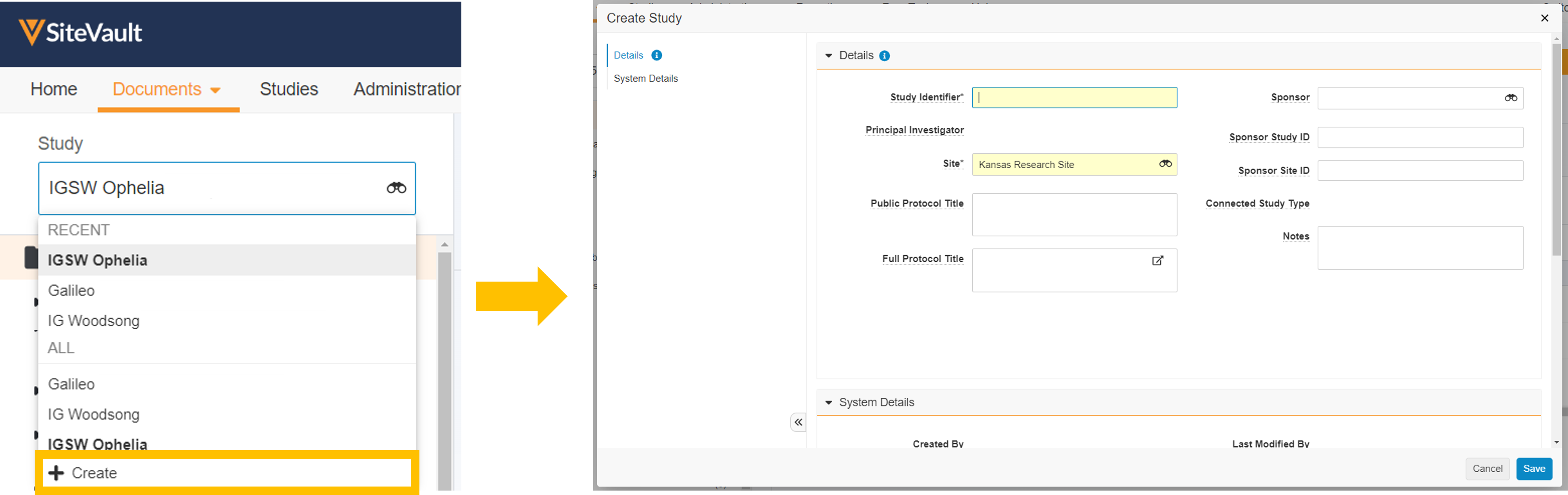
Администратор может создать исследование, выполнив описанные ниже шаги ИЛИ используя инструмент быстрого создания +Создать в окне выбора исследований Study eBinder (см. изображение ниже).
- Администраторы
Для создания исследования выполните следующие шаги. После создания вы можете добавить продукты, членов команды, исследовательские организации, а также назначить наблюдателей или аудиторов.
- Перейдите на вкладку «Исследования».
- Выберите + Создать.
- Введите необходимую информацию, а также любые дополнительные сведения по мере необходимости.
- Нажмите «Сохранить», чтобы завершить процесс.
Выберите «Просмотреть сведения об исследовании», чтобы отобразить сохраненную информацию об исследовании и активировать функции исследования.
Жизненный цикл исследования
Исследования создаются на этапе «На стадии подготовки к получению гранта». Из этого этапа вы можете перевести исследование либо в стадию «Начало», либо в стадию «Отменено». Для получения дополнительной информации о стадиях жизненного цикла исследования выберите изображение ниже.
О компонентах исследования
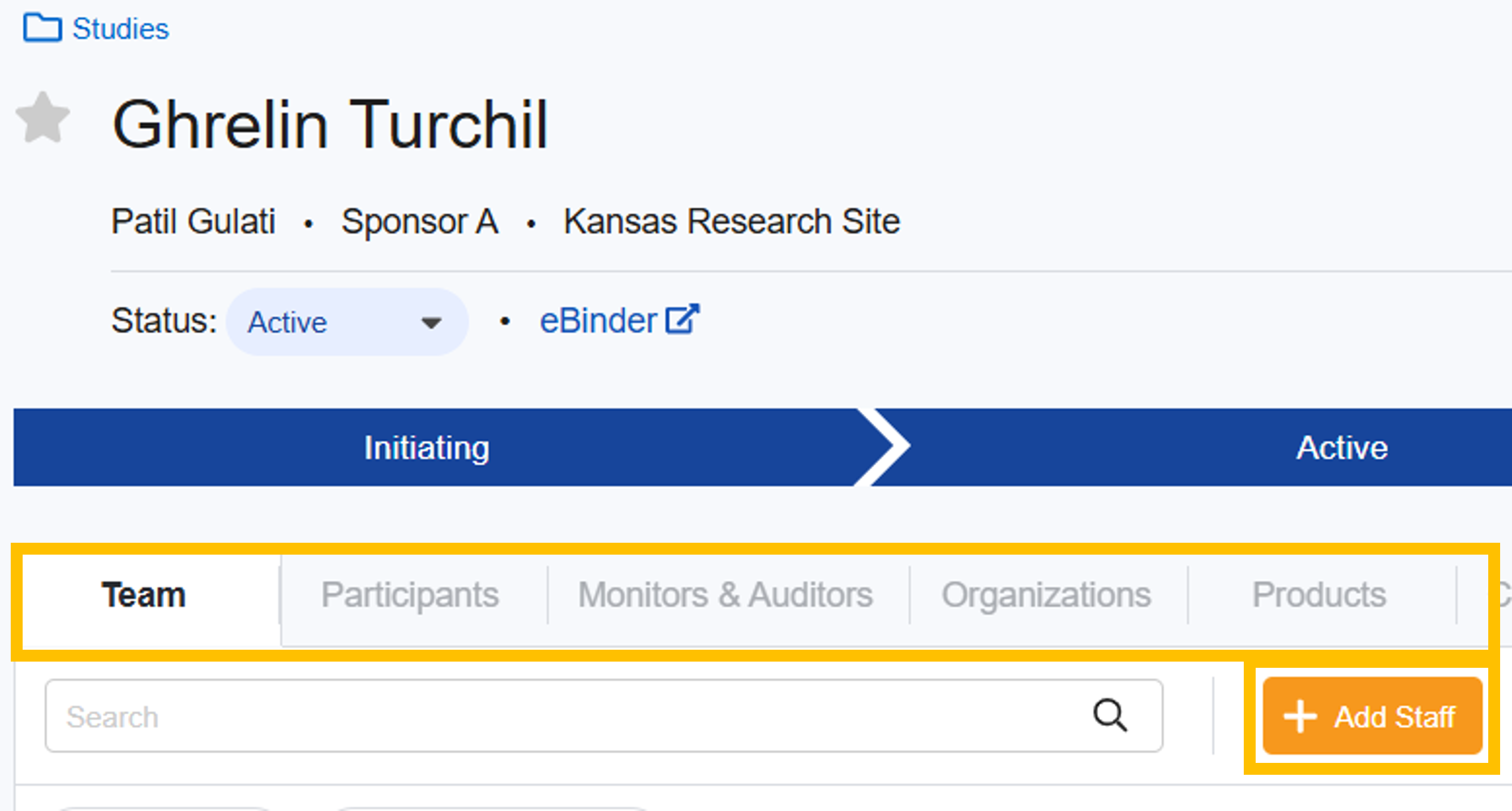
Исследования включают в себя записи о компонентах исследования, таких как
- Исследовательская группа
- Участники
- Наблюдатели и аудиторы
- Организации
- Продукты
Для загрузки определенных типов документов необходимо заполнить поля документа информацией о компонентах исследования, которая уже существует в SiteVault и связана с исследованием. Например, для загрузки резюме необходимо заполнить поле, чтобы связать резюме с конкретным человеком.
На момент создания исследования у вас может не быть всей этой информации, но мы рекомендуем собрать ту, которая у вас есть, как можно раньше.
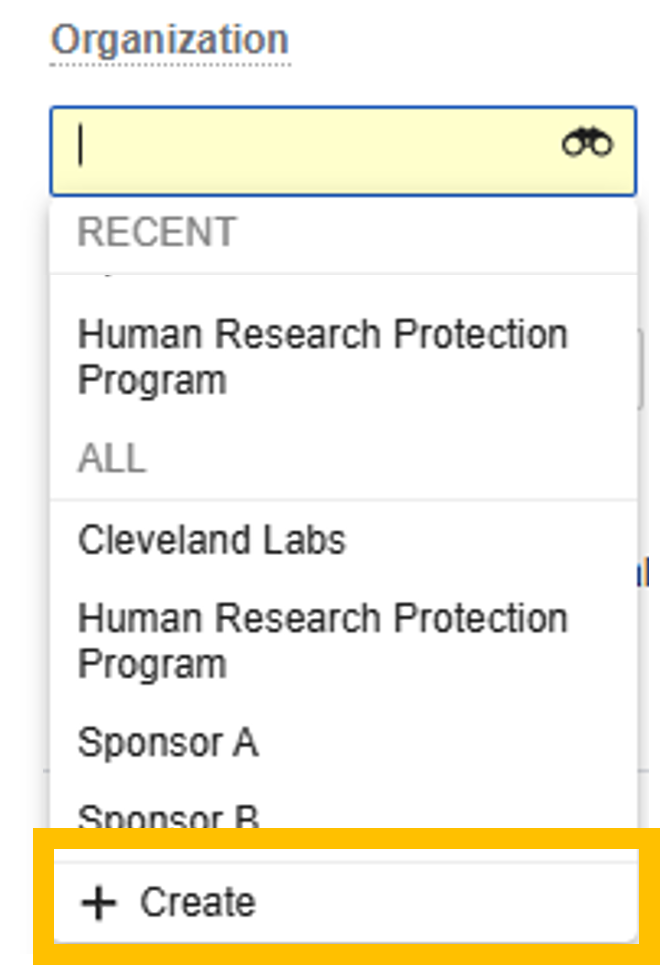
Администраторы ведут списки записей компонентов, не привязанных к конкретному исследованию (вкладка «Администрирование»); компоненты в этих списках могут быть связаны с одним или несколькими исследованиями. Некоторые записи компонентов можно создать во время загрузки документа с помощью инструментов быстрого создания. Просто выберите «+ Создать» в раскрывающемся меню поля компонента.
Добавить исследовательскую группу
Назначьте сотрудников исследовательский центр в состав исследовательской группы, чтобы они могли получить доступ к исследованию и участвовать в нем.
ВАЖНО: Если в исследовании используется инструмент цифрового делегирования SiteVault, выполните шаги 1-4, описанные в процессе цифрового делегирования, прежде чем добавлять сотрудников исследовательский центр в состав исследовательской группы.
- Администраторы
Ознакомьтесь с ролями и разрешениями, чтобы понять все аспекты доступа пользователей к SiteVault.
- Ознакомиться с исследованием можно на вкладке «Исследования».
- На вкладке «Команда» выберите «+ Добавить сотрудников».
- Выберите сотрудников для назначения заданий или выберите исследование в поле «Копировать из другого исследования», чтобы использовать задания из существующего исследования. Наведите курсор на имена сотрудников, чтобы отобразить их отчества (если они доступны).
-
Выберите или обновите роль(и) назначения.
- Примечание: При изменении назначения исследовательской группы с ролью «Главный исследователь» на «Активное», поле «Главный исследователь» (PI) в исследовании автоматически обновляется в соответствии с этой PI.
- Укажите, должен ли пользователь иметь доступ к документам с ограниченным доступом.
- В поле «Получатель уведомлений о мониторинге» укажите, должен ли пользователь получать уведомления о мониторинге.
- Выберите «Далее».
- Если имеется, заполните поле « Дата и время начала». Если оно не заполнено, поле автоматически заполняется датой, когда назначение сотрудника на исследование стало активным в SiteVault.
- При необходимости заполните поле « Дата и время окончания». Если оно не заполнено, поле автоматически заполнится датой, когда назначение сотрудника на исследование стало неактивным в SiteVault.
- Нажмите «Сохранить», чтобы завершить процесс.
- При необходимости измените статус назначения на «Активный ».
Вы также можете создавать назначения для исследовательских групп в разделе «Администрирование» > «Персонал».
Создать монитор или внешних пользователей
Внешним пользователям, таким как наблюдатели, специалисты по клиническим исследованиям или аудиторы, иногда может потребоваться доступ к вашему SiteVault. Мы создали специальные разрешения, чтобы упростить предоставление им доступа, но ограничить их просмотр только необходимыми данными исследования. Для получения дополнительной информации о доступе см. раздел «Доступ и ограничения для наблюдателей и внешних пользователей».
Для создания учетной записи монитора или внешнего пользователя необходимо назначить им хотя бы одно исследование в процессе создания. Если монитор или аудитор данного исследования уже является активным пользователем с доступом к другому исследованию, вы можете просто добавить его в исследование на вкладке «Мониторы и аудиторы» (см. следующий шаг в этом руководстве).
- Администраторы

Руководящие принципы/Требования
- Администраторы исследовательских организаций могут добавлять пользователей на один или несколько исследовательские центры одновременно, если исследовательская организация выбрана в селекторе vault.
- Администраторы Исследовательский центр могут добавлять пользователей только на выбранный ими исследовательский центр.
- При создании или добавлении пользователя необходимо назначить как минимум одного наблюдателя или внешнего пользователя как минимум для одного исследования.
- Если модератор не хочет повторно использовать существующую учетную запись Vault, мы рекомендуем ему самостоятельно зарегистрироваться в VeevaID, прежде чем добавлять его на ваш исследовательский центр.
- После получения доступа к исследованию наблюдателю направляется уведомление.
- Дата начала запланированного доступа должна быть указана в будущем. Если это не указано, дата начала запланированного доступа устанавливается по умолчанию на сегодня, и пользователь немедленно получает доступ к документам исследования в SiteVault.
Для получения дополнительной информации о доступе см. раздел «О ролях и разрешениях» или загрузите матрицу безопасности SiteVault или руководство пользователя SiteVault.
Создать монитор или внешнего пользователя
Выполните следующие шаги, чтобы создать нового пользователя-монитора или внешнего пользователя, или добавить существующего пользователя-монитора Vault или внешнего пользователя в SiteVault:
- Перейдите в раздел «Администрирование» > «Мониторы и внешние пользователи» и выберите «Создать».
-
Введите адрес электронной почты пользователя, которого хотите добавить, повторно введите адрес электронной почты, затем выберите
«Проверить электронную почту».
- ИЛИ введите имя пользователя, зарегистрированного в другом домене, в поле электронной почты; SiteVault выполнит поиск имени пользователя и получит соответствующий адрес электронной почты.
- Если пользователь с таким адресом электронной почты уже существует в вашей исследовательской организации, введите уникальный для вашей исследовательской организации адрес электронной почты.
- Если обнаружена одна или несколько существующих учетных записей пользователей Vault, выберите соответствующую учетную запись. В случае сомнений обратитесь к администратору вашей исследовательской организации или к соответствующему сотруднику.
- Если учетные записи пользователей Vault не найдены, продолжите создание пользователя.
- Заполните поля «Имя» и «Фамилия».
-
При необходимости заполните все поля, специфичные для SiteVault Enterprise:
- Способ входа в учетную запись пользователя: выберите подходящий способ входа.
- Имя пользователя: Введите имя пользователя.
- Федеративный идентификатор: Введите федеративный идентификатор пользователя.
- Выберите «Далее».
- Нажмите кнопку «+ Добавить исследование», выберите одно или несколько исследований и нажмите «Сохранить».
- При желании заполните поля «Дата начала и окончания запланированного доступа».
- Укажите, должен ли пользователь иметь доступ к документам с ограниченным доступом.
- Выберите «Сохранить».
Добавить наблюдателей и аудиторов
Добавить в исследование наблюдателей и аудиторов (с активными учетными записями пользователей) можно, выполнив следующие шаги.
Если вы уже создали новые учетные записи для мониторинга и аудита и назначили их для исследования в ходе этого процесса, вы можете пропустить этот шаг.
- Администраторы
- Перейдите на вкладку «Исследования».
- Выберите исследование.
- Выберите наблюдателей и аудиторов.
- Нажмите кнопку «+ Добавить монитор/аудитор».
- Заполните поле «Пользователь».
- Заполните поле «Роль в исследовании».
- Укажите, должен ли пользователь иметь доступ к документам с ограниченным доступом.
- Заполните поле «Начало запланированного доступа», если доступ начинается не сегодня. В противном случае поле автоматически заполнится датой создания назначения.
- При необходимости заполните поле « Окончание доступа по расписанию». Если оно не заполнено, поле автоматически заполнится датой, когда назначение монитора и аудитора станет неактивным в SiteVault.
- Нажмите «Сохранить», чтобы завершить процесс.
Вы также можете создавать учебные задания в разделе «Администрирование» > «Мониторинг и внешние пользователи».
Добавить исследовательские организации
- Администраторы
Добавить организацию в исследование
- Перейдите на вкладку «Исследования».
- Выберите исследование.
- Выберите организации.
- Выберите + Добавить исследовательскую организацию.
- Заполните поле «Роль».
-
Заполните поле
«Организация».
- Если организация отсутствует в списке, выберите + Создать организацию.
- Выберите тип организации.
- Выберите «Продолжить».
- Заполните поле «Имя».
-
Заполните поле «Совместное использование с организацией»:
- Выбор пункта «Все» (рекомендуется) позволяет использовать эту организацию повторно на всех исследовательские центры и в исследованиях вашей исследовательской организации (если применимо). Выбор пункта «Текущие» ограничивает использование этой организации только выбранной в данный момент исследовательский центр.
- Нажмите «Сохранить», чтобы завершить процесс создания организации.
- Нажмите «Сохранить», чтобы завершить процесс создания исследовательской организации.
- В столбце «Состояние жизненного цикла» подтвердите или выберите соответствующее состояние.
Добавить учебные материалы
- Администраторы
Добавить товар в исследование
- Перейдите в раздел «Обучение».
- Выберите исследование.
- Выберите товары.
- Выберите + Добавить продукт исследования.
- Заполните поле «Роль в продукте».
-
Заполните поле
«Продукт».
- Если товар отсутствует в списке товаров, выберите + Создать товар.
- Заполните поле «Имя».
-
Заполните поле «Совместное использование продукта».
- Выбор варианта «Все» (рекомендуется) позволяет повторно использовать этот продукт на всех исследовательские центры и в исследованиях вашей исследовательской организации (если применимо). Выбор варианта «Текущий» ограничивает использование этого продукта только выбранной в данный момент исследовательский центр.
- Нажмите «Сохранить», чтобы завершить процесс создания продукта.
- Нажмите «Сохранить», чтобы завершить процесс создания исследовательского продукта.
- В столбце «Состояние жизненного цикла» подтвердите или выберите соответствующее состояние.
Подтвердите состояние жизненного цикла исследования.
При создании исследование изначально находится в состоянии «Предварительное одобрение». Из этого состояния вы можете перевести исследование в состояние «Начало» или «Отмена». Ожидаемая последовательность действий: Предварительное одобрение > Начало > Активное.
Ознакомьтесь с изображением ниже, чтобы увидеть описание каждого штата и информацию о том, когда каждый из них доступен.
Изменение состояния жизненного цикла исследования
Для обновления состояния исследования выполните следующие шаги.
- Перейдите в раздел «Обучение».
- Выберите исследование.
- Используйте кнопку «Статус», чтобы выбрать соответствующий этап жизненного цикла.
Данные готовы для исследования
Ваше исследование готово!
Вашим следующим заданием, скорее всего, станет одна из следующих задач:



