Примечание: Пользователю не следует регистрировать новую учетную запись в следующих случаях:
- Участник уже зарегистрировался в MyVeeva для подписания форм согласия на участие в этом исследовании. Опросы автоматически появятся в его существующей учетной записи, как только они станут доступны.
- Участник уже был зарегистрирован в системе MyVeeva для участия в другом исследовании. Инструкции см. в разделе «Добавление другого исследования к существующей учетной записи».
Обзор
Пользователь MyVeeva for Patients может зарегистрировать новую учетную запись, используя код активации, предоставленный его исследовательской группой.
Регистрация с использованием кода активации
Пользователь выполняет следующие шаги.
| Шаг | Задача | Пример изображения (Выберите изображение для увеличения) |
|---|---|---|
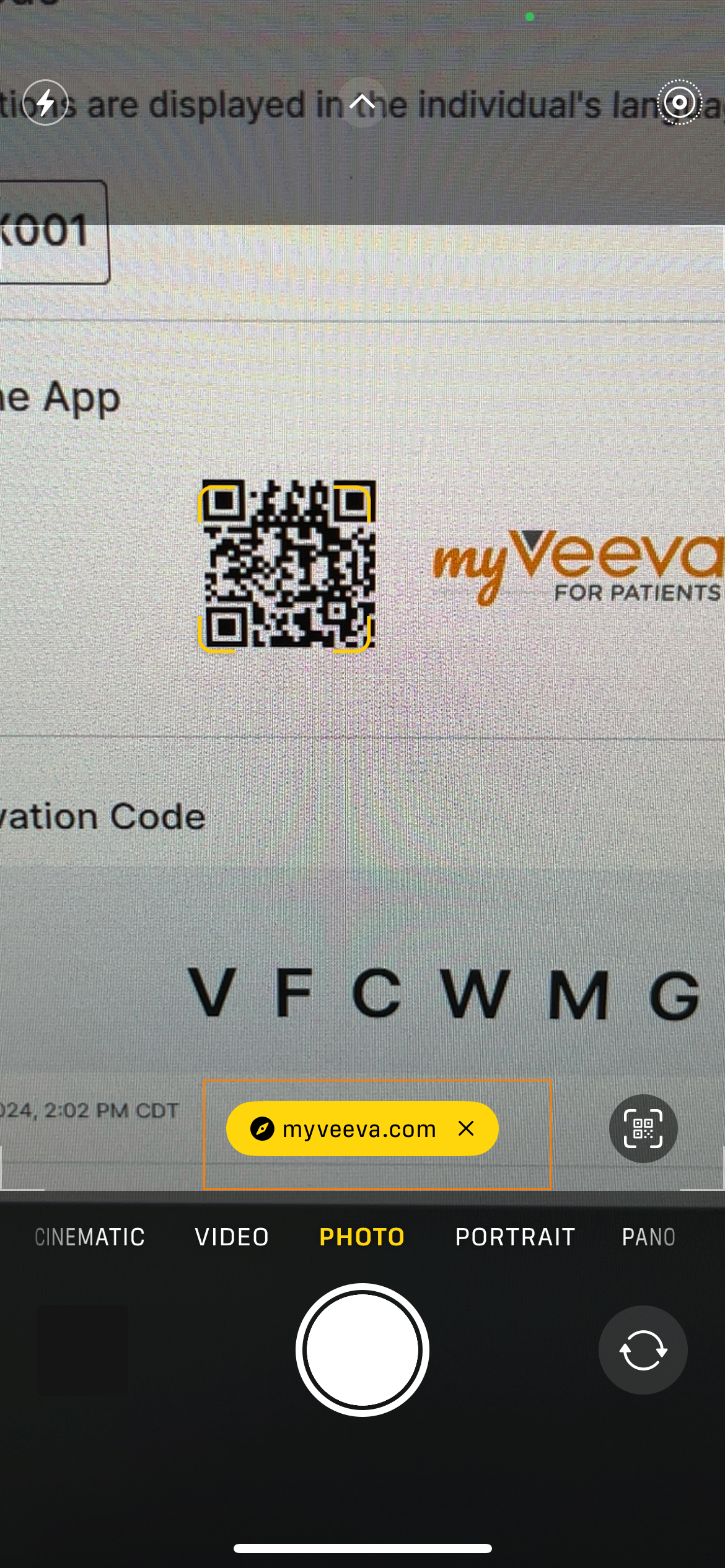
| 1 (Рекомендуется) | Если ваша исследовательская группа предоставила вам QR-код, откройте приложение камеры на вашем устройстве, используйте камеру, чтобы просмотреть QR-код, и выберите ссылку, отображаемую рядом с кодом. Вы также можете открыть App Store или Google Play Store, чтобы загрузить приложение MyVeeva for Patients. |
 |
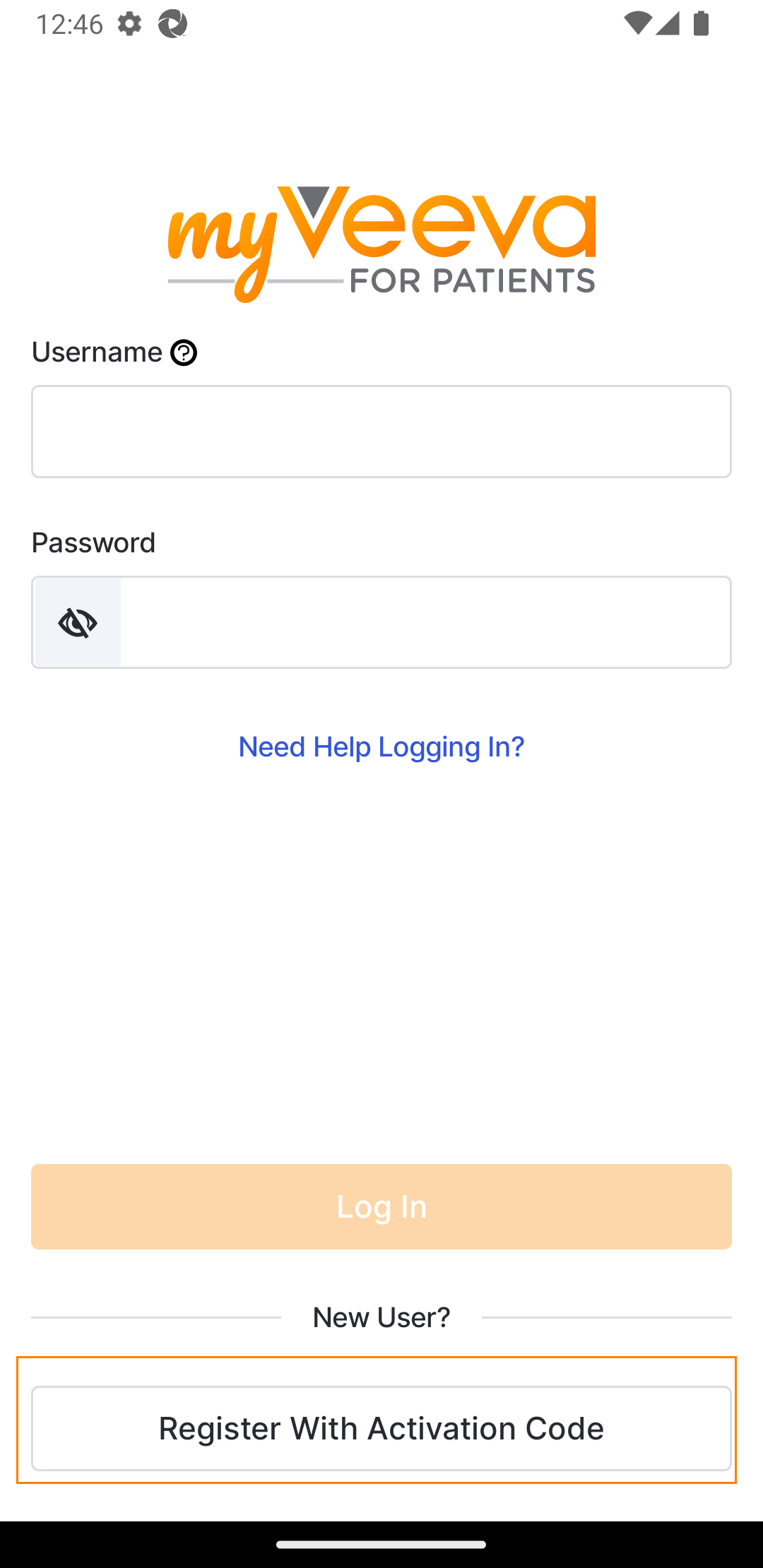
| 2 | В приложении или на сайте MyVeeva for Patients выберите «Зарегистрироваться с помощью кода активации». |
 |
| 3 |
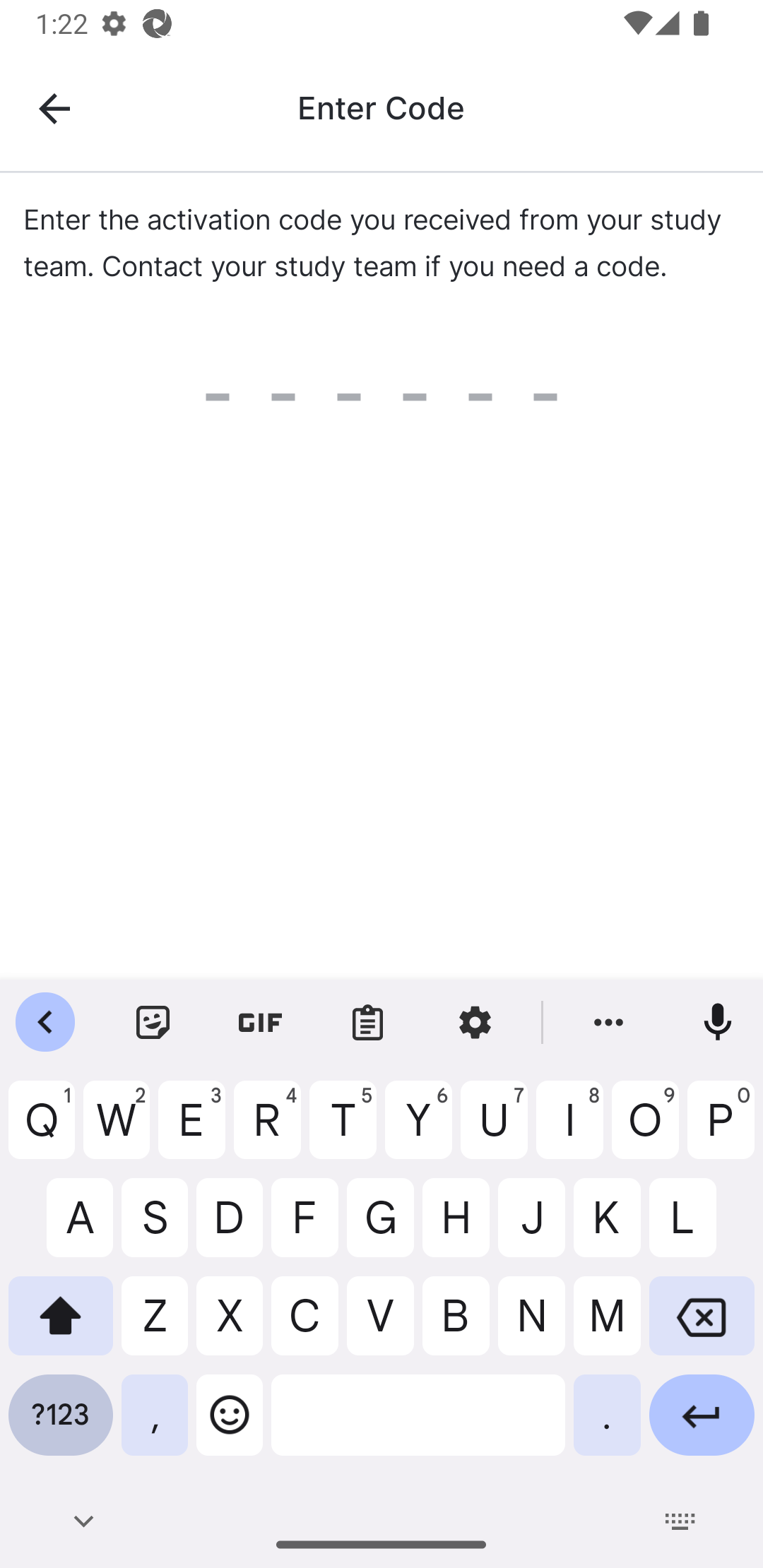
Введите регистрационный код, предоставленный исследовательской группой.
Если вы проводите исследование в стране, где запрещено собирать персональные данные, перейдите к шагу 14. Примечание для персонала Исследовательский центр: см. раздел «Сгенерировать код активации» для получения информации о том, как сгенерировать код. |
 |
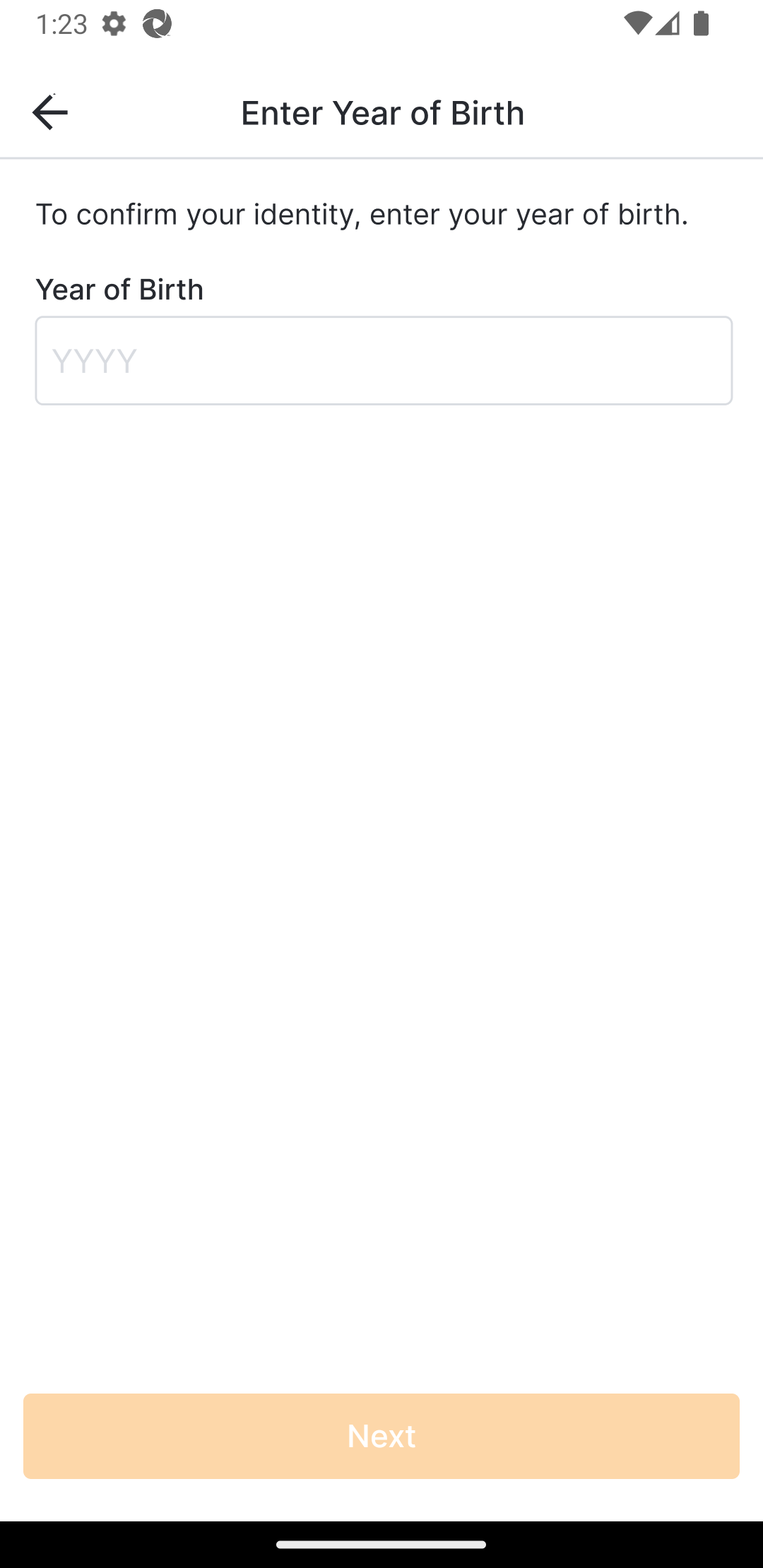
| 4 | Введите год своего рождения и нажмите «Далее». |
 |
| 5 | Введите имя пользователя, ознакомьтесь с Условиями предоставления услуг и Политикой конфиденциальности, установите флажок и нажмите «Далее». |
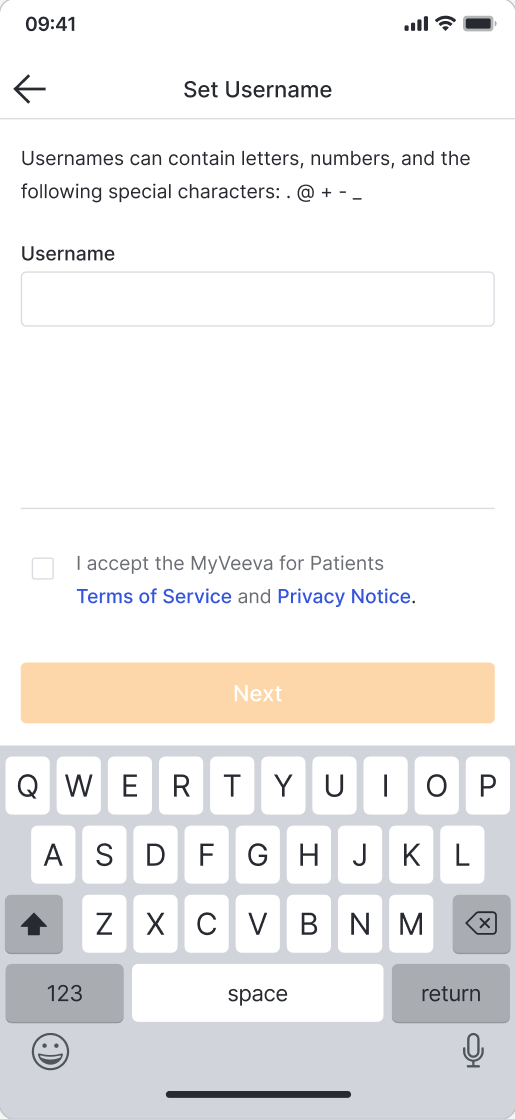 |
| 6 | Введите пароль, а затем повторно введите его, чтобы убедиться в его правильности. Нажмите «Далее». |
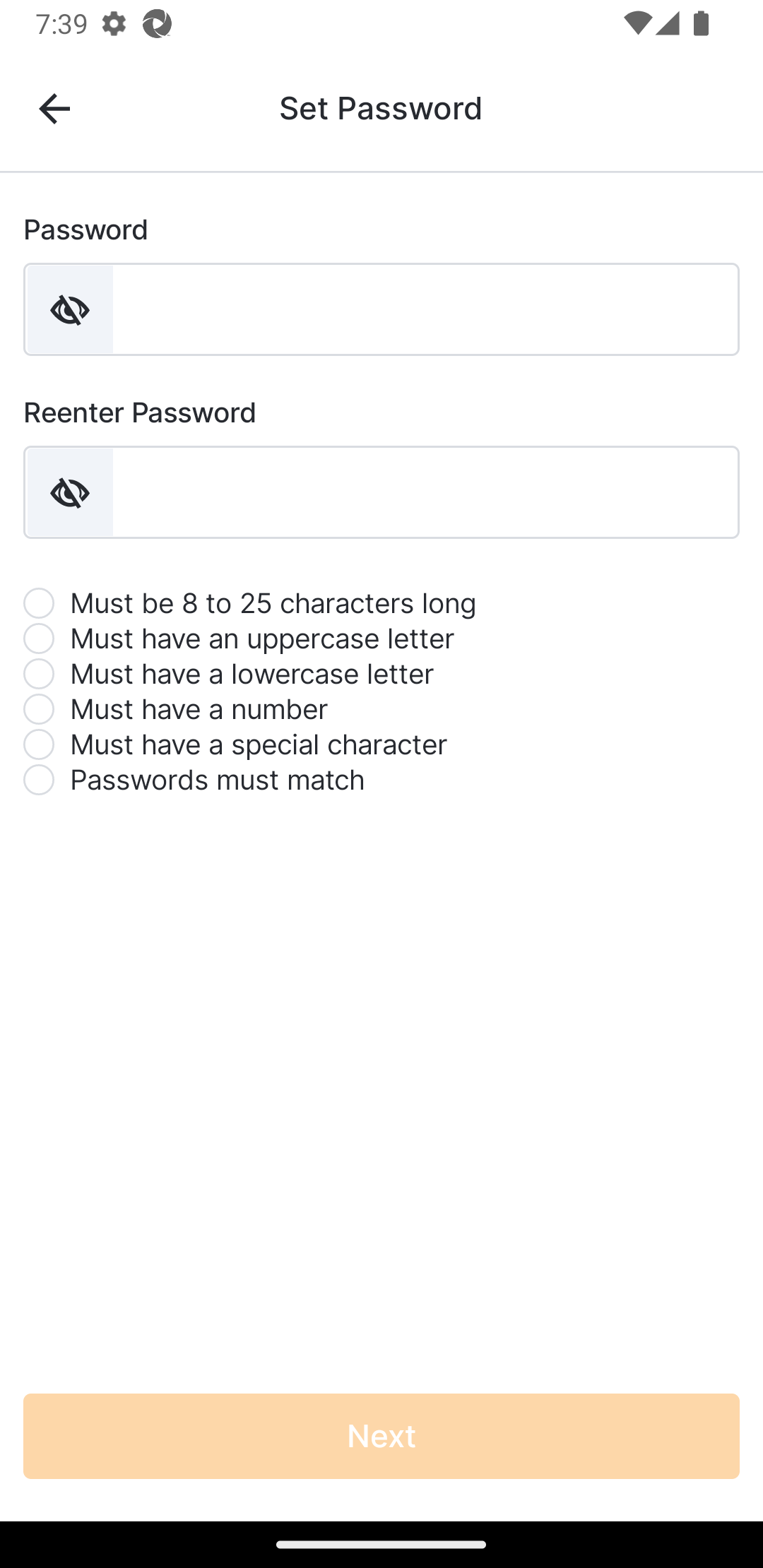 |
| 7 |
Выберите способ проверки, который вы хотите использовать.
Если вы выбрали «Номер телефона», перейдите к шагу 8. Если вы выбрали «Электронная почта», перейдите к шагу 11. Если у вас нет номера телефона или адреса электронной почты, выберите «Настроить вход по PIN-коду» и перейдите к шагу 13. |
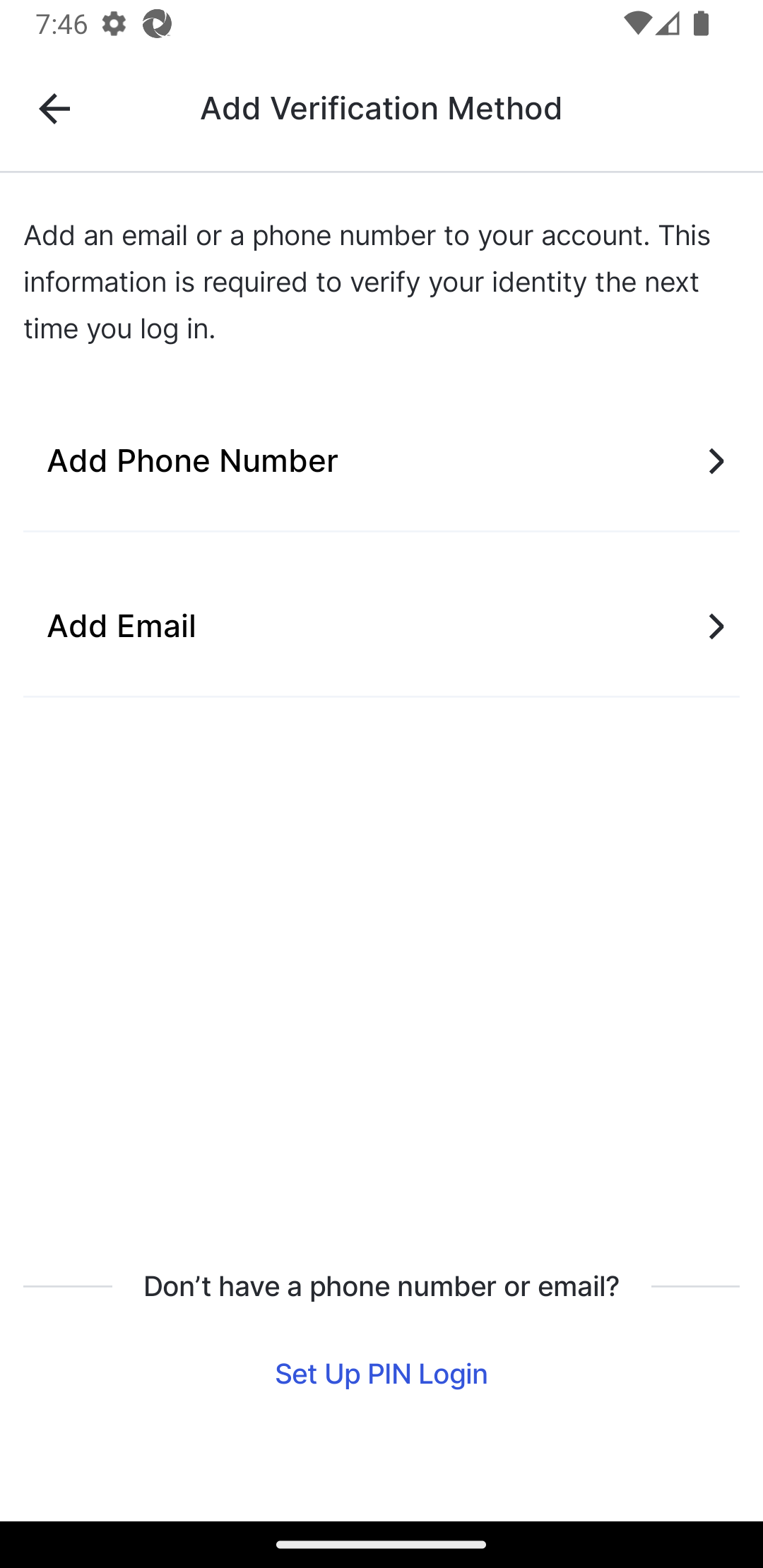 |
| 8 |
Введите свой номер телефона и выберите
«Получить SMS»
или
«Принять звонок».
Если вы выбрали «Получить текстовое сообщение», перейдите к шагу 9. Если вы выбрали «Принять звонок», перейдите к шагу 10. |
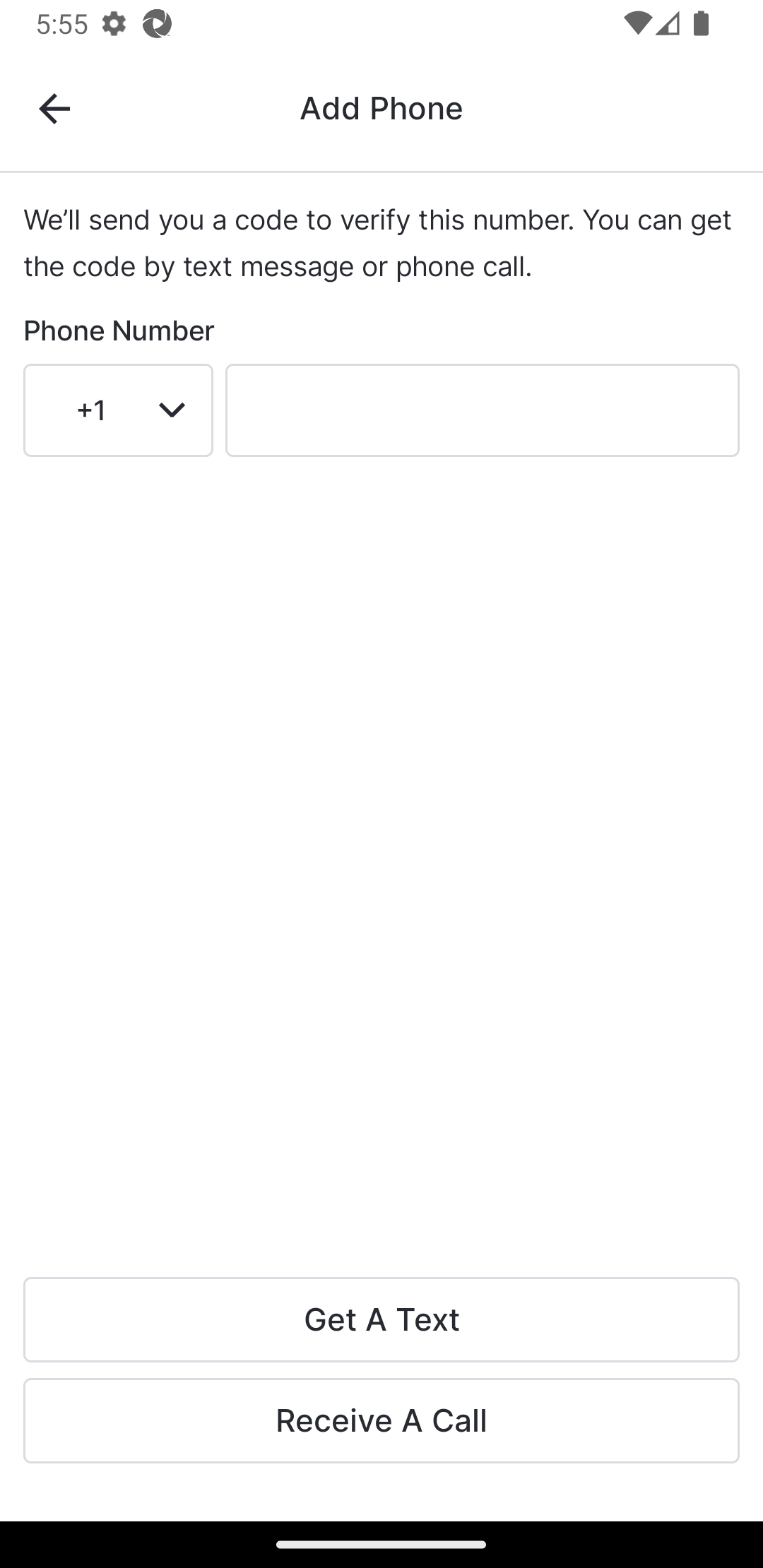 |
| 9 |
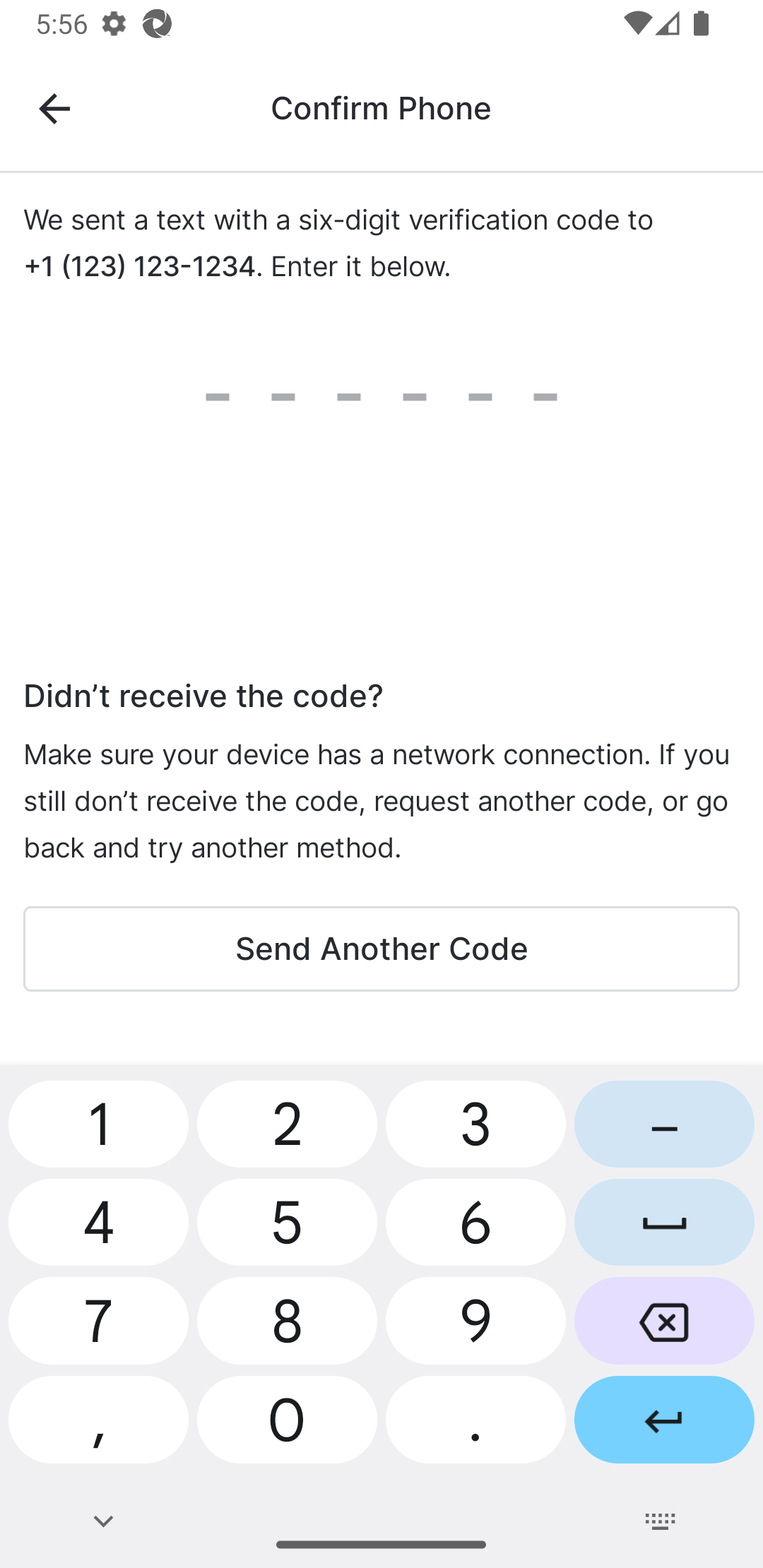
Просмотрите текстовые сообщения на своем устройстве и найдите код подтверждения. Введите его на странице «Подтверждение личности — SMS».
Регистрация завершена, и вы вошли в MyVeeva for Patients. |
 |
| 10 |
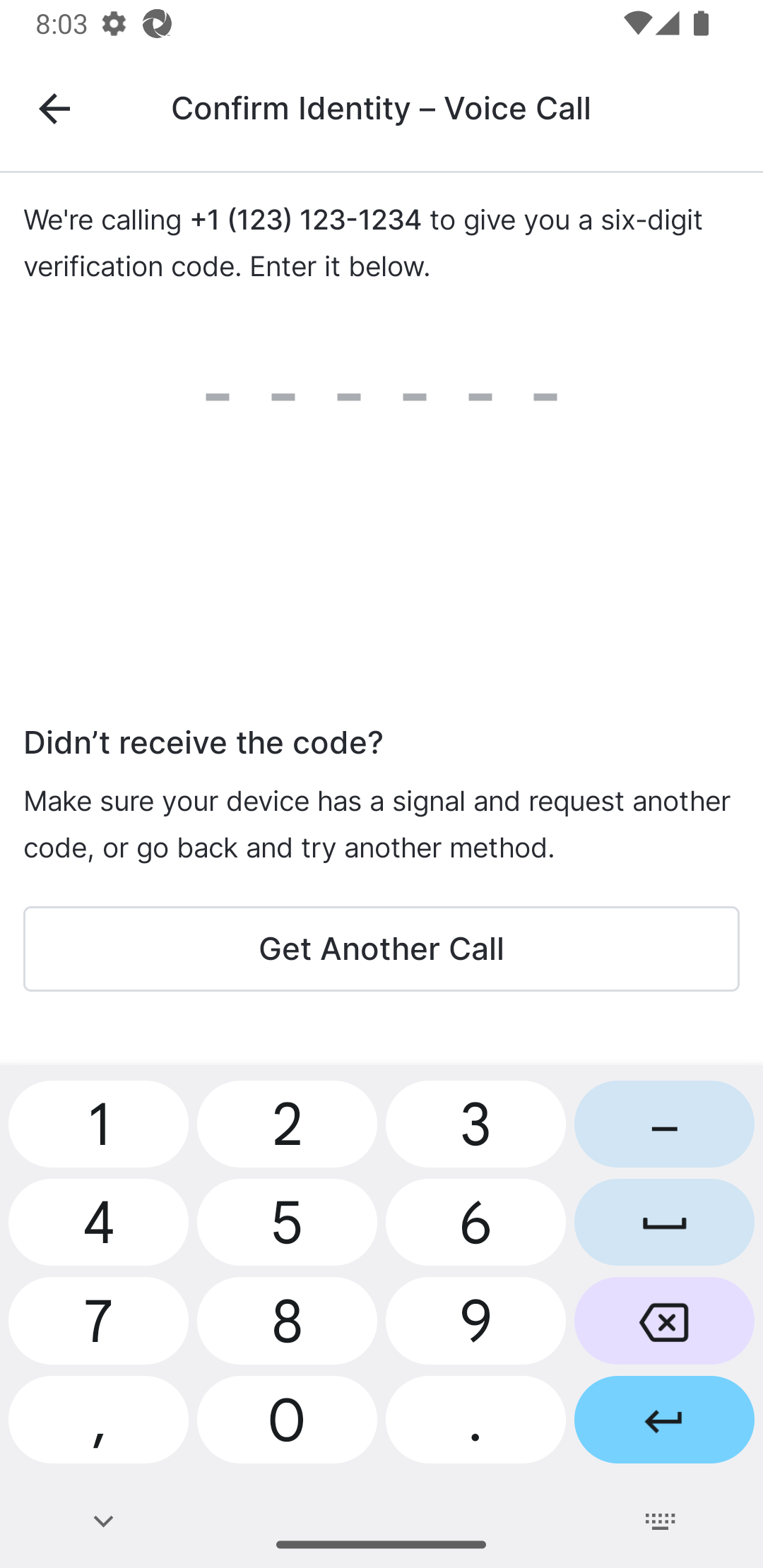
Ответьте на телефонный звонок и введите полученный номер на странице подтверждения личности — голосовой звонок.
Регистрация завершена, и вы вошли в MyVeeva for Patients. |
 |
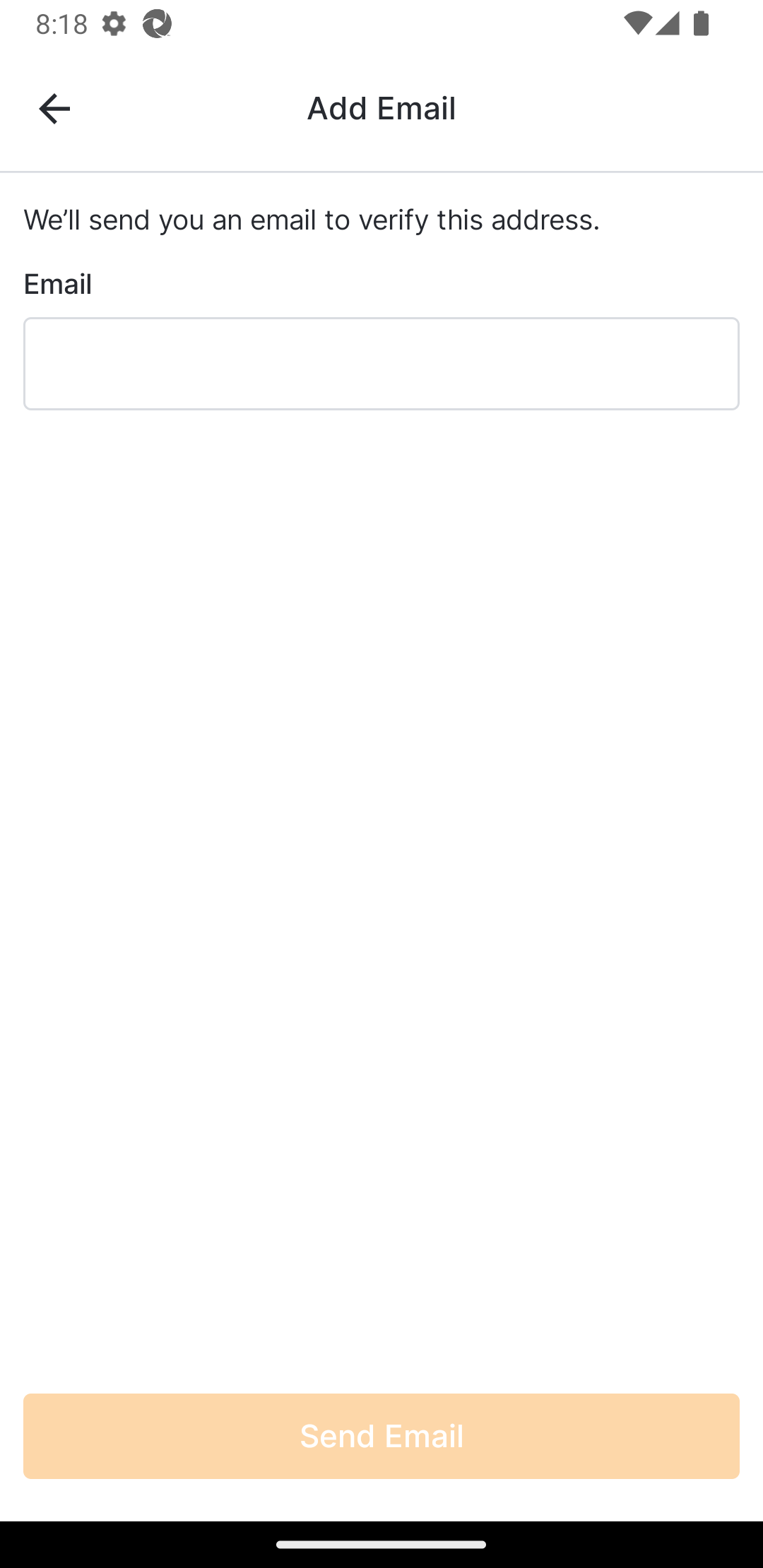
| 11 | Введите свой адрес электронной почты и нажмите «Отправить письмо». |
 |
| 12 |
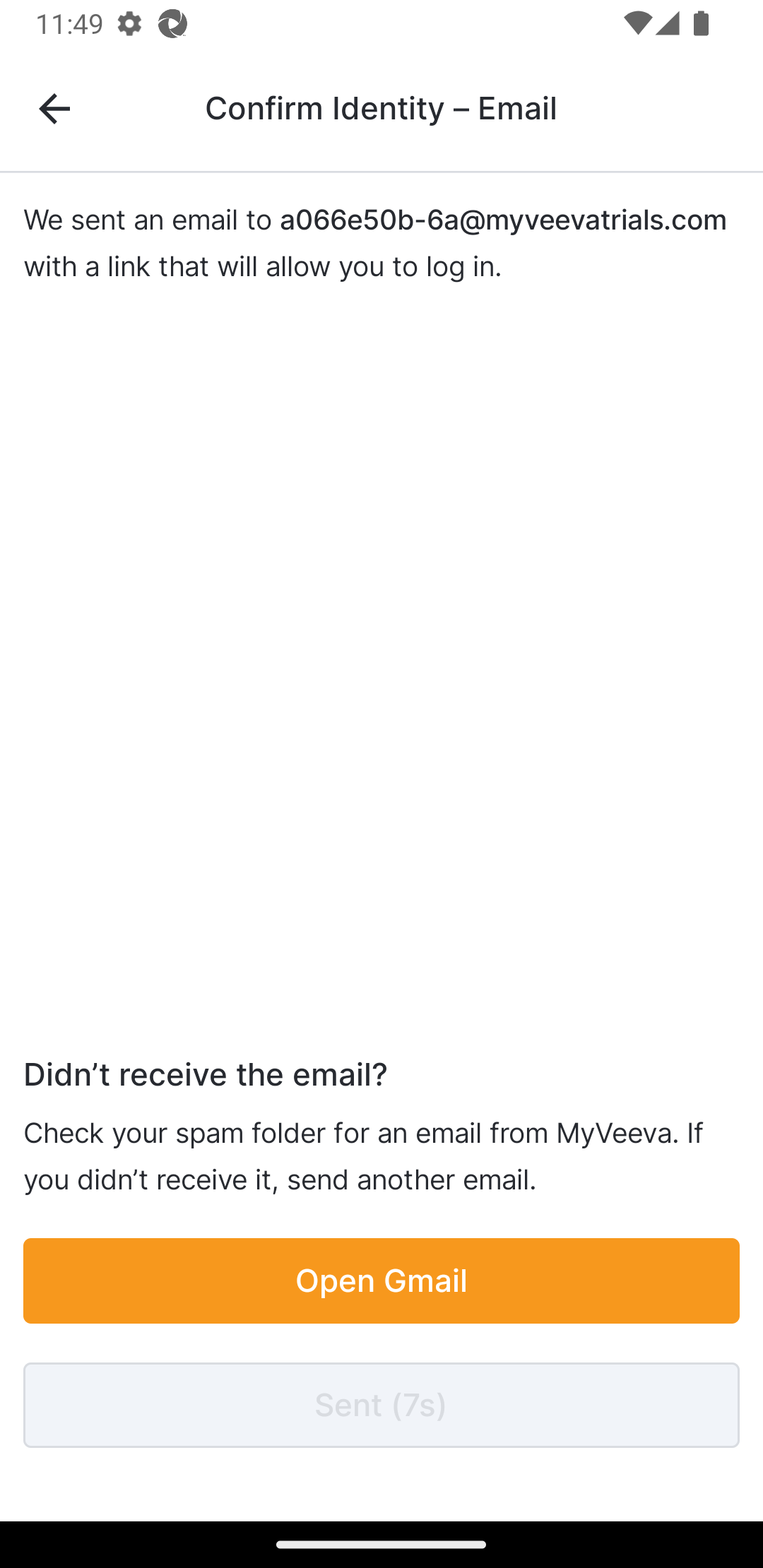
Проверьте свою электронную почту, там вы найдете ссылку, и выберите ее. Если проверка прошла успешно, в приложении MyVeeva for Patients отобразится сообщение «Личность подтверждена».
Регистрация завершена, и вы вошли в MyVeeva for Patients. |
 |
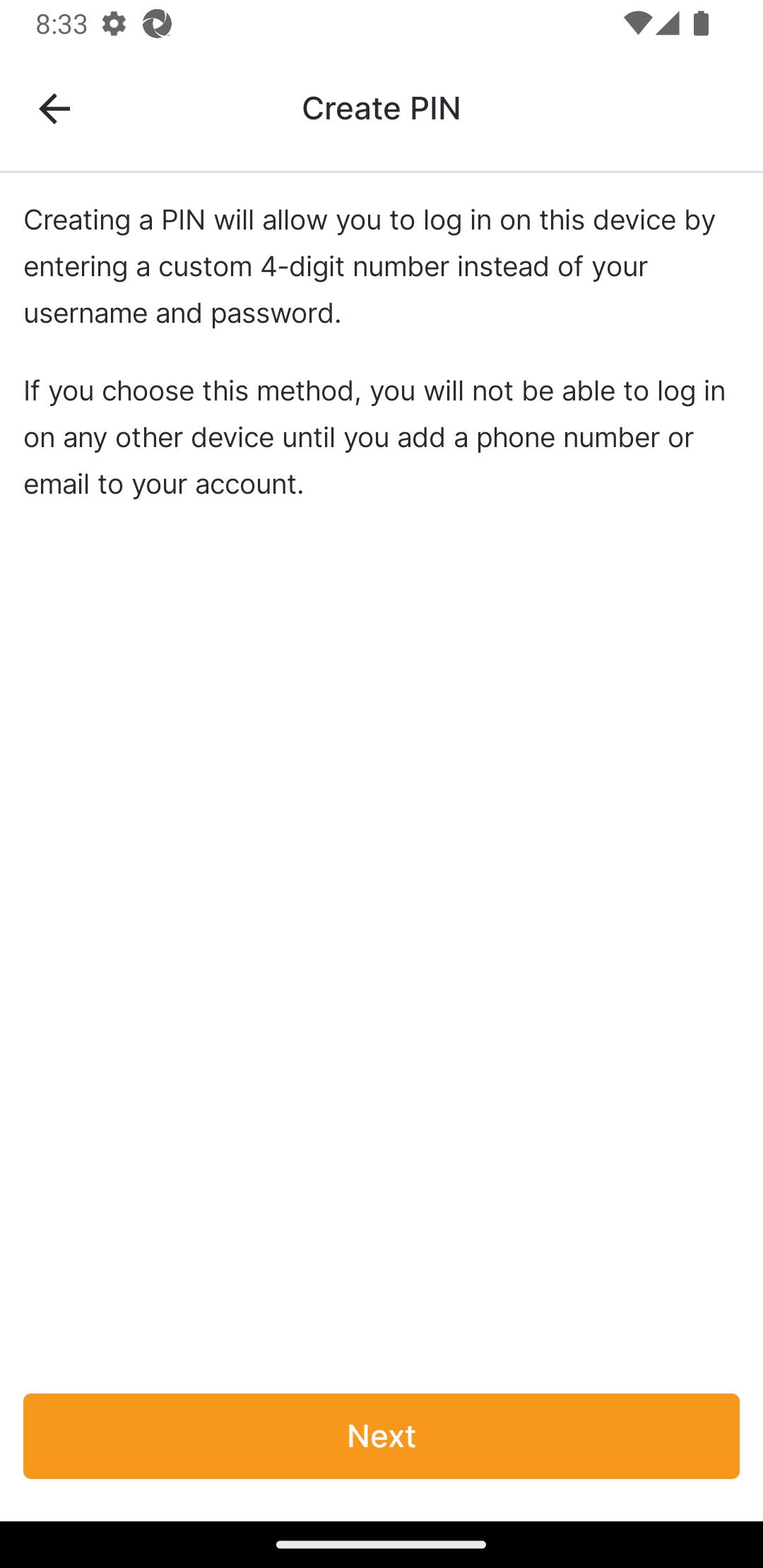
| 13 | Ознакомьтесь с ограничениями входа по PIN-коду и выберите «Далее», если хотите продолжить, или стрелку «Назад», чтобы вернуться на страницу добавления метода подтверждения. Перейдите к шагу 15. |
 |
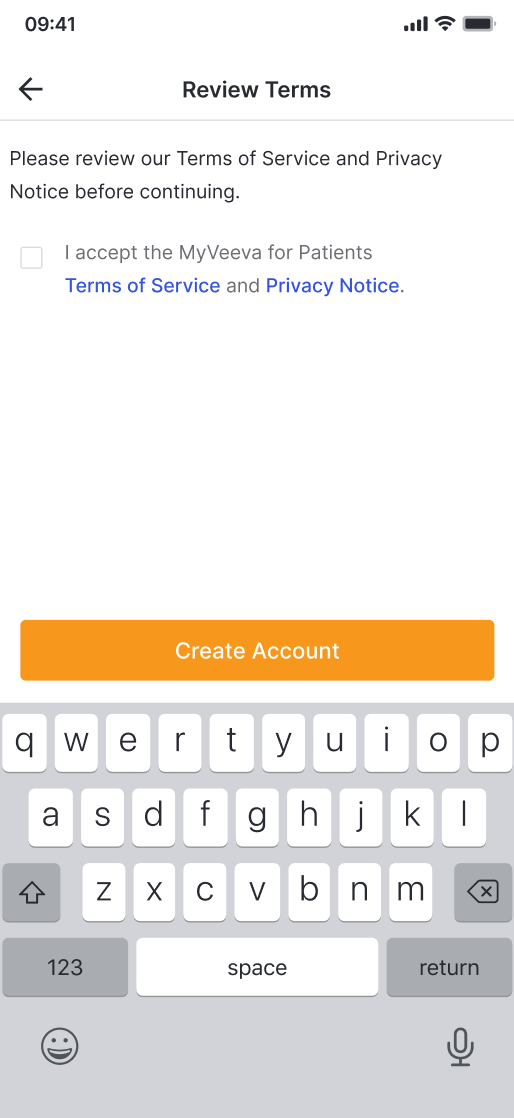
| 14 | Ознакомьтесь с Условиями предоставления услуг и Политикой конфиденциальности, поставьте галочку и выберите «Создать учетную запись». |
 |
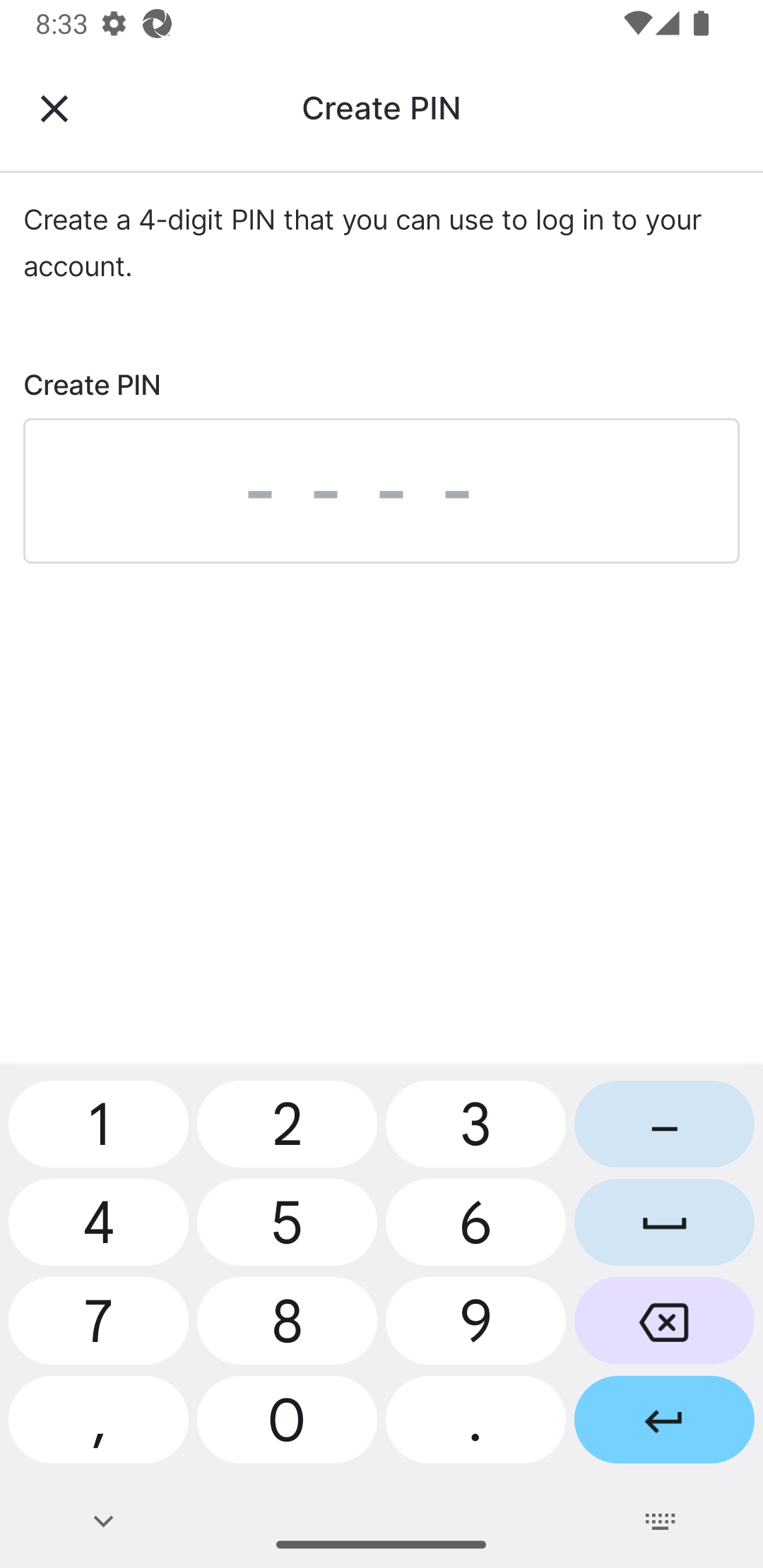
| 15 | Введите 4-значный PIN-код, который вы хотите использовать для входа в систему. |
 |
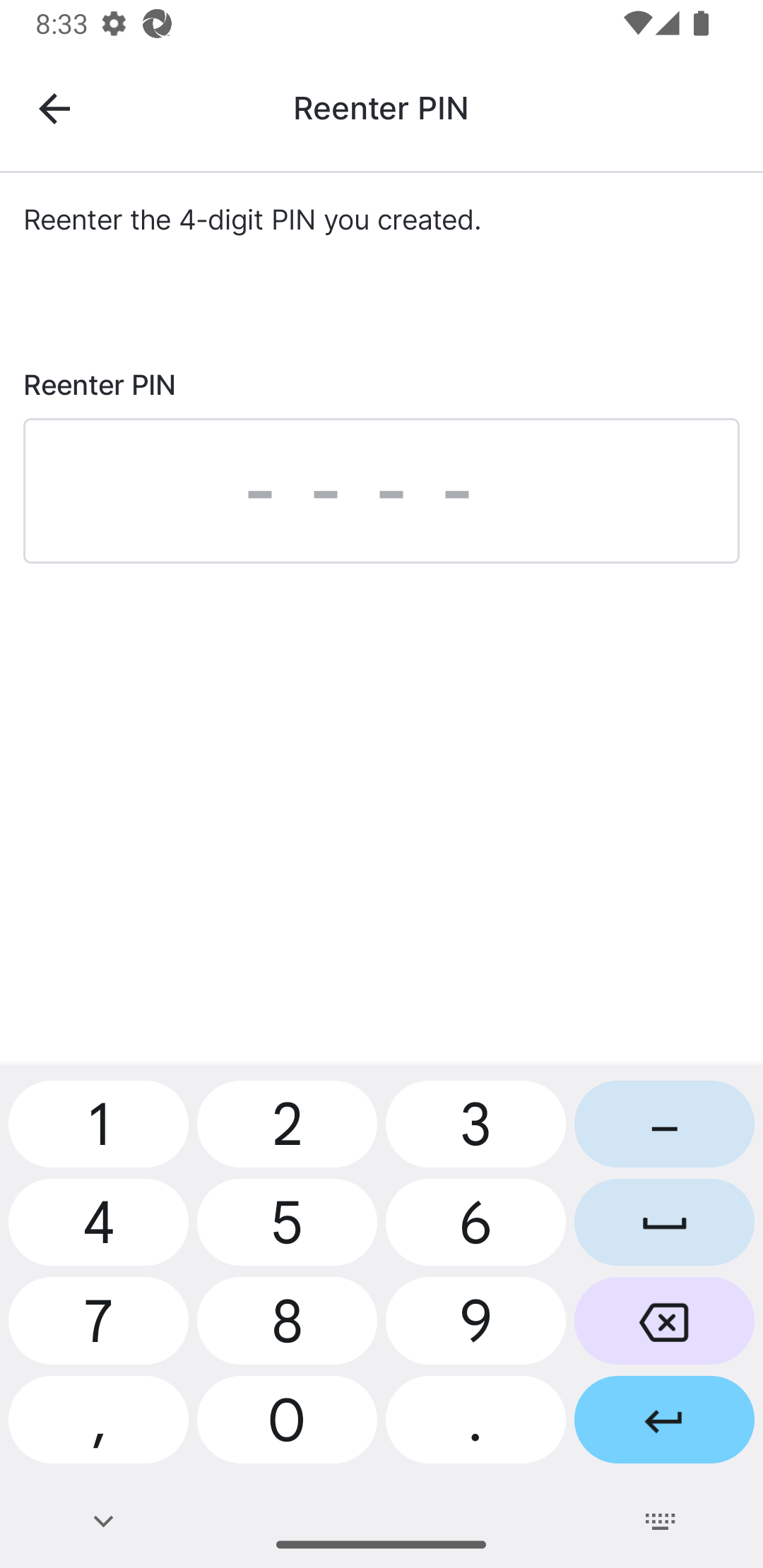
| 16 |
Повторно введите свой PIN-код.
Регистрация завершена, и вы вошли в MyVeeva for Patients. |
 |
Устранение неполадок при регистрации
Используйте приведенную ниже информацию, чтобы помочь участнику устранить проблемы, которые могут возникнуть при регистрации.
| Проблема | Возможная причина | Возможное решение |
|---|---|---|
| Пользователь не получил приглашение по электронной почте. | В их контактные данные не был указан адрес электронной почты или номер телефона. | Добавьте в данные пациента адрес электронной почты и номер телефона. |
| Пользователь не может подтвердить свою личность с помощью текстового сообщения. |
|
|
Дополнительные ресурсы
Ресурсы в разделе «Помощь по Исследовательский центр»



