Nota: O usuário não deve se cadastrar para uma nova conta nos seguintes cenários:
- O participante já possui uma conta MyVeeva para assinar os formulários de consentimento para este estudo. Os questionários aparecerão automaticamente em sua conta assim que estiverem disponíveis.
- O participante já se cadastrou em uma conta MyVeeva para participar de outro estudo no passado. Consulte Adicionando outro estudo a uma conta existente para obter instruções.
Visão geral
O usuário do MyVeeva for Patients pode se cadastrar para uma nova conta usando um código de ativação fornecido pela equipe do estudo.
Registrando-se usando um código de ativação
O usuário completa os passos abaixo.
| Etapa | Tarefa | Imagem de exemplo (Selecione uma imagem para ampliar) |
|---|---|---|
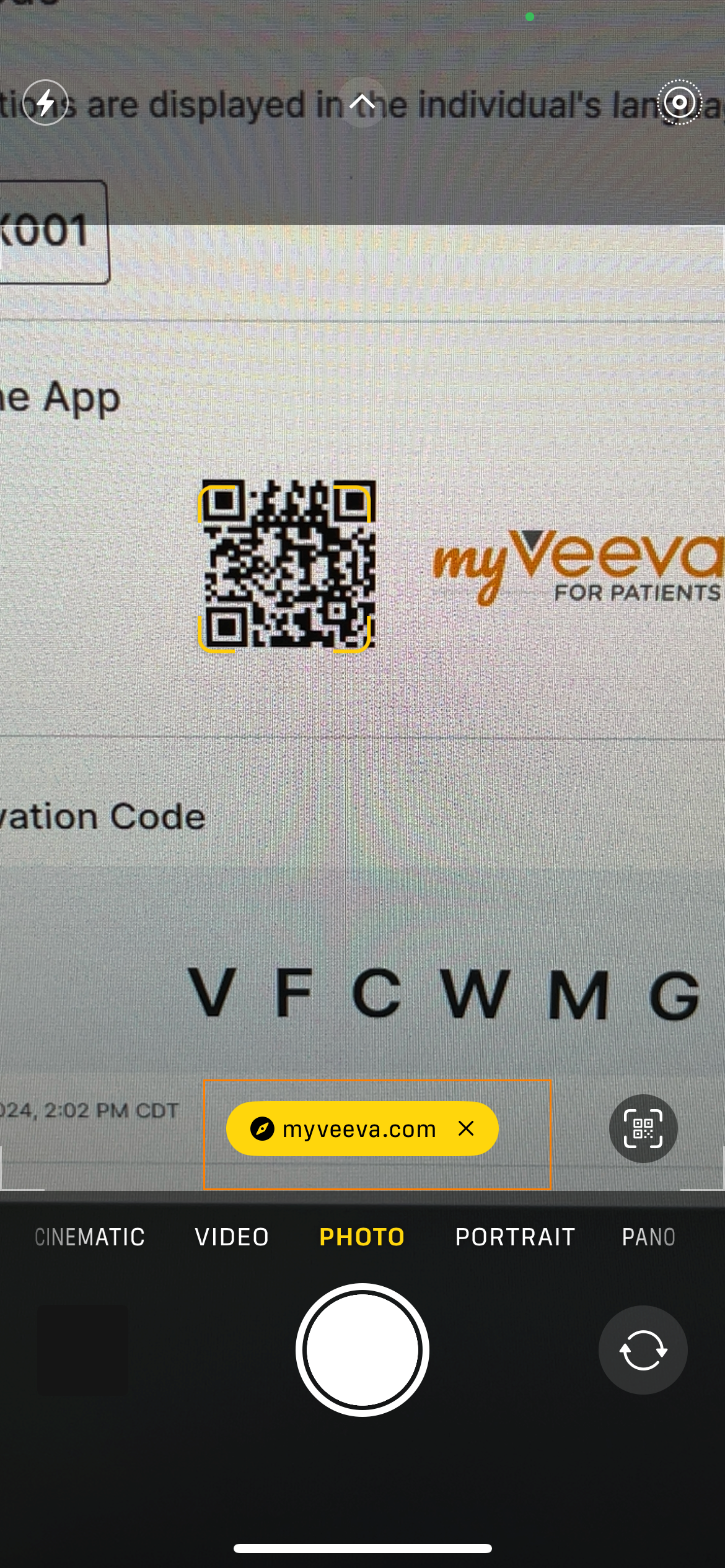
| 1 (Recomendado) | Se a sua equipe de pesquisa lhe fornecer um código QR, abra o aplicativo da câmera do seu dispositivo, use a câmera para visualizar o código QR e selecione o link exibido pelo código. Você pode abrir a App Store ou a Google Play Store para baixar o aplicativo MyVeeva for Patients. |
 |
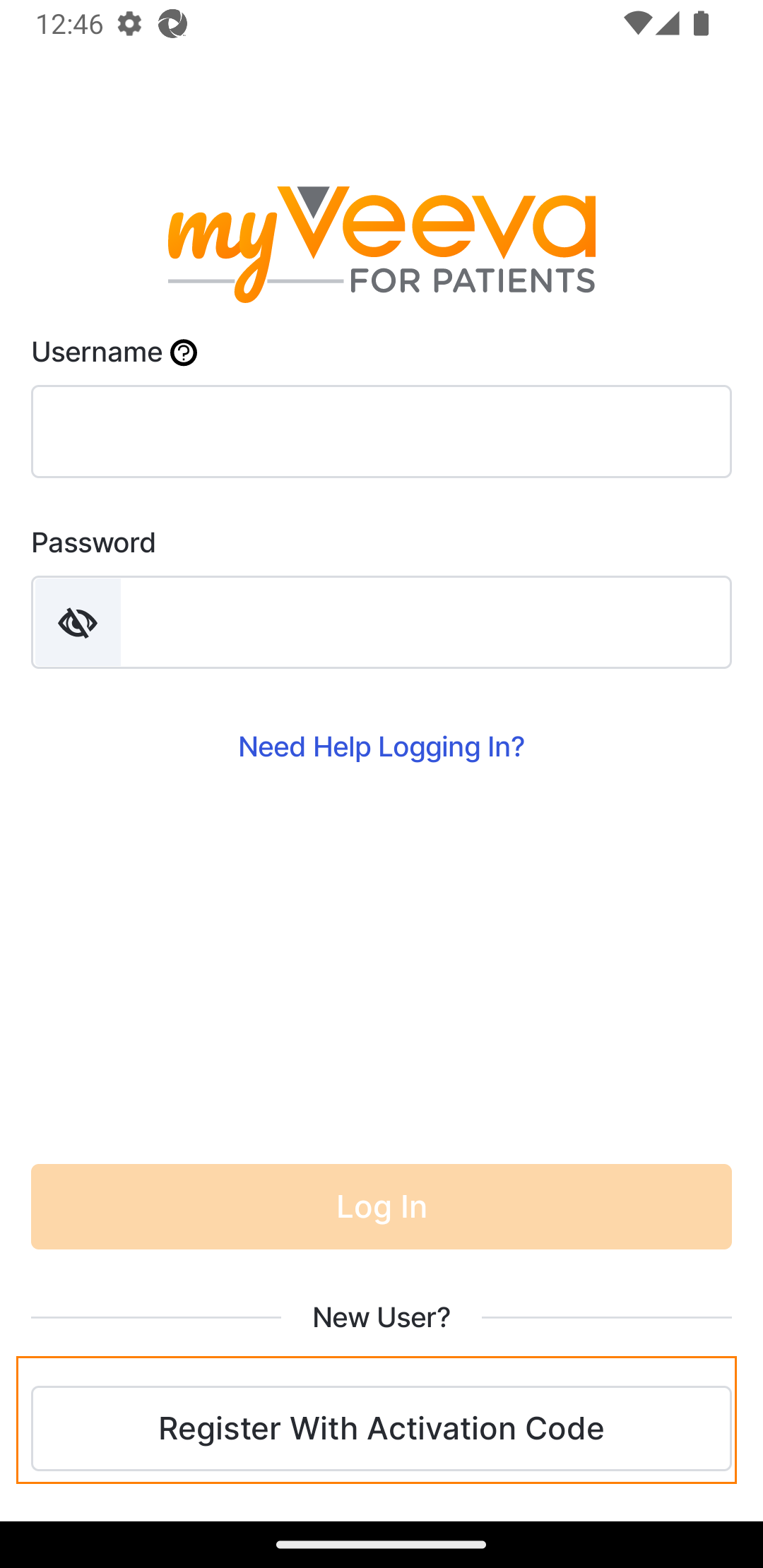
| 2 | No aplicativo ou site MyVeeva for Patients, selecione Registrar com Código de Ativação. |
 |
| 3 |
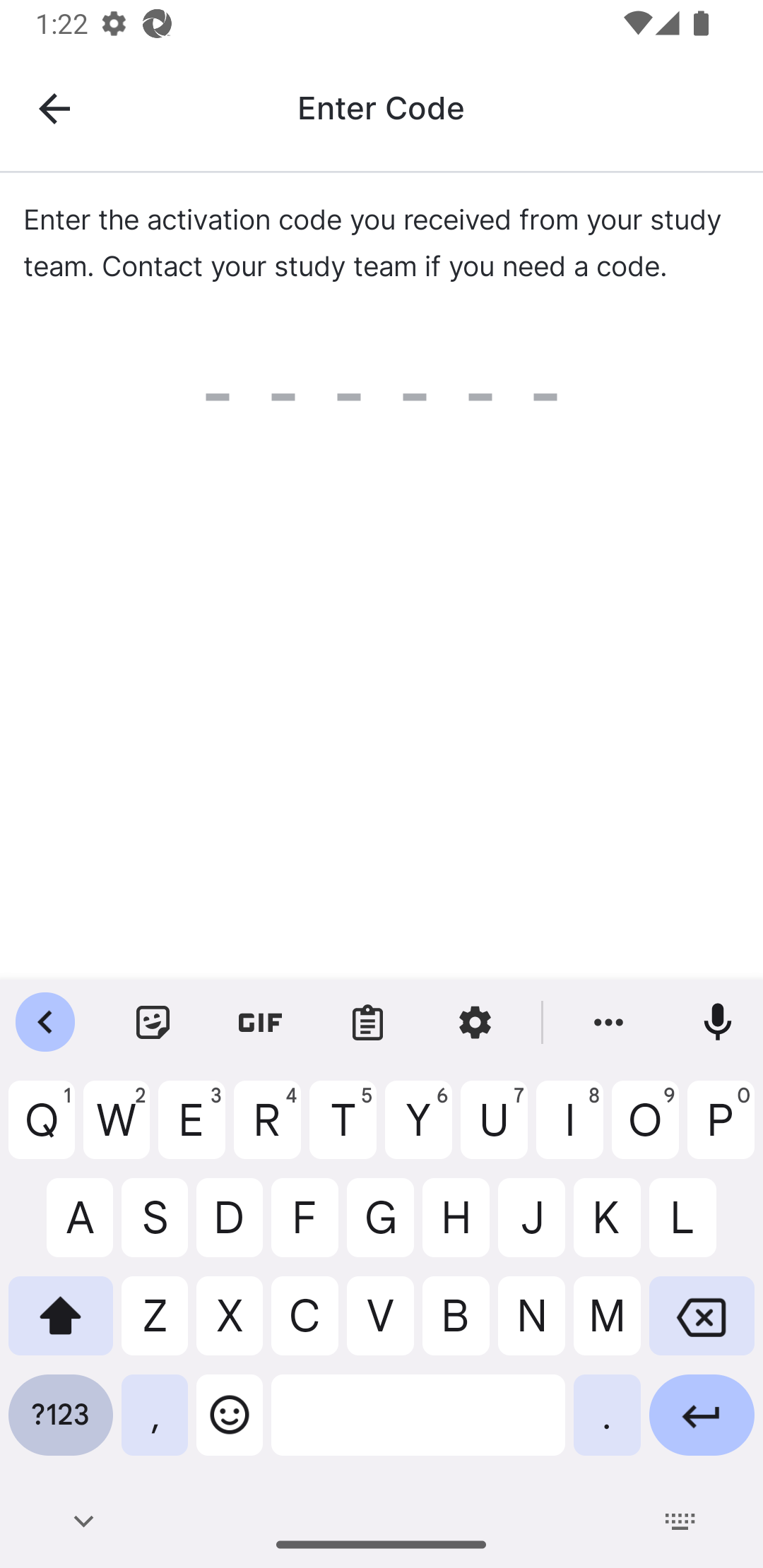
Insira o código de registro fornecido pela equipe de estudo.
Se você estiver realizando um estudo em um país que não pode coletar informações de identificação pessoal (PII), pule para a Etapa 14. Nota para a equipe do Estabelecimento: Consulte Gerar um código de ativação para obter informações sobre como gerar o código. |
 |
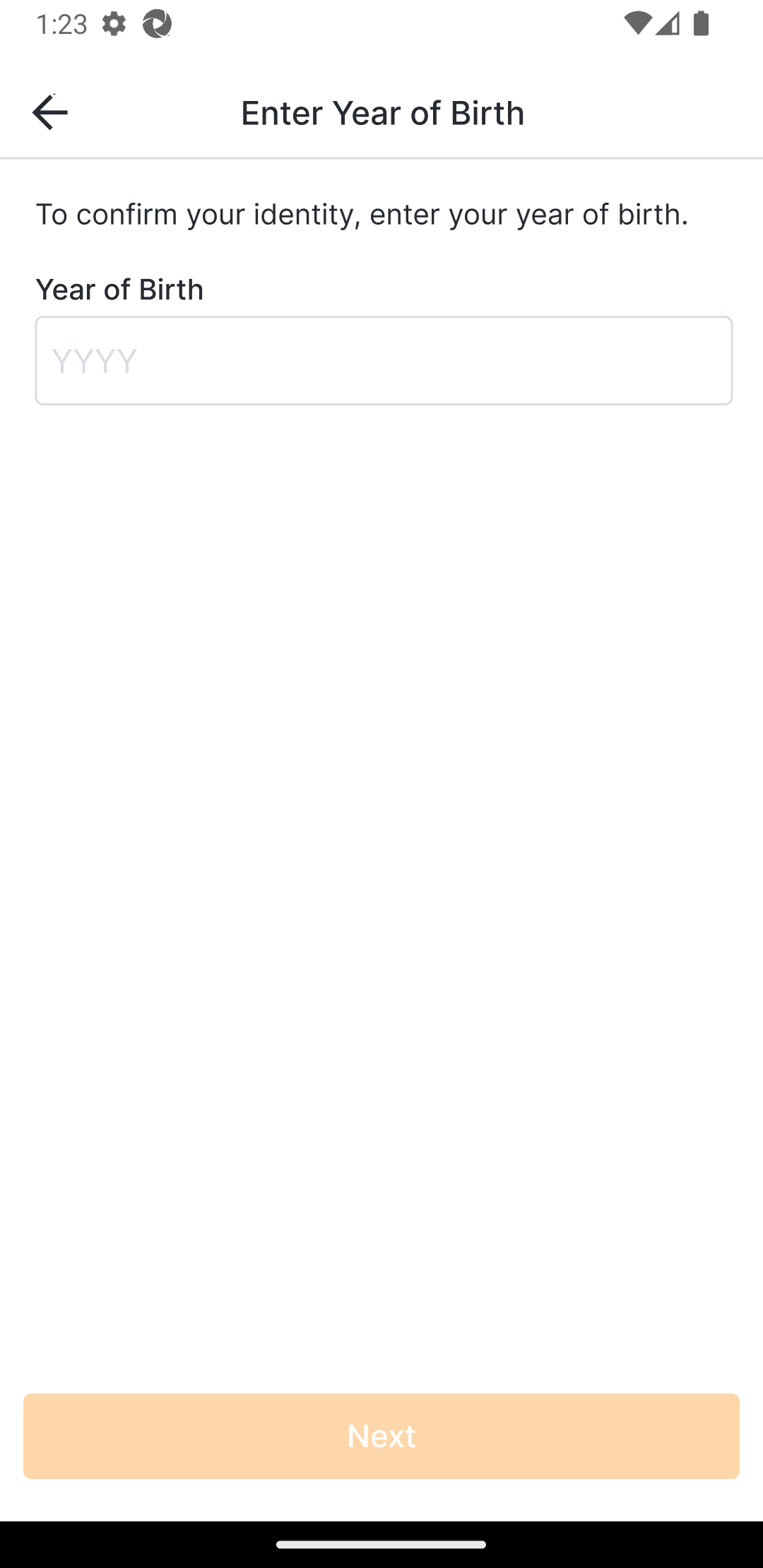
| 4 | Insira seu ano de nascimento e selecione Próximo. |
 |
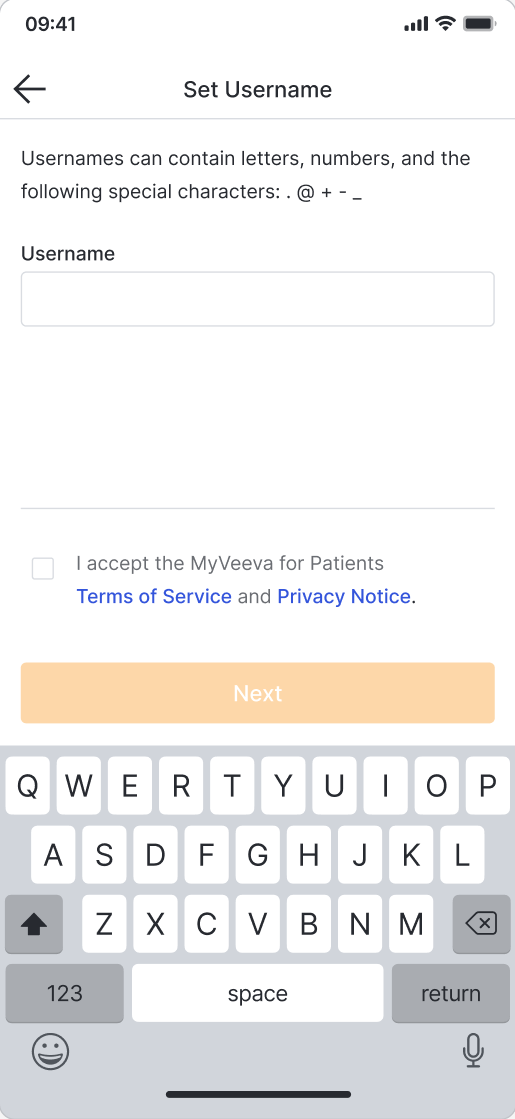
| 5 | Insira um nome de usuário, leia os Termos de Serviço e o Aviso de Privacidade, selecione a caixa de seleção e clique em Avançar. |
 |
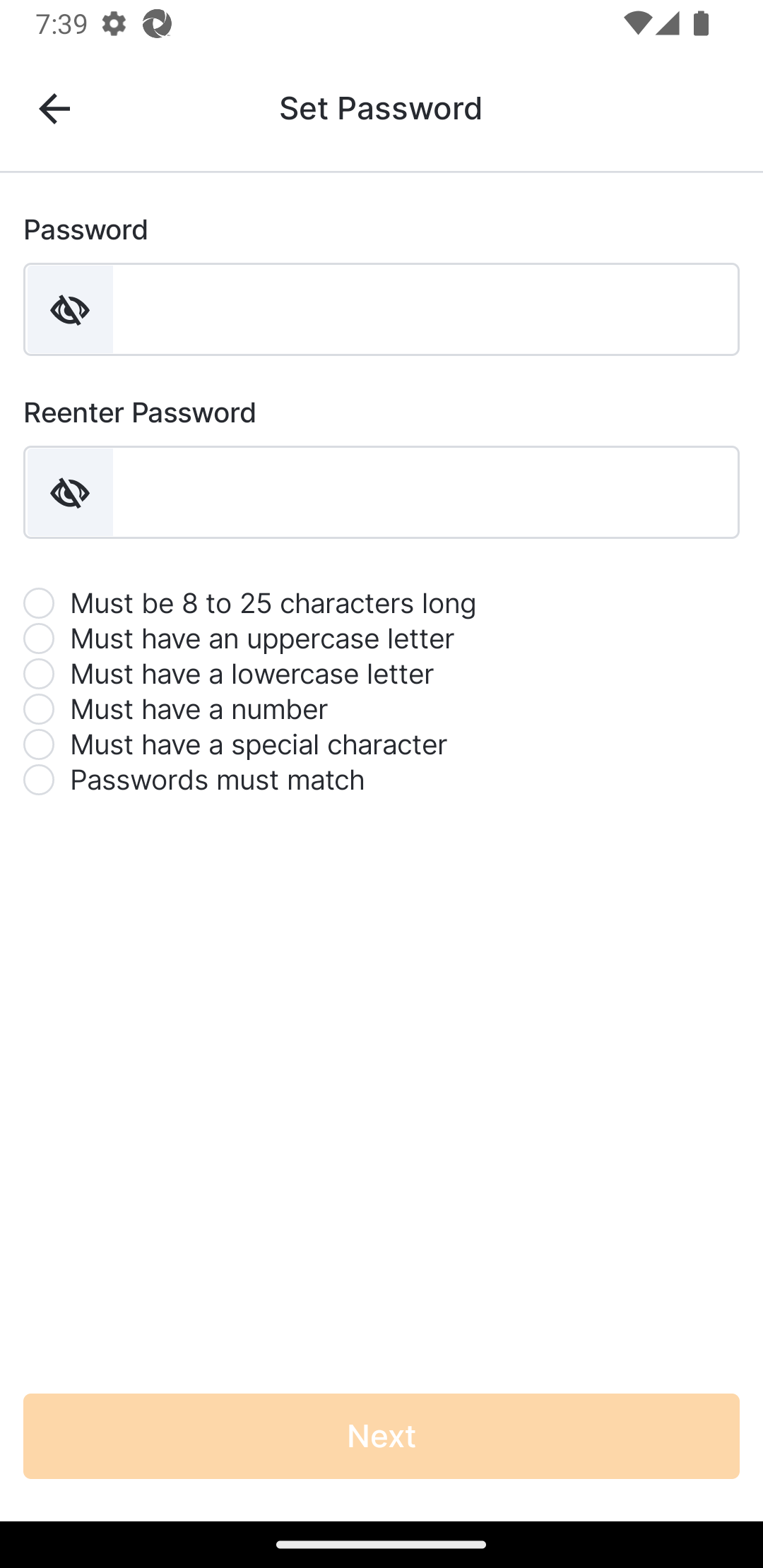
| 6 | Digite uma senha e, em seguida, digite-a novamente para verificar se está correta. Selecione Avançar. |
 |
| 7 |
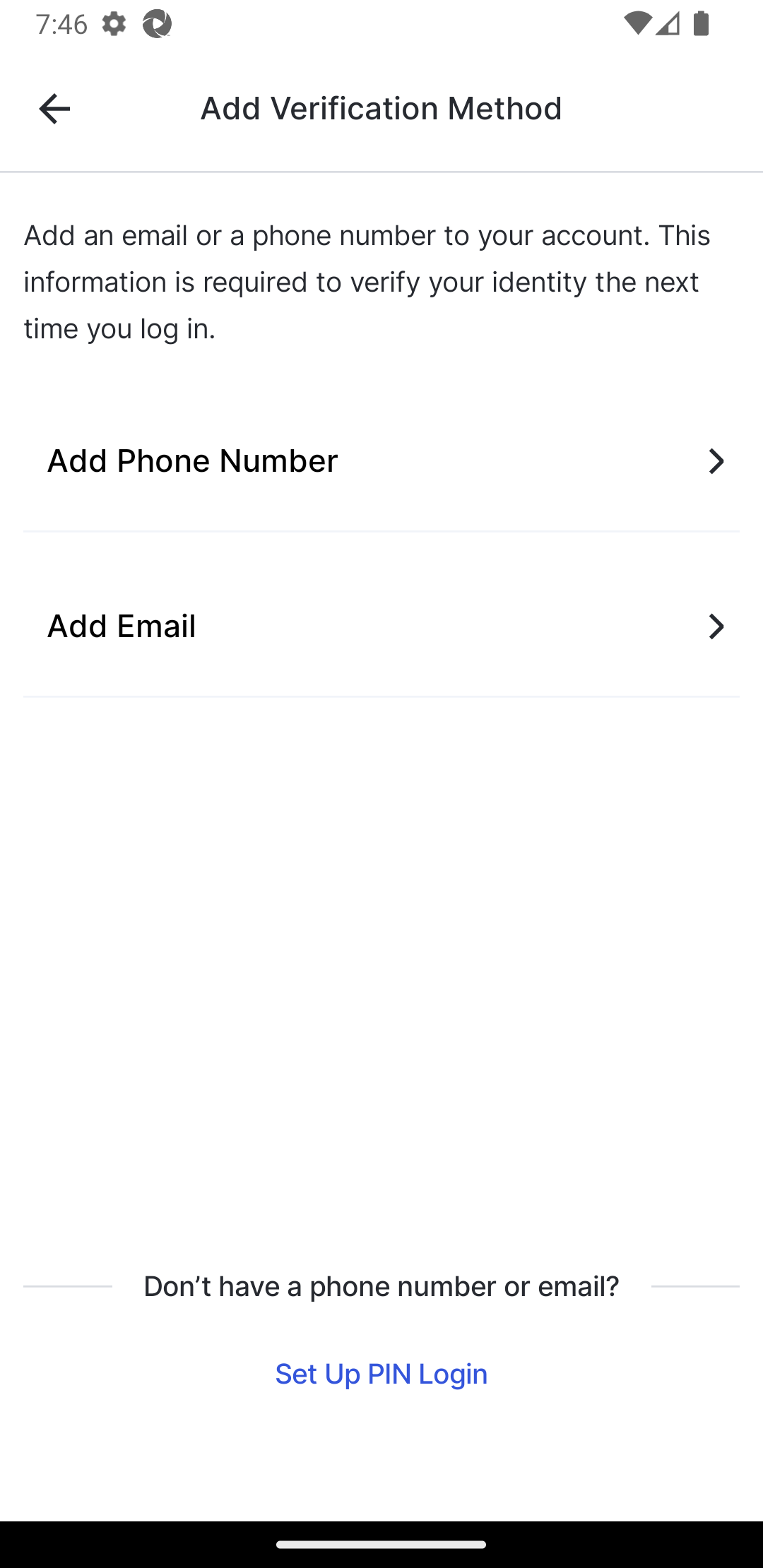
Selecione o método de verificação que deseja usar.
Se você selecionou Número de telefone, continue para a Etapa 8. Se você selecionou E-mail, pule para a Etapa 11. Se você não tiver um número de telefone ou e-mail, selecione Configurar login com PIN e pule para a Etapa 13. |
 |
| 8 |
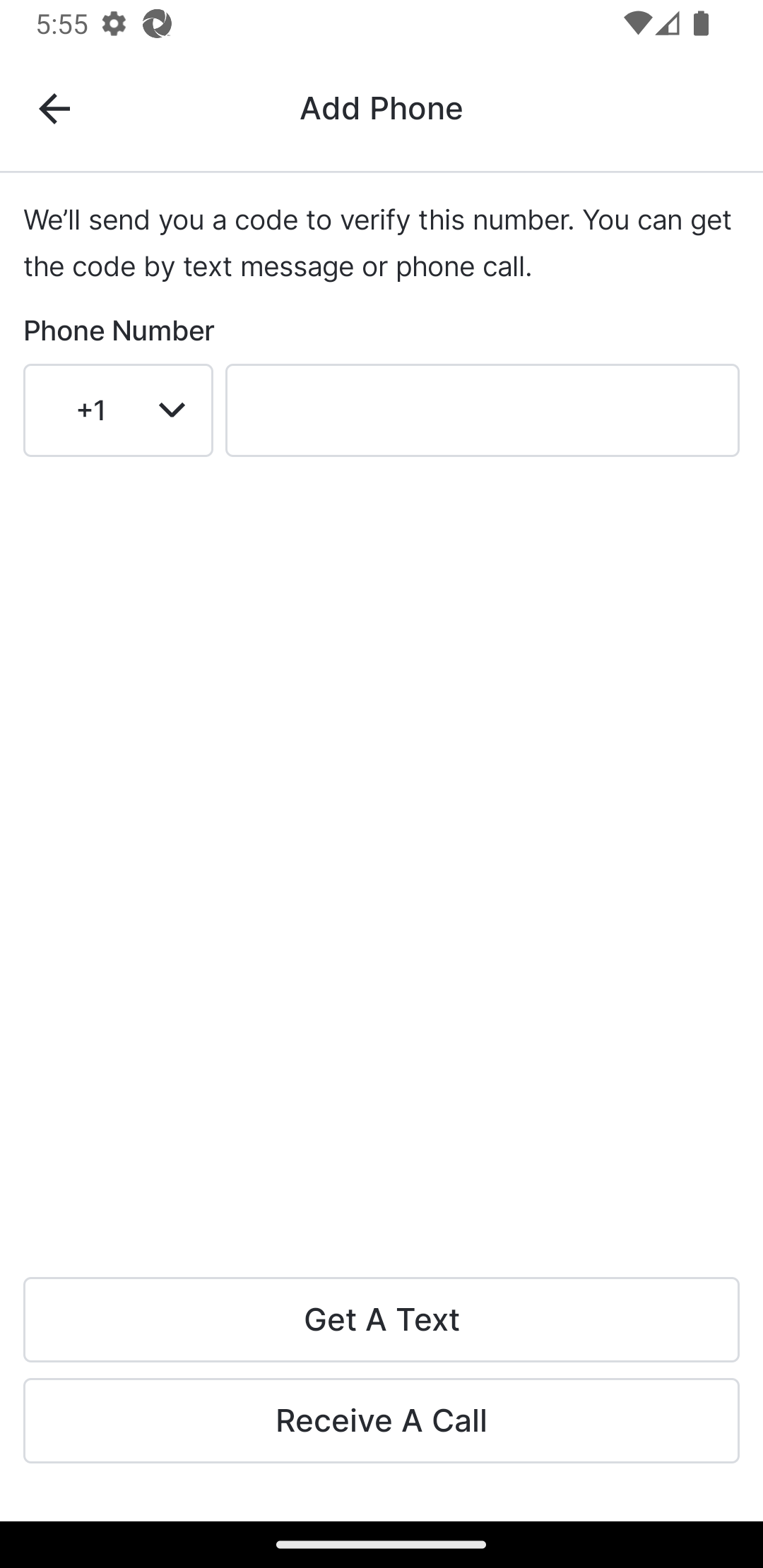
Digite seu número de telefone e selecione
Receber um SMS
ou
Receber uma chamada.
Se você selecionou Receber uma mensagem de texto, continue para a Etapa 9. Se você selecionou Receber uma chamada, pule para a Etapa 10. |
 |
| 9 |
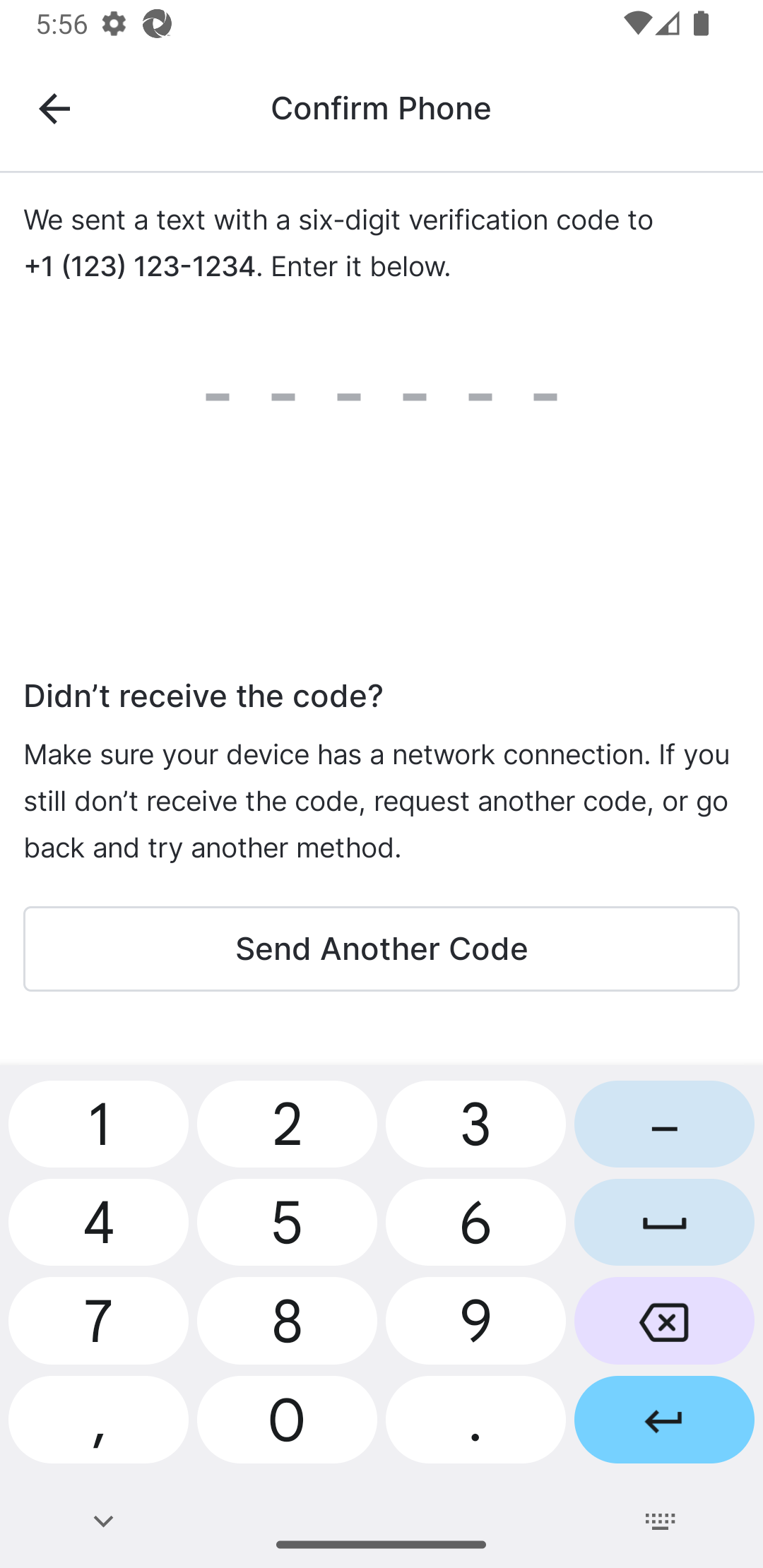
Veja as mensagens de texto no seu dispositivo e encontre o código de verificação. Insira-o na página Confirmar Identidade - SMS.
O cadastro foi concluído e você já está conectado ao MyVeeva for Patients. |
 |
| 10 |
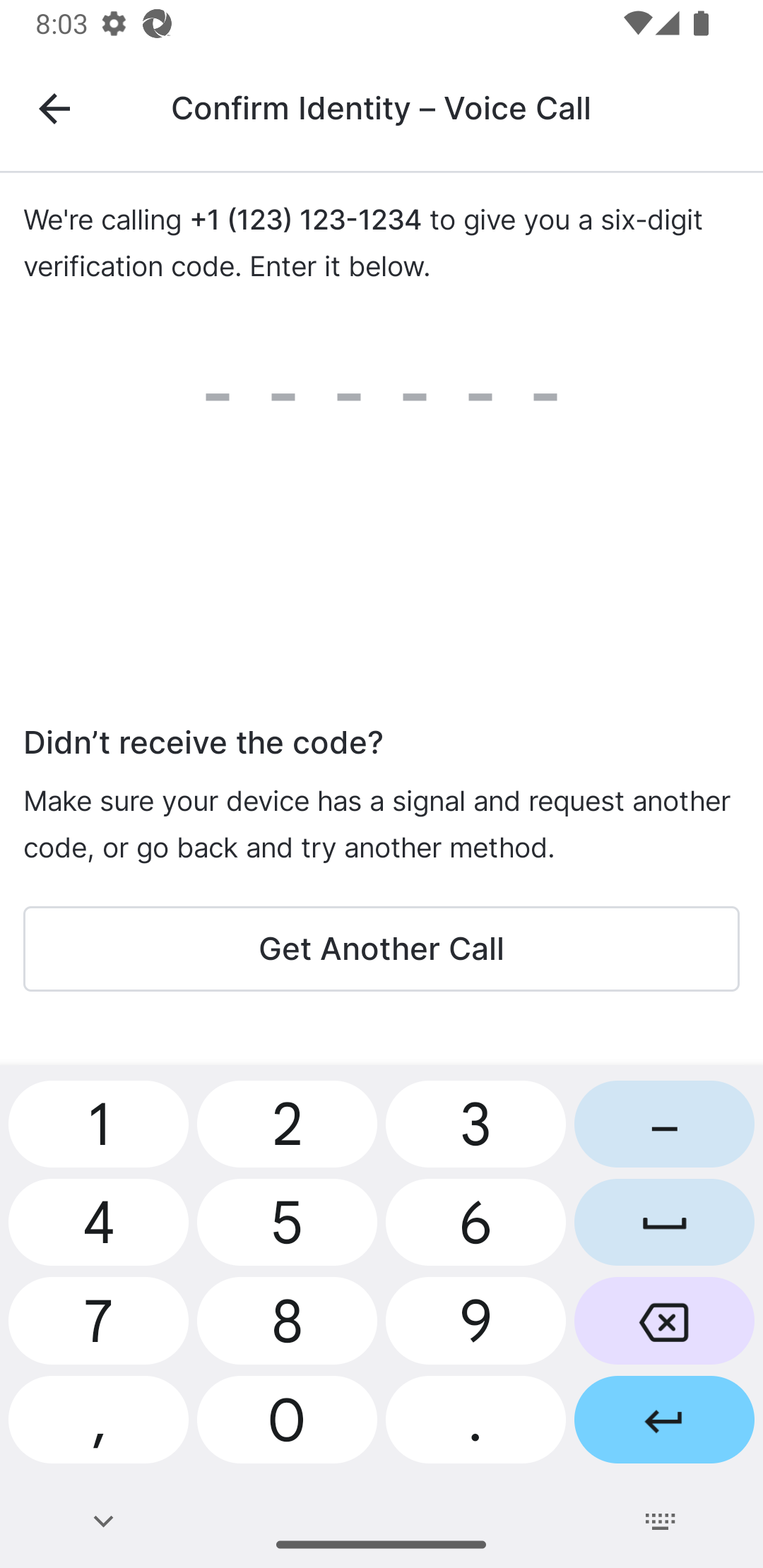
Atenda a chamada telefônica e digite o número fornecido na página Confirmar Identidade - Chamada de Voz.
O cadastro foi concluído e você já está conectado ao MyVeeva for Patients. |
 |
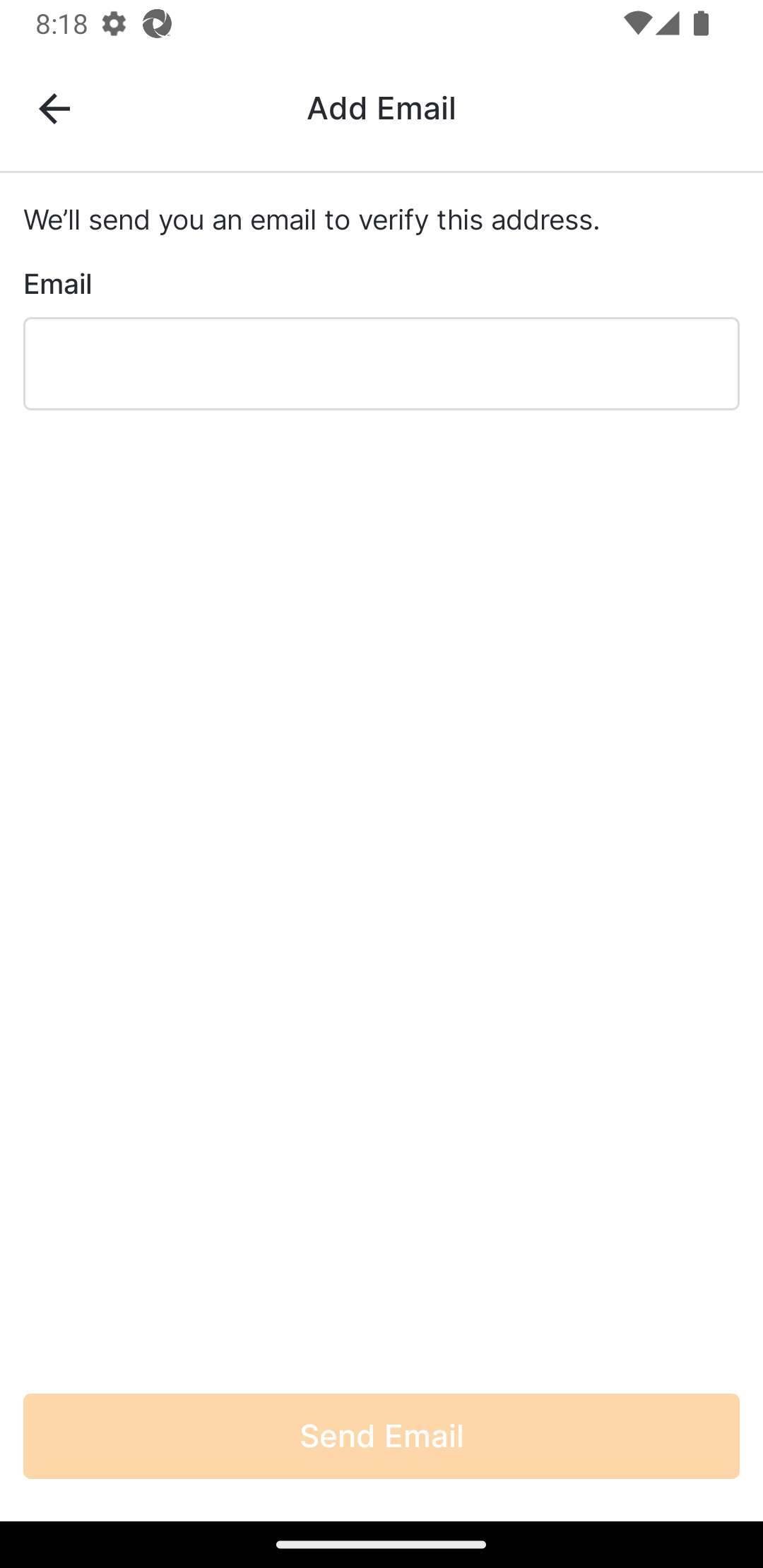
| 11 | Digite seu endereço de e-mail e selecione Enviar e-mail. |
 |
| 12 |
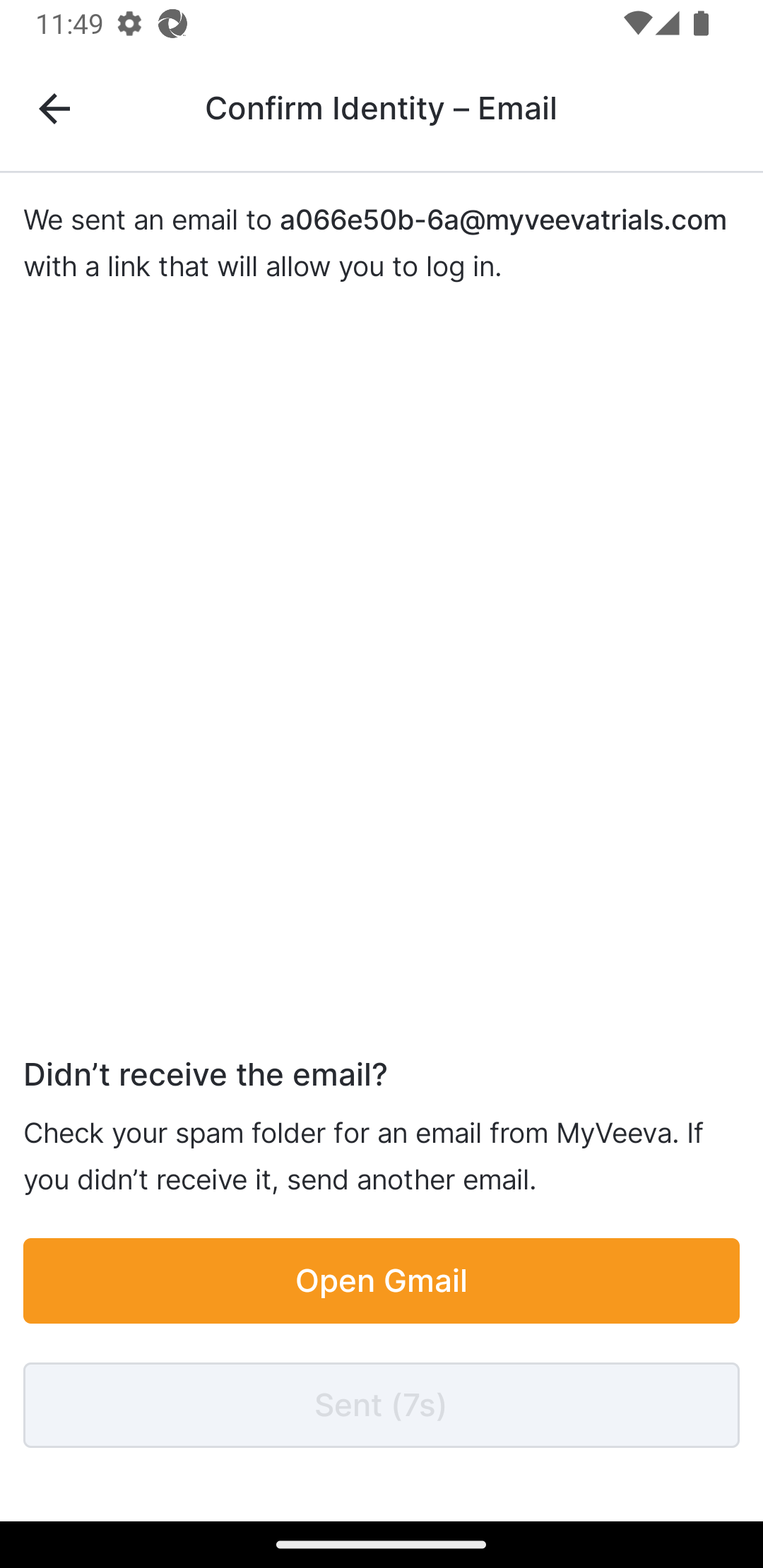
Verifique seu e-mail para encontrar o link e selecione-o. Uma mensagem de "Identidade Confirmada" será exibida no aplicativo MyVeeva for Patients se a verificação for bem-sucedida.
O cadastro foi concluído e você já está conectado ao MyVeeva for Patients. |
 |
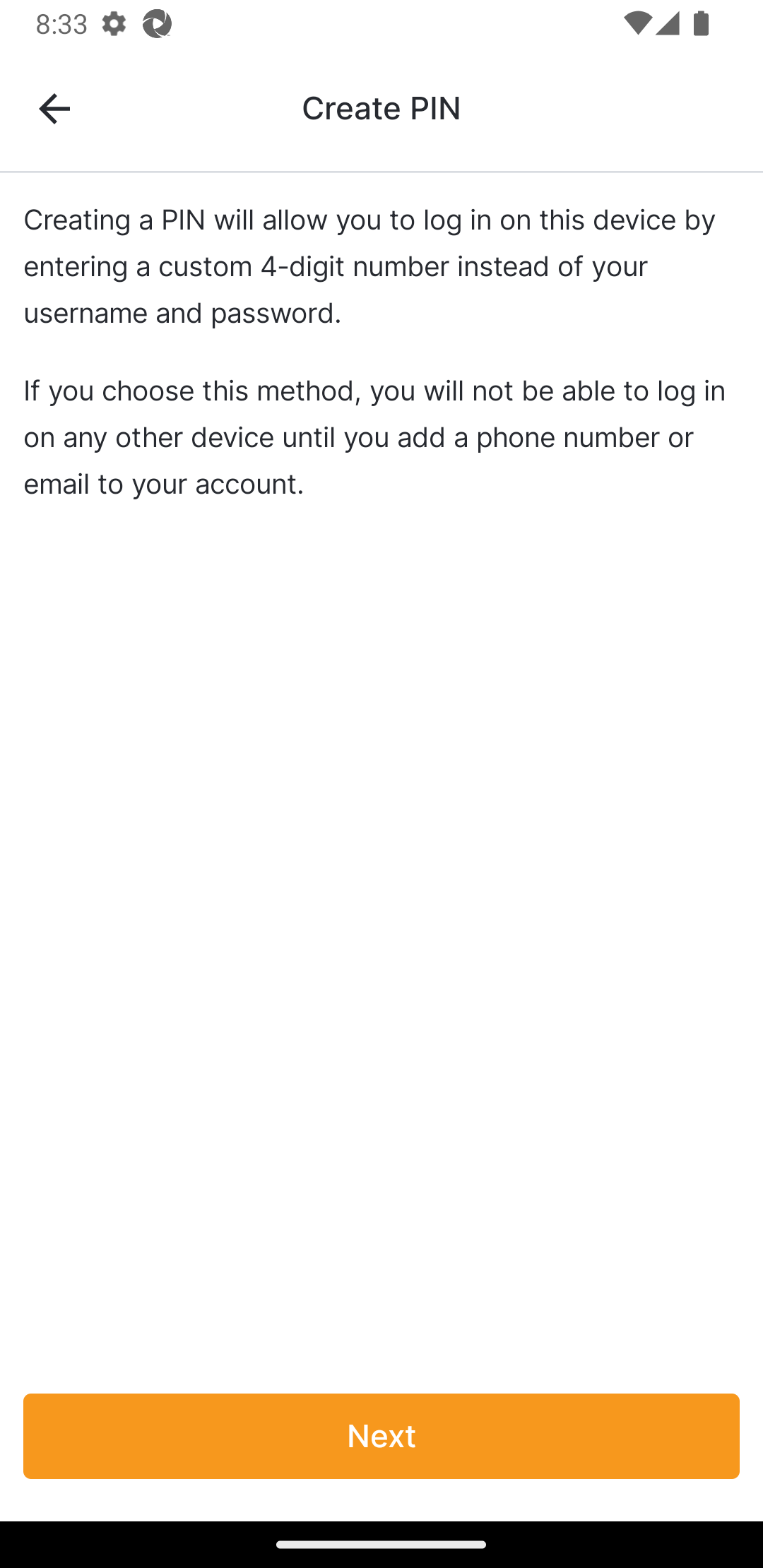
| 13 | Analise as limitações dos logins com PIN e selecione Avançar se desejar continuar ou a seta para voltar à página Adicionar Método de Verificação. Pule para a Etapa 15. |
 |
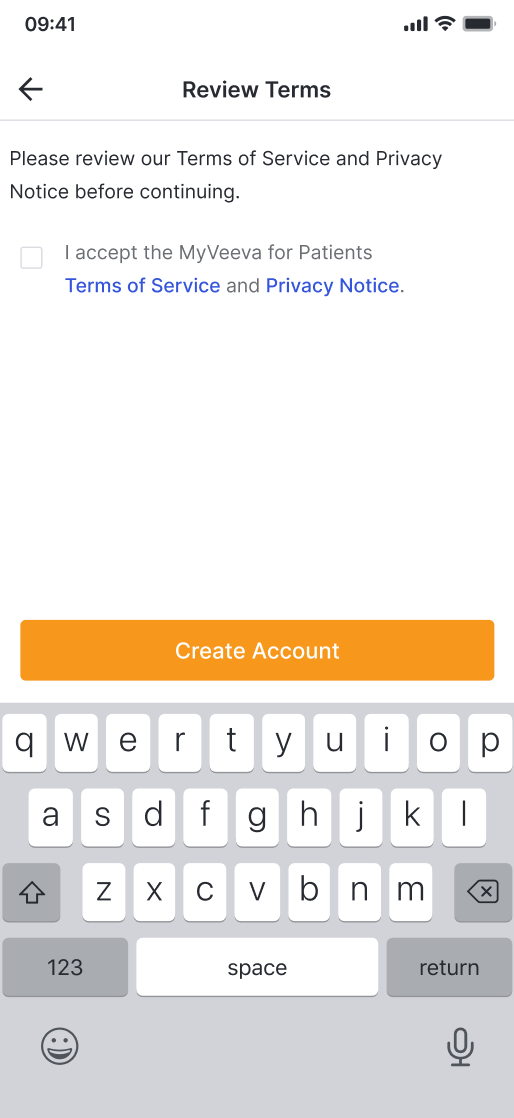
| 14 | Leia os Termos de Serviço e o Aviso de Privacidade, marque a caixa de seleção e selecione Criar Conta. |
 |
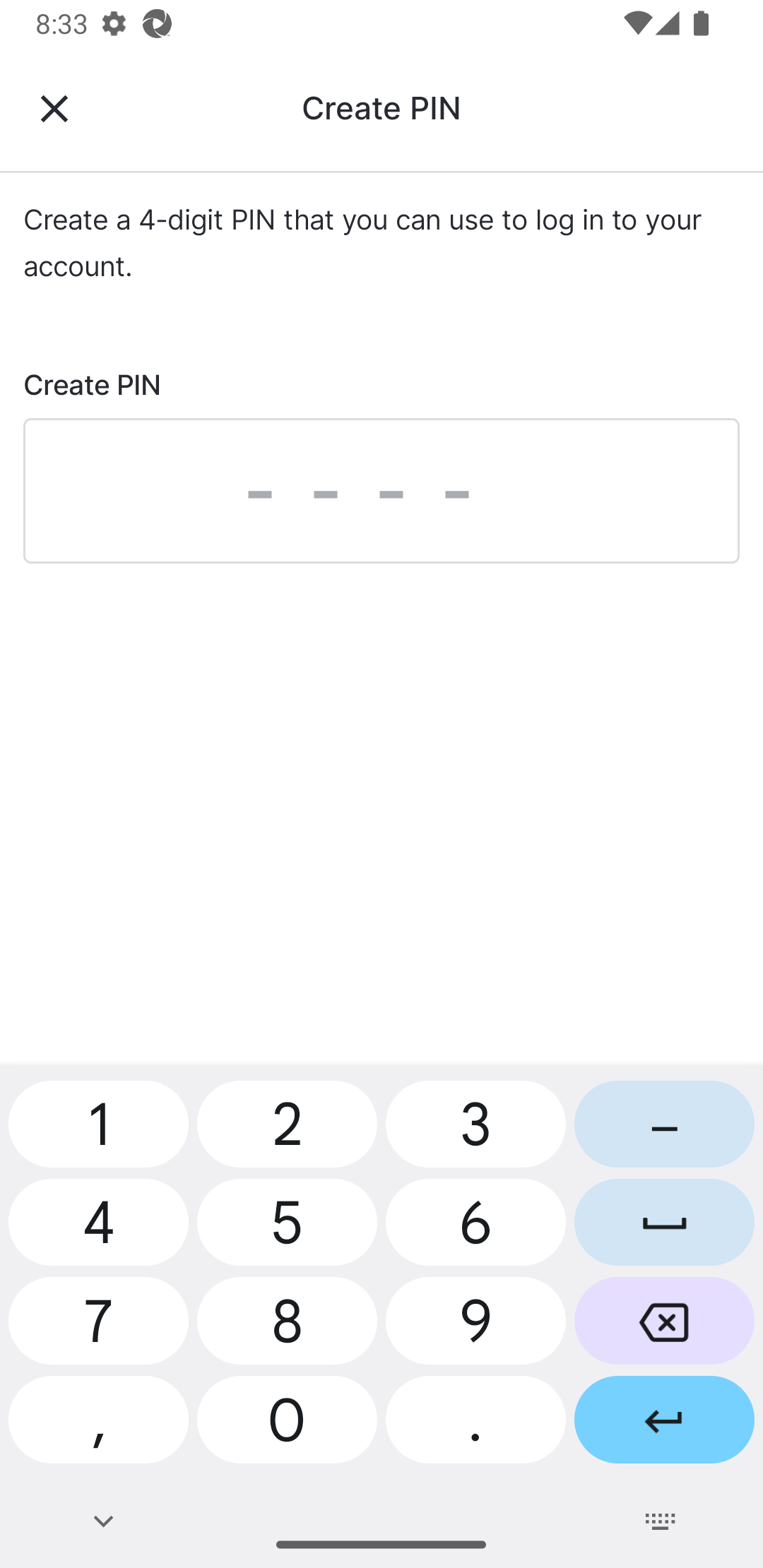
| 15 | Digite o PIN de 4 dígitos que deseja usar para fazer login. |
 |
| 16 |
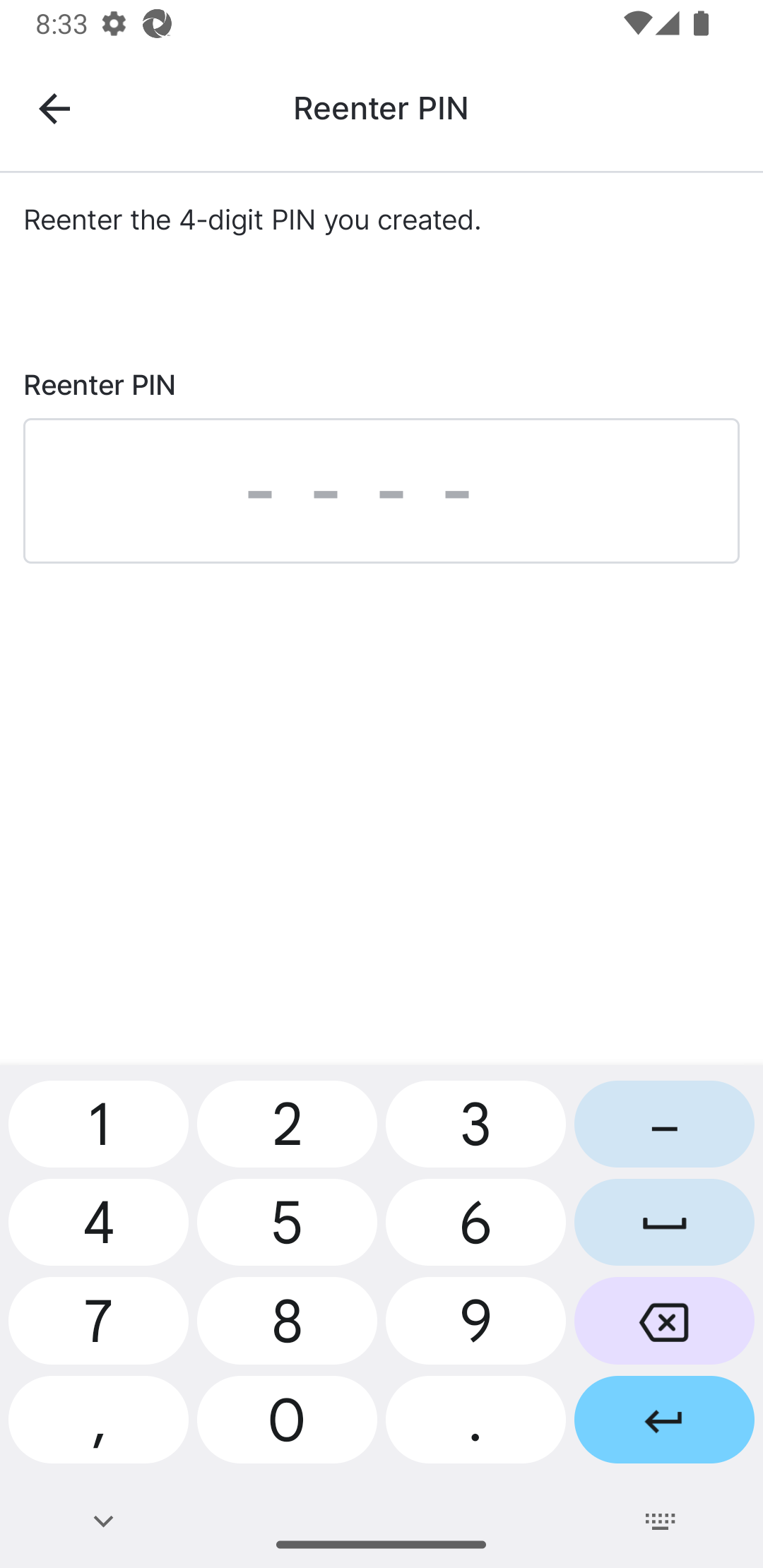
Digite seu PIN novamente.
O cadastro foi concluído e você já está conectado ao MyVeeva for Patients. |
 |
Resolução de problemas de registo
Utilize as informações abaixo para ajudar um participante a resolver problemas que possam surgir durante o cadastro.
| Emitir | Possível causa | Possível solução |
|---|---|---|
| O usuário não recebeu um e-mail de convite. | Não foi adicionado um endereço de e-mail ou número de telefone aos seus dados. | Adicione um endereço de e-mail e um número de telefone aos dados do paciente. |
| O usuário não pode verificar por mensagem de texto. |
|
|
Recursos relacionados
Recursos na Ajuda do Estabelecimento



