Możesz zaimportować treść do Kreatora niestandardowej eConsent , aby nadpisać całą treść wcześniej przesłanego dokumentu, korzystając z następujących metod:
Kod importu SiteVault
Zaimportuj formularz eConsent do Kreatora z SiteVault lub innej osoby, używając kodu skopiowanego z podglądu uczestnika. Aby udostępnić kod, zobacz
Podgląd i udostępnianie eConsent.
Wersja eForm (JSON)
Zaimportuj plik JSON (maksymalnie 10 MB) formularza eConsent do Kreatora. Jeśli tworzysz kopię dokumentu we własnym Vault, zalecamy
skopiowanie go
do SiteVault. Jeśli nie masz jeszcze pliku.JSON lub nie wysłałeś go odbiorcy, wybierz
Veeva eForm
z opcji pobierania dokumentu.
Microsoft Word DOCX
Możesz współpracować nad formularzem ICF z komitetem EC lub IRB w programie Microsoft Word, a po zakończeniu importować poprawki do SiteVault, aby nadpisać ostatnią wersję. Użyj Kreatora, aby utworzyć i wstawić elementy zgody do treści, a następnie wysłać do dodatkowej weryfikacji (w razie potrzeby). Jeśli po zakończeniu współpracy ostateczny ICF jest w formacie PDF, wybierz typ
eConsent opartej na prostym pliku PDF
(zalecany) podczas
dodawania formularza zgody
do badanie, zamiast importować i korzystać z Kreatora.
UWAGA: Przed przesłaniem pliku w formacie Word upewnij się, że proste rozwiązanie eConsent oparte na formacie PDF nie jest dla Ciebie. Zatwierdzone formularze zgody w formacie PDF można zdigitalizować w celu podpisania i udzielenia odpowiedzi na pytania bez modyfikowania treści za pomocą Edytora eConsent opartego na formacie PDF w SiteVault.
Przywracanie zaimportowanych edycji
Jeśli przypadkowo prześlesz treść i nadpiszesz tekst, który chcesz zachować, wybierz opcję „Cofnij zmiany” w komunikacie u góry strony, aby przywrócić poprzednią treść. Ta opcja jest dostępna podczas modyfikowania treści, ale jeśli zaznaczysz którekolwiek z pól wyboru, opcji lub ustawień na pasku bocznym, komunikat zostanie zamknięty i nie będzie można już cofnąć zmian.
Krok pierwszy: Utwórz dokument do nadpisania
- Utwórz nowy, pusty ICF lub nowy szkic istniejącego, pustego ICF.
- Upewnij się, że w polu Veeva eConsent wybrano opcję Tak, chyba że dokument jest przeznaczony wyłącznie do wyrażenia zgody w formie papierowej.
Krok drugi: Importuj zawartość
- W dokumencie utworzonym w ostatnim kroku wybierz opcję Edytuj z menu Akcje, aby uruchomić Kreator niestandardowej eConsent.
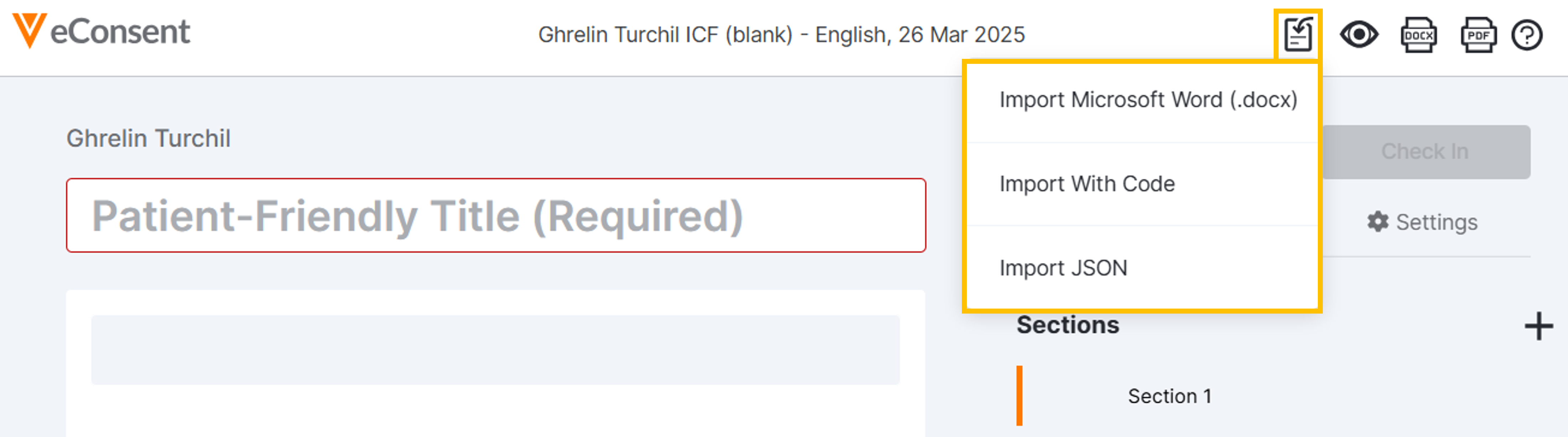
- Wybierz ikonę Importuj w prawym górnym rogu edytora.
-
Wybierz jedną z następujących opcji:
- Importuj z kodem
- Importuj JSON
- Importuj plik Microsoft Word (.docx) UWAGA: Przed przesłaniem dokumentu Word zapoznaj się z sekcją Wymagania dotyczące formatowania dokumentów Word poniżej.
- Postępuj zgodnie z instrukcjami wyświetlanymi na ekranie, aby wprowadzić kod lub przesłać dokument.
- Wybierz opcję Importuj dokument. Cała istniejąca zawartość zostanie zastąpiona zaimportowaną zawartością.
- Przejrzyj treść.
- Wybierz opcję Zapisz. Spowoduje to utworzenie wersji odzwierciedlającej oryginalną, zaimportowaną zawartość.
Krok trzeci: Edytuj sekcje formularza, nagłówki i pytania
Aby edytować formularz, zobacz Edycja formularza DOCX (Word) — twórz pytania, podpisy itp.
Krok czwarty: Zatwierdź eConsent na korzystanie z danych
Zobacz Zatwierdź formularz eConsent do użytku.
Wymagania dotyczące formatowania dokumentów Word
Przed zaimportowaniem dokumentu Word zapoznaj się z poniższymi wymaganiami:
| Przedmiot | Opis wymagań |
|---|---|
| Style |
Aby import przebiegł pomyślnie, **przed przesłaniem dokumentu Word musisz dodać style**, aby precyzyjnie rozmieścić zawartość. Wykonaj następujące kroki w programie Microsoft Word:
|
| Zdjęcia i filmy |
|
| Tabele |
|
| Śledzone zmiany | Przed zaimportowaniem zaakceptuj lub odrzuć śledzone zmiany, w przeciwnym razie zarówno edycje, jak i oryginalny tekst zostaną dodane jako tekst w dokumencie. |
| Nieobsługiwane elementy |
Poniższe elementy nie są obsługiwane. Usuń je z dokumentu przed przesłaniem, aby zapewnić optymalne działanie funkcji przesyłania.
|



