Kto może wykonać to zadanie?
- Administratorzy i pracownicy Lokacja z rozszerzonym pozwoleniem na projektowanie i zarządzanie harmonogramem Badanie
Przegląd
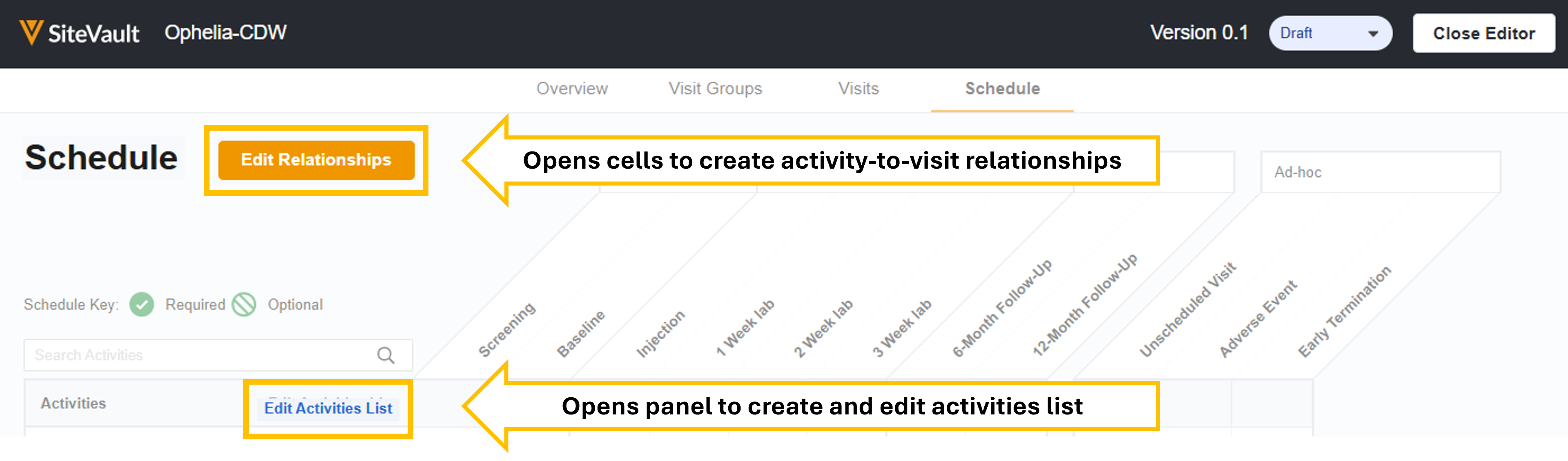
Karta Działania umożliwia określenie działań badanie i utworzenie powiązań z wizytami, podczas których występują te działania.
Dodaj działania
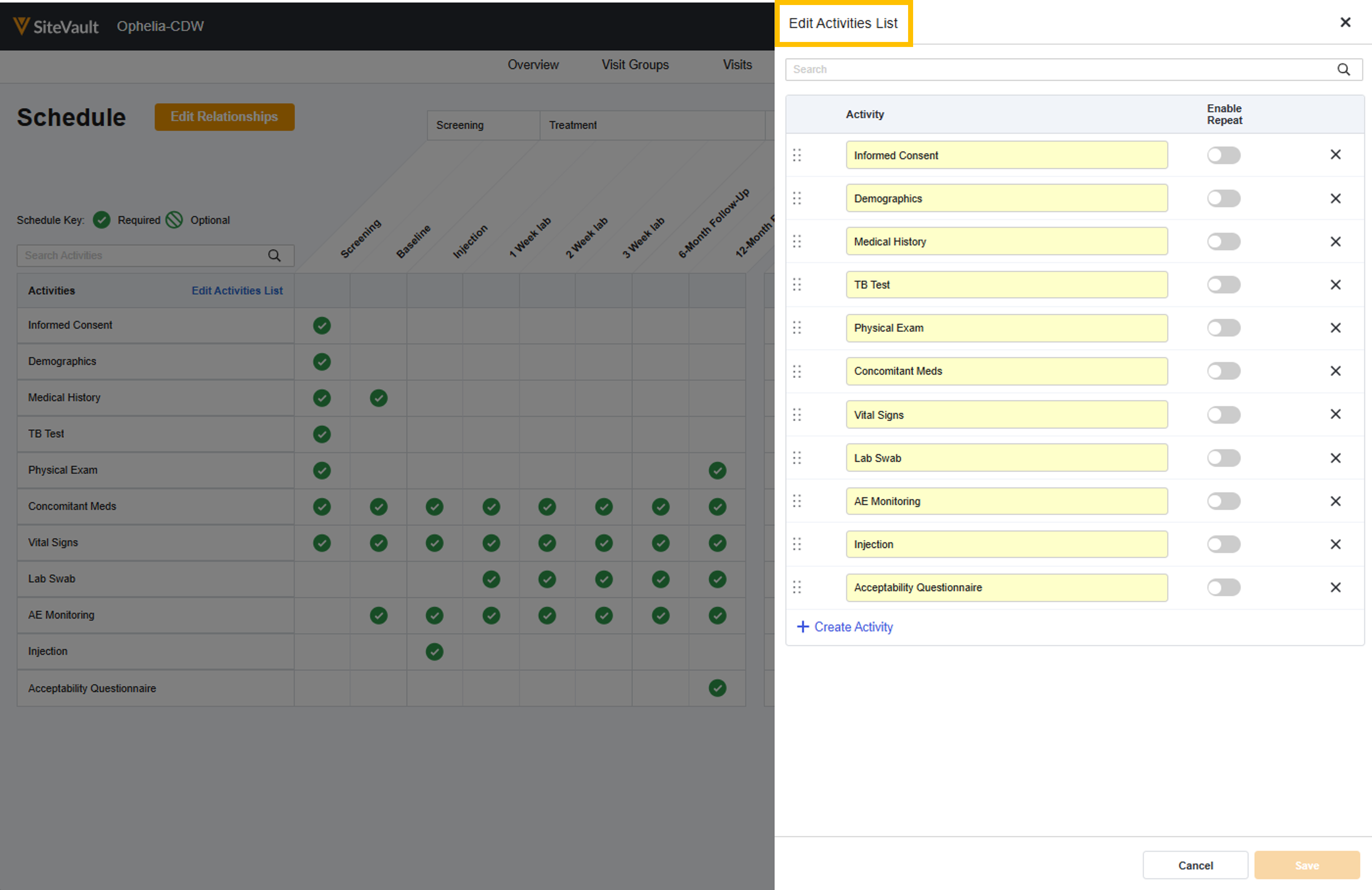
Dodaj wszystkie istotne działania z protokołu.
Aby dodać aktywności do swojego harmonogramu, wykonaj poniższe kroki:
- W Edytorze harmonogramu przejdź do zakładki Harmonogram. Zdefiniowane grupy/fazy i wizyty są wymienione u góry.
- Wybierz Edytuj listę działań.
- Wybierz + Utwórz aktywność.
- Wprowadź nazwę aktywności.
-
Włącz opcję powtarzania, jeśli czynność (np. test ciążowy, badanie fizykalne) będzie powtarzana podczas dowolnej wizyty.
- Gdy w ramach konkretnej wizyty wymagane jest wykonanie powtarzalnej czynności, będziesz mieć możliwość określenia przewidywanej liczby powtórzeń tej czynności w ramach tej wizyty.
- Powtórz te kroki dla każdej odpowiedniej czynności.
- Wybierz Zapisz.
Dodaj relacje
Grupy wizyt i powiązane z nimi wizyty są wyświetlane u góry harmonogramu. Aktywności są wymienione po lewej stronie. Użyj narzędzi w komórkach, aby wskazać, kiedy aktywności powinny zostać uwzględnione w wizycie.
Aby dodać relacje do harmonogramu, wykonaj poniższe kroki:
- W Edytorze harmonogramu przejdź do zakładki Harmonogram. Zdefiniowane grupy/fazy i wizyty są wymienione u góry.
- Wybierz Edytuj relacje.
-
Wybierz komórkę, aby wskazać, że aktywność powinna zostać wykonana podczas skojarzonej wizyty.
- Pojedyncze kliknięcie oznacza wymaganą czynność.
- Drugie kliknięcie oznacza czynność opcjonalną.
- Klikaj dalej, aby przełączać się między opcjami.
- Jeśli czynność jest wymagana i powtarzalna, zostaniesz poproszony o określenie przewidywanej liczby powtórzeń tej czynności w ramach danej wizyty.
- Powtórz te kroki dla każdej czynności.
- Wybierz Zapisz.



