Binnen de Site eBinder kunt u filteren op nuttige weergaven, documenten uploaden of statuswijzigingen en workflows initiëren.

Documenten zoeken
Gebruik de onderstaande tools om documenten eenvoudig te vinden en te archiveren in de Site eBinder.
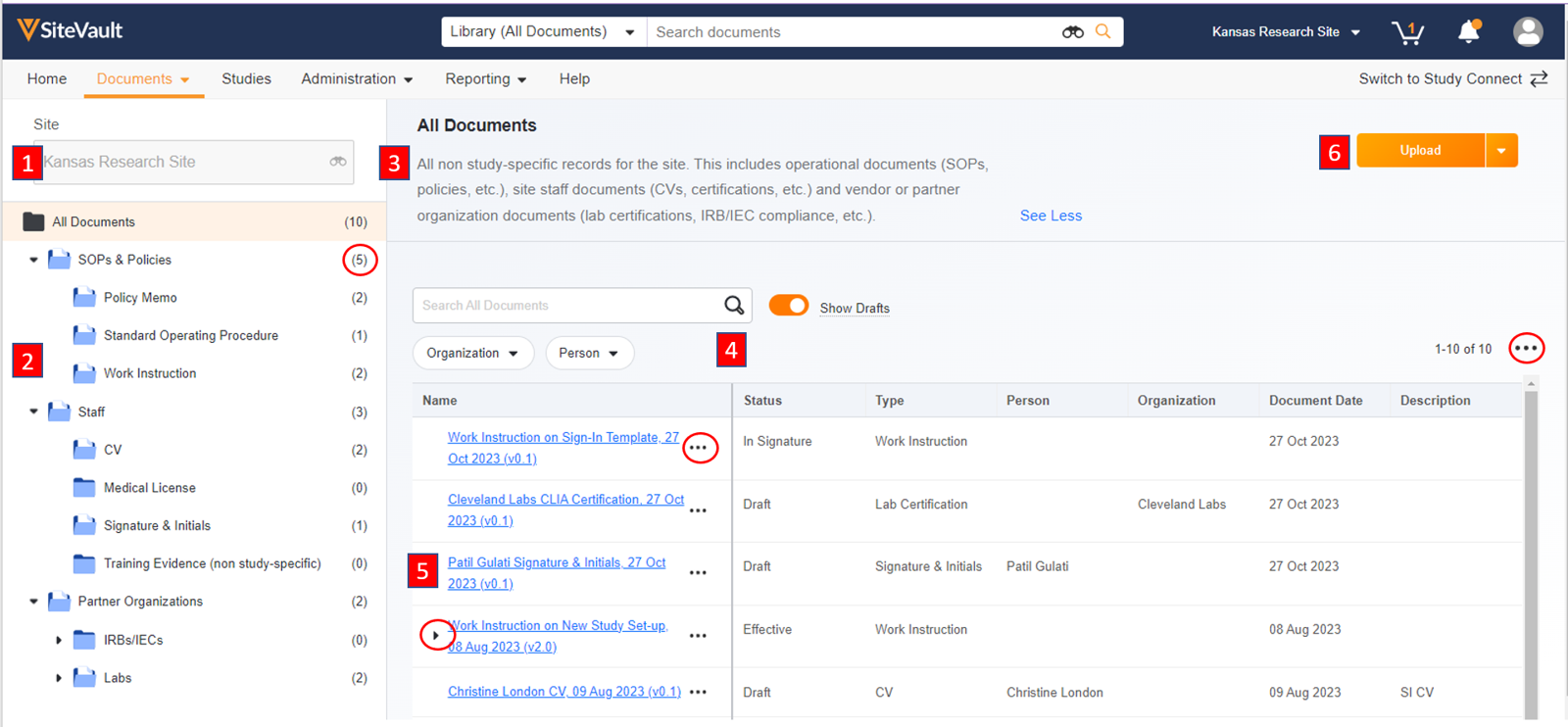
- Om documenten in de Site eBinder te bekijken, selecteert u het tabblad Documenten > Site eBinder. Selecteer indien nodig een site in de Site.
-
De documentmappen aan de linkerkant van het scherm bieden een gemakkelijke navigatie.
- De hiërarchische mapstructuur is gegroepeerd op documenttype.
- Documentindicatoren en -tellingen bieden een overzicht van de activiteit in mappen.
- Bij het selecteren van een map of document worden beschrijvingen weergegeven.
-
Naast het selecteren van mappen zijn er filters beschikbaar om het vinden van documenten te vergemakkelijken.
- Met de zoekbalk van Site eBinder (boven de eBinder-tabel) kunt u documenten in de geselecteerde map vinden.
- Gebruik filters om documenten te vinden die betrekking hebben op een specifieke organisatie of persoon.
-
De documenten worden weergegeven in de tabel aan de rechterkant van het scherm. De kolommen van de tabel worden bijgewerkt op basis van de geselecteerde map.
- Als u een document selecteert, wordt de documentviewer in een nieuw browservenster geopend.
- De tabbladen bovenaan de tabel bieden weergaven op basis van de goedkeuringsstatus van de documenten.
- Het menu 'Documentacties' biedt taken (bijv. status wijzigen, downloaden, enz.) die beschikbaar zijn op basis van het documenttype en de status. Om de opties te bekijken, selecteert u het menu met de drie puntjes (…) rechts van de documentnaam.
- Documenten waarvan eerdere versies beschikbaar zijn, tonen een pijltje (>) waarmee de weergave naar behoefte kan worden uitgevouwen of ingeklapt. Deze weergaveoptie is alleen beschikbaar voor documenten waartoe de gebruiker toegang heeft.
- Selecteer 'Kolommen bewerken' in het menu met de drie puntjes (…) op tabelniveau om kolommen toe te voegen of te verwijderen. Uw voorkeuren op mapniveau worden bewaard voor toekomstig gebruiksgemak.
- Met de knop 'Uploaden' start het aanmaakproces van het Site eBinder-document.



