De documentenbibliotheek toont alle documenten waartoe u toegang hebt in SiteVault. Wanneer u een site selecteert in de vault, toont SiteVault alle documenten van alle onderzoeken waartoe u toegang hebt binnen die site, inclusief documenten op organisatieniveau. Wanneer u een onderzoeksorganisatie selecteert in de kiezer, toont SiteVault alle documenten van alle sites waartoe u toegang hebt.
De bibliotheek bevat tools om documenten te annoteren en te delen. Beheerders kunnen workflows starten voor documentbeoordeling, elektronische handtekeningen, trainingen en kopiecertificering. Gebruikers kunnen de vorige versie van elk document en de bijbehorende auditlogboeken bekijken.
Bibliotheek versus e-binders
SiteVault biedt verschillende manieren om uw documenten op te slaan en te openen.
-
De documentenbibliotheek biedt inzicht in al uw documenten (waartoe u toegang hebt) binnen alle studies, met diverse zoek- en opsmeringsmogelijkheden. Selecteer een document en open het menu 'Alle acties' voor meer informatie over de mogelijkheden van de bibliotheek. De opties variëren afhankelijk van het documenttype en de status.
-
De Study eBinder presenteert documenten per onderzoek, gegroepeerd op documenttype, zodat u inzicht krijgt in de algehele voortgang van het onderzoek en de benodigde documenten. U kunt de meeste documentacties uitvoeren vanuit de Study eBinder. De tools van de eBinder zijn speciaal ontworpen om u tijd en muisklikken te besparen tijdens het werken aan een specifiek onderzoek.
-
De Site eBinder biedt een tool voor het beheren van niet-studiegerelateerde documentatie op uw site en functioneert op een vergelijkbare manier als de Study eBinder.
Navigatie en hulpmiddelen
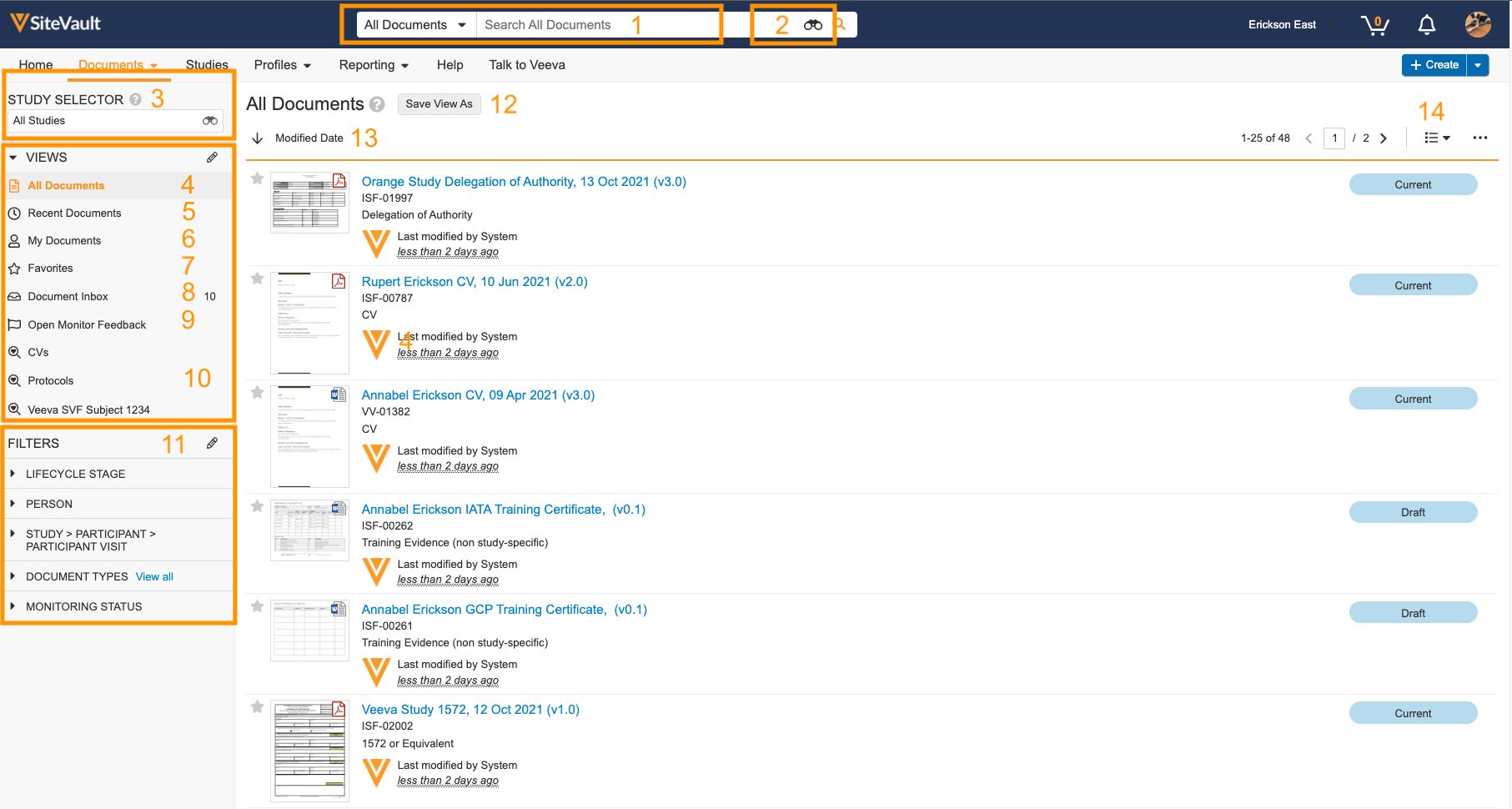
Om te beginnen, ga naar het tabblad Documenten > Bibliotheek. In de bibliotheek kunt u de studiekiezer en andere filters gebruiken om snel de documenten te vinden die u nodig hebt.
|
1 |
Basisdocument zoeken | Wordt gebruikt voor eenvoudige zoekopdrachten naar documenten, bijvoorbeeld op naam, documentnummer, site of onderzoek. |
|
2 |
Geavanceerd zoeken naar documenten | Wordt gebruikt voor geavanceerde zoekopdrachten in documenten, zoals het doorzoeken van de inhoud van documenten. |
|
3 |
Studiekeuze | Filter de documenten snel op basis van een specifiek onderzoek. |
|
4 |
Alle documenten | Toont alle documenten waartoe u toegang hebt. |
|
5 |
Recente documenten | Toont de documenten die u recentelijk hebt bekeken. |
|
6 |
Mijn documenten | Toont de documenten die u hebt gemaakt. |
|
7 |
Favorieten | Toont de documenten die je als favoriet hebt gemarkeerd. |
|
8 |
Documentenmap | Toont niet-geclassificeerde documenten waartoe u toegang hebt. |
|
9 |
Open Monitor Feedback | Toont documenten die vanaf een monitor naar uw site zijn teruggestuurd. |
|
10 |
Opgeslagen weergaven | Je opgeslagen weergaven. |
|
11 |
Filters | Wordt gebruikt om de huidige lijst met documenten te filteren. |
|
12 |
Weergaven opslaan | Wordt gebruikt om opgeslagen weergaven te maken of te bewerken. |
|
13 |
Documenten sorteren | Wordt gebruikt om de lijst met documenten te sorteren op aanmaakdatum, wijzigingsdatum, documentnaam of documentnummer. |
|
14 |
Indelingen | Hiermee kunt u de lay-out van de bibliotheek wijzigen, inclusief de detail-, miniatuur-, compacte en rasterweergave. |



