Nota: Los participantes de sitios que no pueden recopilar información de identificación personal (PII) solo pueden usar el inicio de sesión biométrico y el PIN.
Descripción general
El usuario de MyVeeva for Patients puede actualizar los siguientes elementos en la página de Configuración:
- Nombre de usuario
- Contraseña
- Correo electrónico
- Teléfono
- Datos biométricos (solo para iOS y Android)
- Inicio de sesión con PIN (solo para iOS y Android)
Consulte los flujos de trabajo a continuación para obtener más información sobre cada uno.
Actualizar el número de teléfono
El usuario completa los pasos que se indican a continuación.
| Paso | Tarea | Imagen de ejemplo (Seleccione una imagen para ampliar) |
|---|---|---|
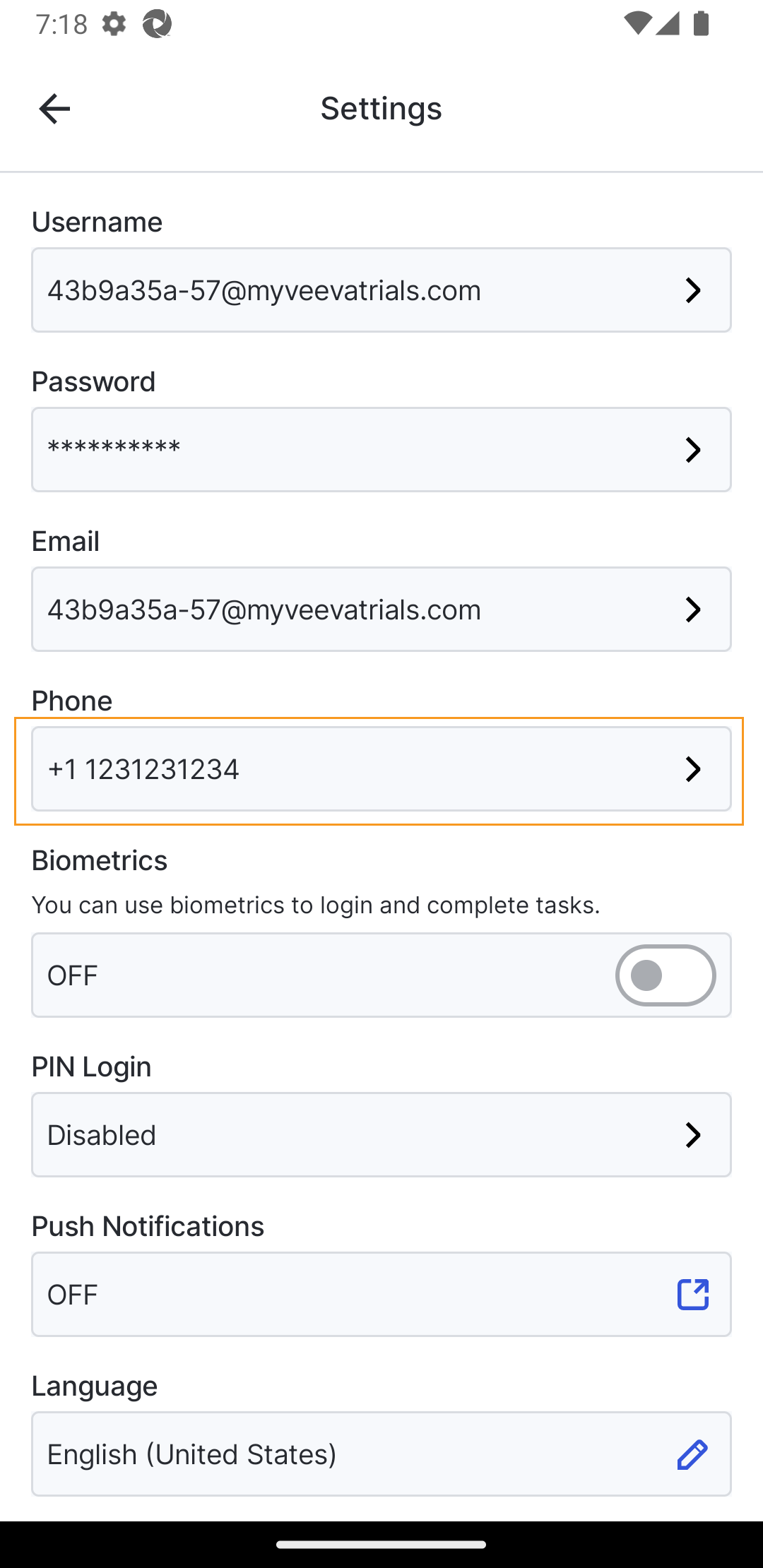
| 1 | En la página de Cuenta, dentro de la página de Configuración, seleccione el campo Teléfono. Se abrirá un cuadro de diálogo para confirmar la identidad. |
 |
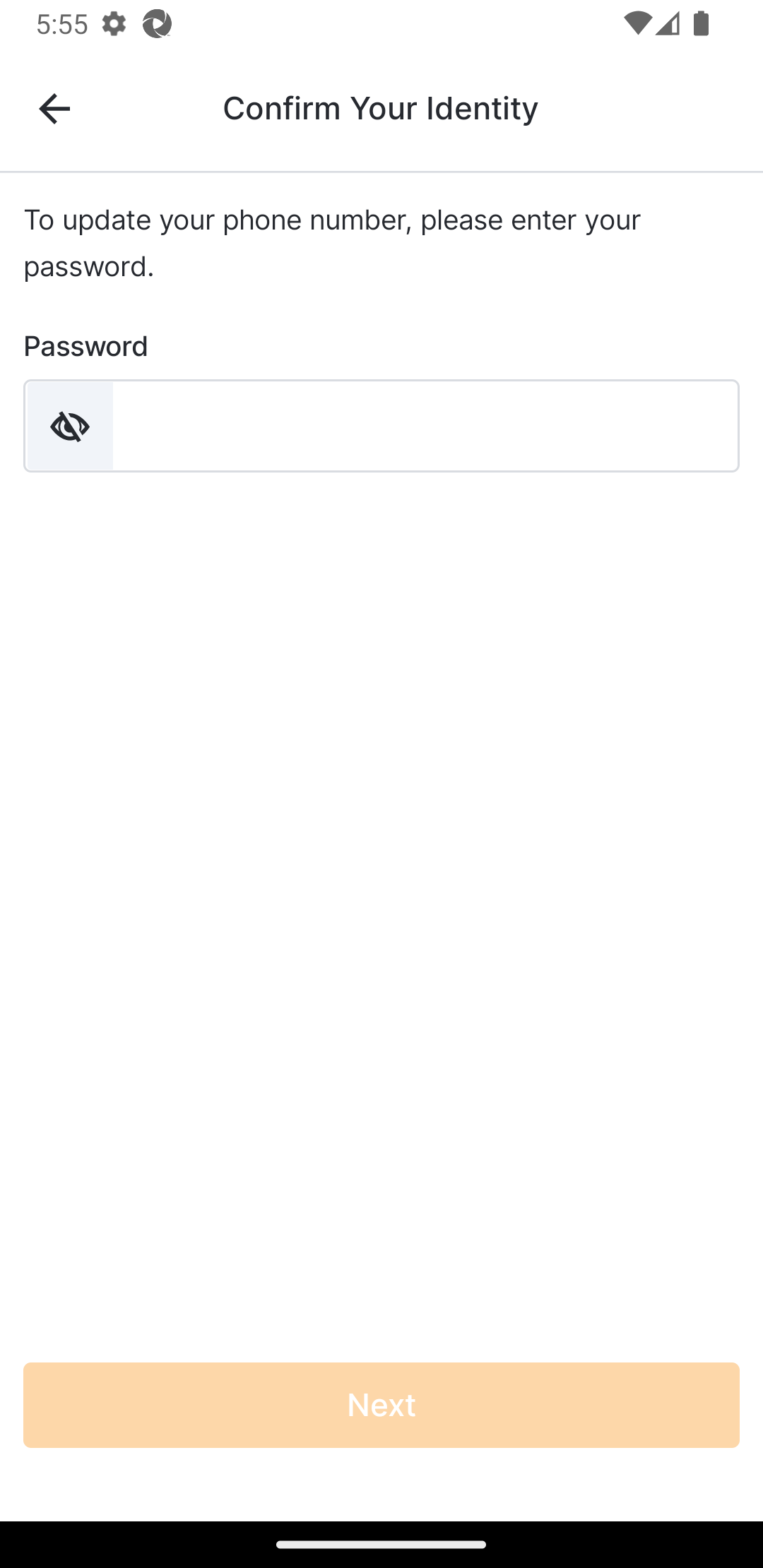
| 2 | Introduce tu contraseña y selecciona Continuar. |
 |
| 3 |
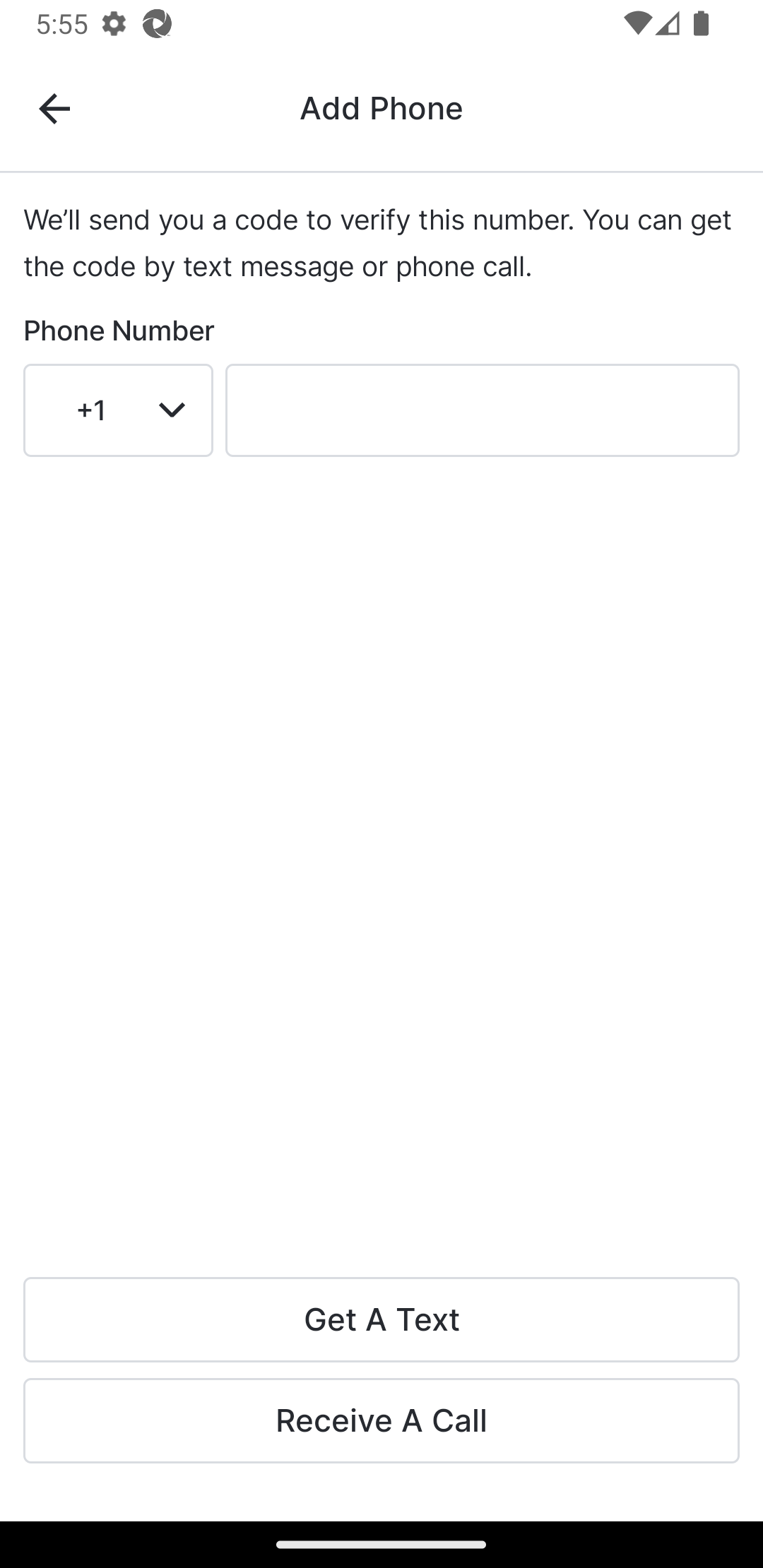
Ingrese su número de teléfono y seleccione cómo desea verificarlo:
Recibir un mensaje de texto
o
Recibir una llamada.
Si seleccionaste " Recibir un mensaje de texto", continúa con el paso 4. Si seleccionaste Recibir una llamada, pasa al paso 5. |
 |
| 4 |
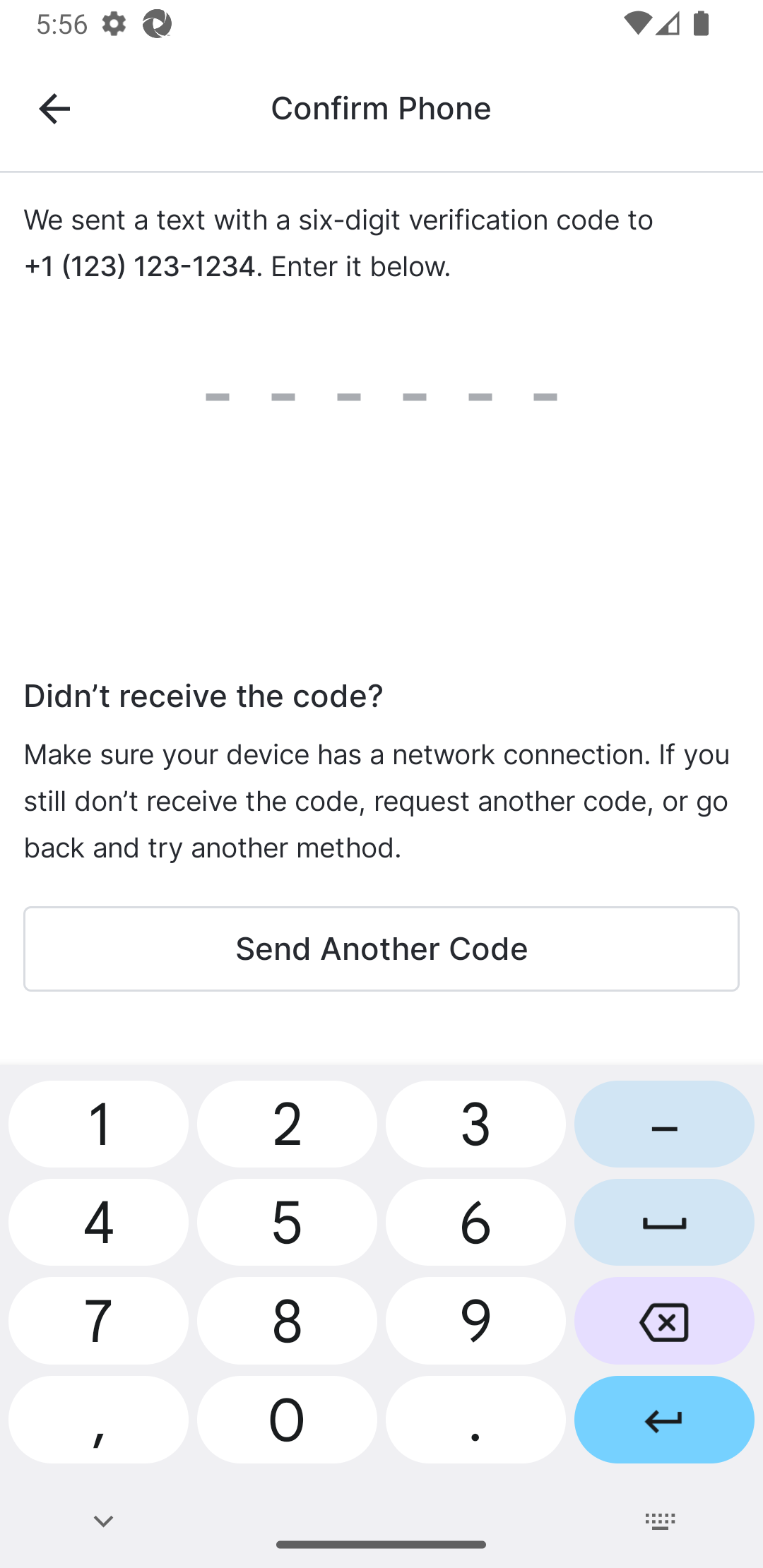
Visualiza los mensajes de texto en tu dispositivo y encuentra el código de verificación. Introdúcelo en la página Confirmar identidad - Mensaje de texto.
El número de teléfono se añade a tu cuenta y se te redirige a la página de Configuración. |
 |
| 5 |
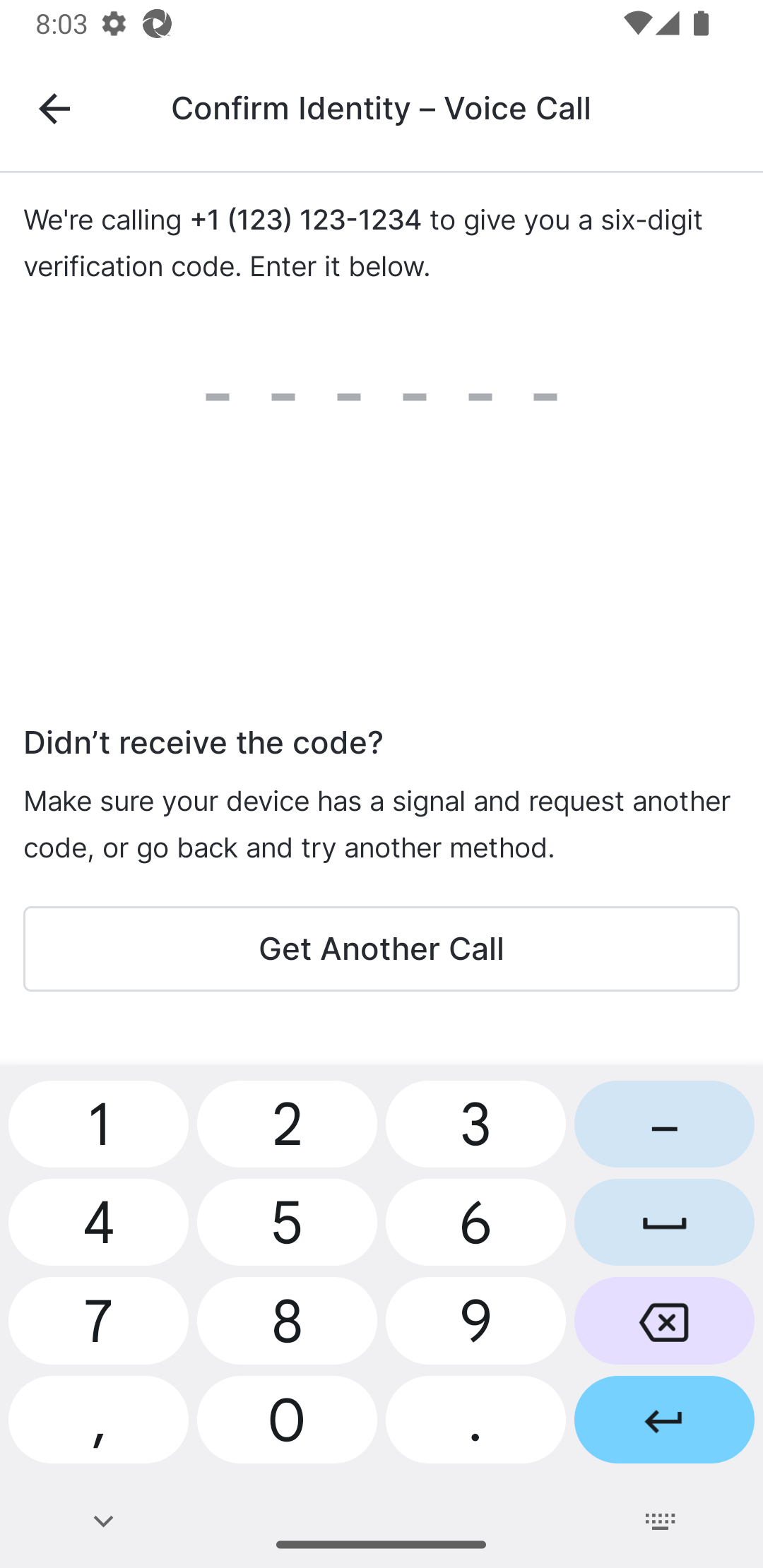
Responda la llamada telefónica e introduzca el número que aparece en la página Confirmar identidad - Llamada de voz.
El número de teléfono se añade a tu cuenta y se te redirige a la página de Configuración. |
 |
Actualizando el correo electrónico
El usuario completa los pasos que se indican a continuación.
| Paso | Tarea | Imagen de ejemplo (Seleccione una imagen para ampliar) |
|---|---|---|
| 1 |
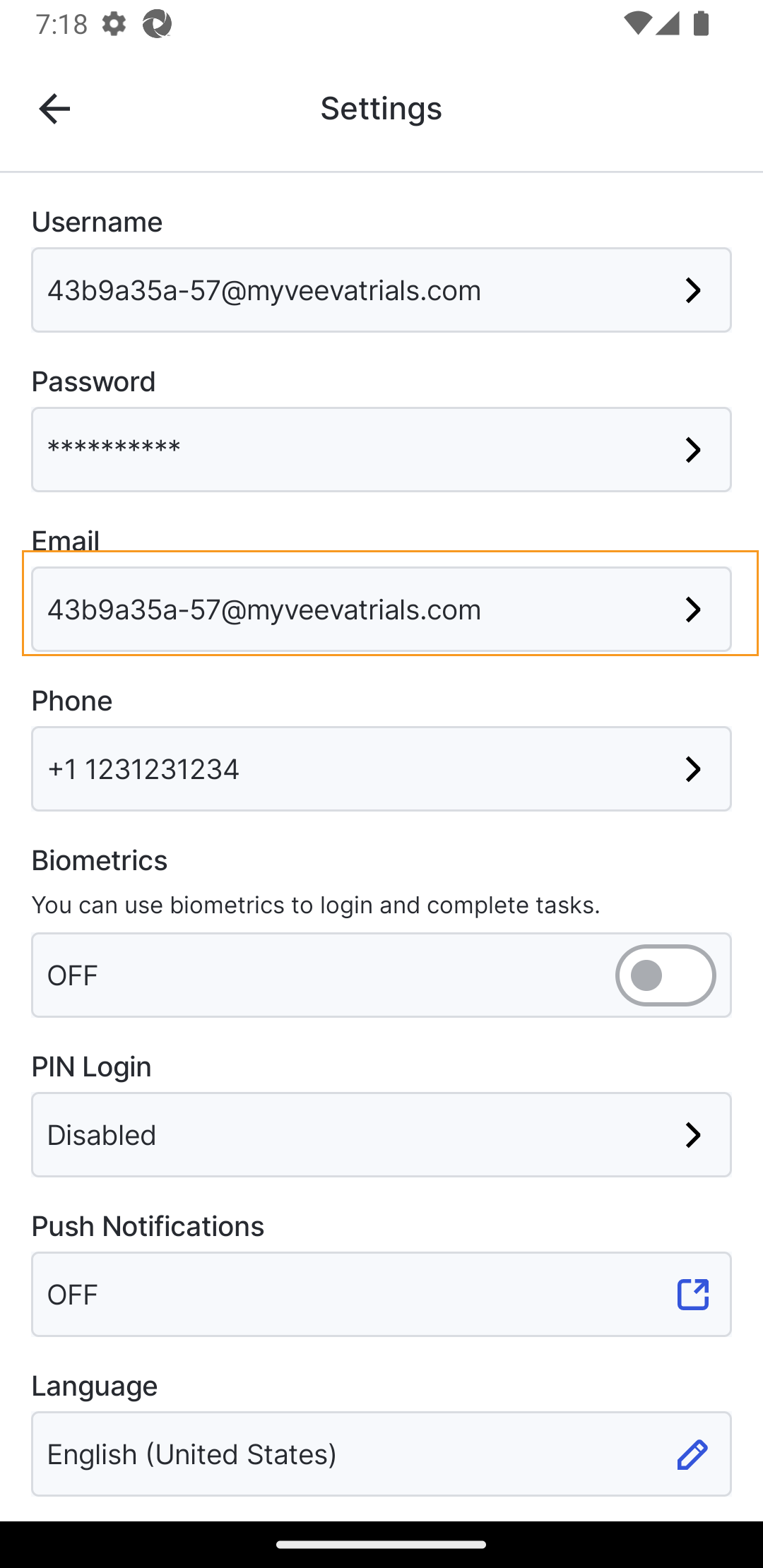
En la página de Cuenta, en la página de Configuración, seleccione el campo
Correo electrónico.
Si se identifica un correo electrónico existente, continúe con el paso 2. De lo contrario, pase al paso 3. |
 |
| 2 | Seleccione Cambiar correo electrónico. |
 |
| 3 | Introduce tu contraseña y selecciona Continuar. |
|
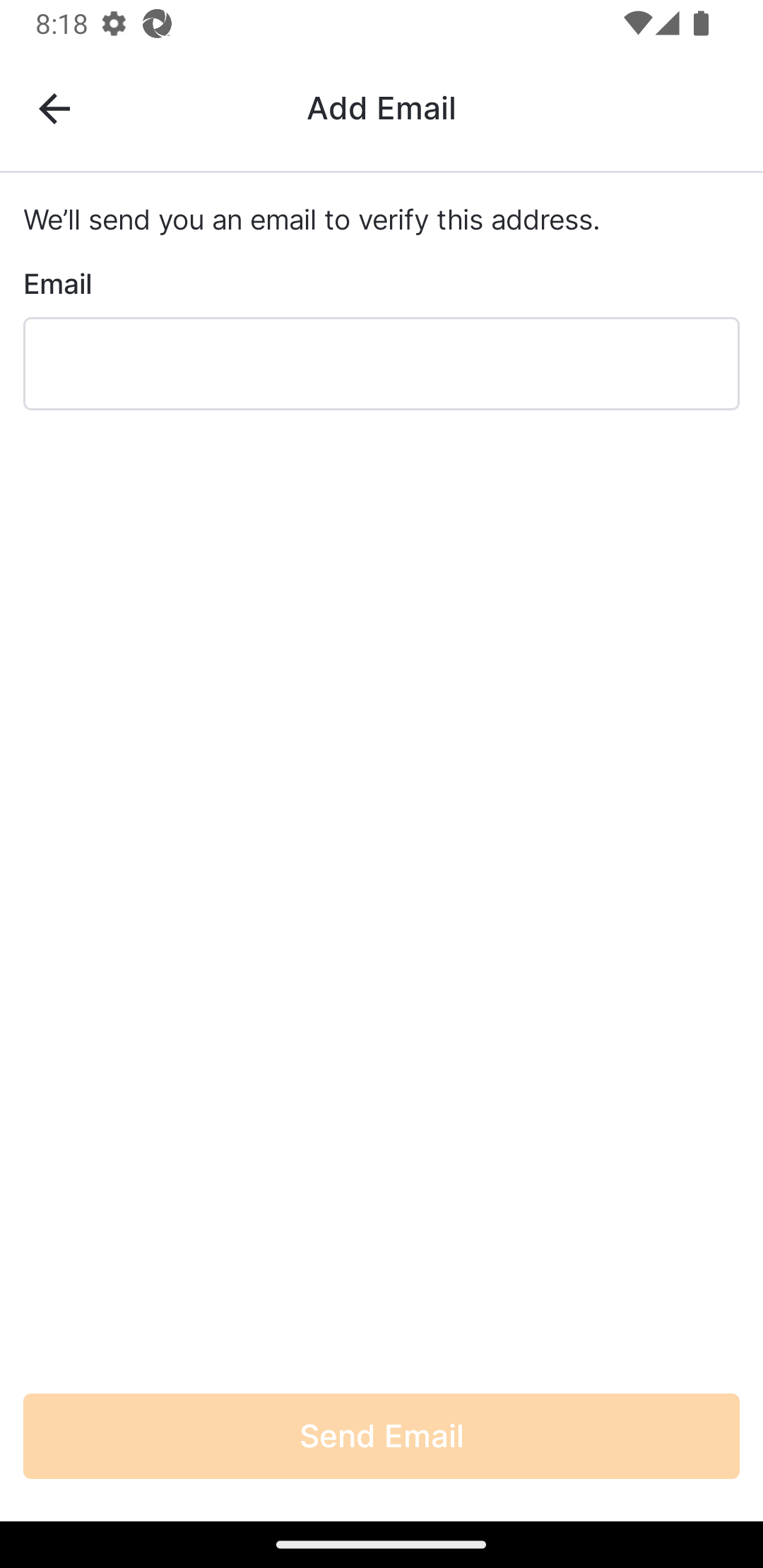
| 4 | Introduce tu dirección de correo electrónico y selecciona Enviar correo electrónico. |
 |
| 5 |
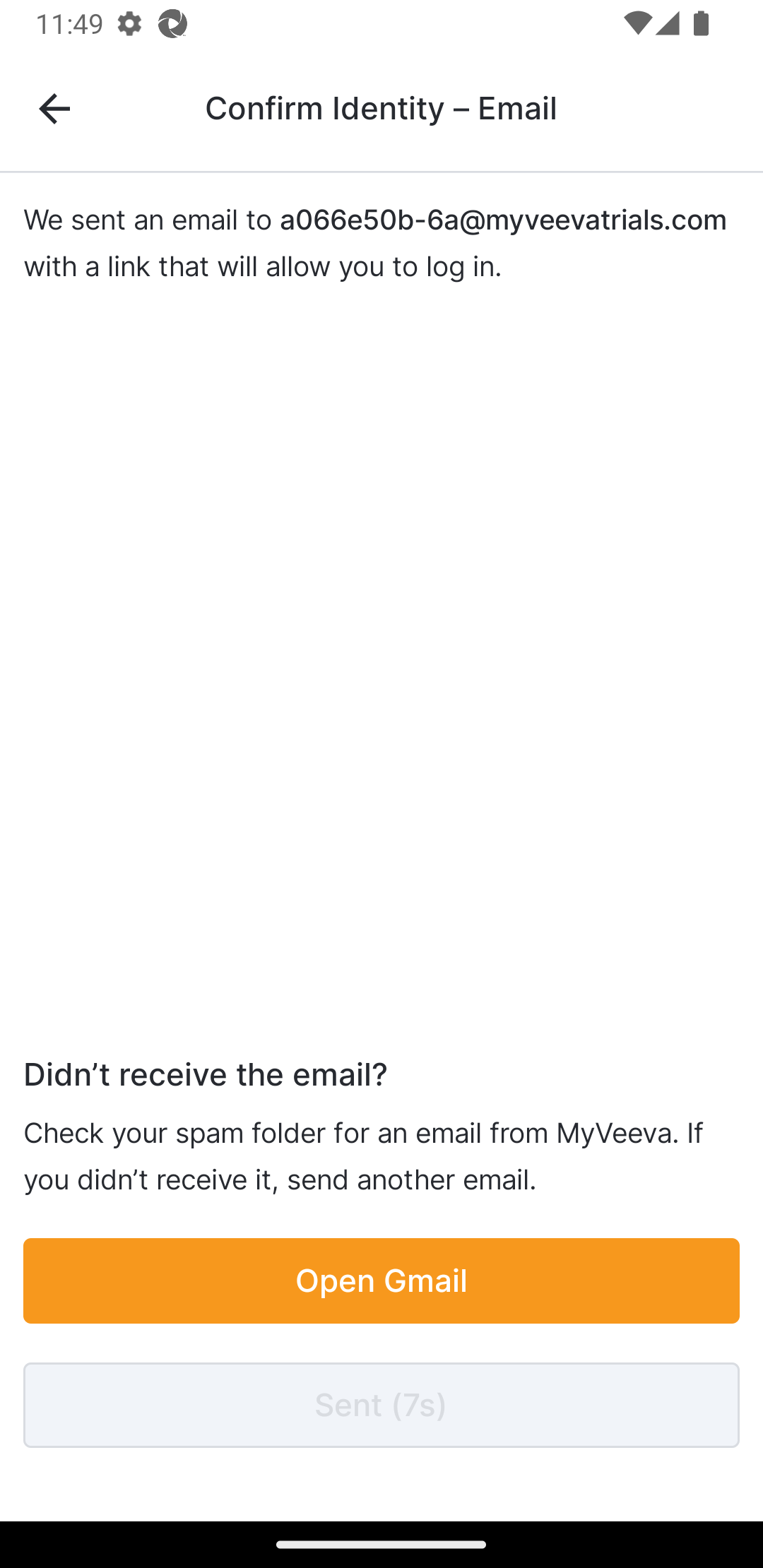
Revisa tu correo electrónico para encontrar el enlace y selecciónalo. Si la verificación es exitosa, aparecerá un mensaje de "Identidad confirmada" en la aplicación MyVeeva for Patients.
Tu correo electrónico se ha actualizado y has vuelto a la página de Configuración. Nota: Si cerraste sesión en la aplicación después de que se envió el correo electrónico, tendrás que volver a introducir tus datos de inicio de sesión antes de poder confirmar tu dirección de correo electrónico. |
 |
Actualizando el nombre de usuario
El usuario completa los pasos que se indican a continuación.
| Paso | Tarea | Imagen de ejemplo (Seleccione una imagen para ampliar) |
|---|---|---|
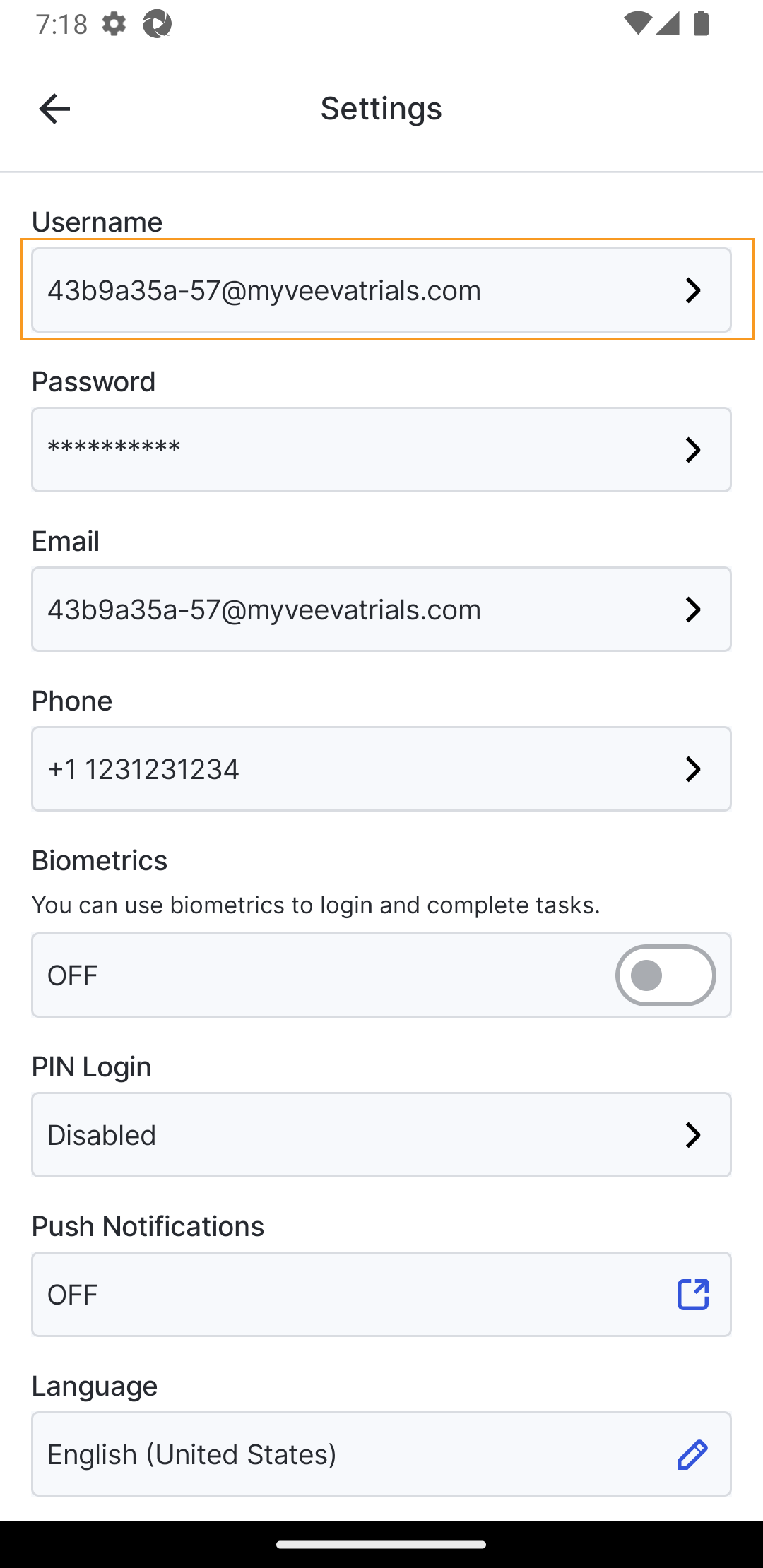
| 1 | En la página de Cuenta, en la página de Configuración, seleccione el campo Nombre de usuario. Se abrirá un cuadro de diálogo para confirmar la identidad. |
 |
| 2 | Introduce tu contraseña y selecciona Siguiente. |
|
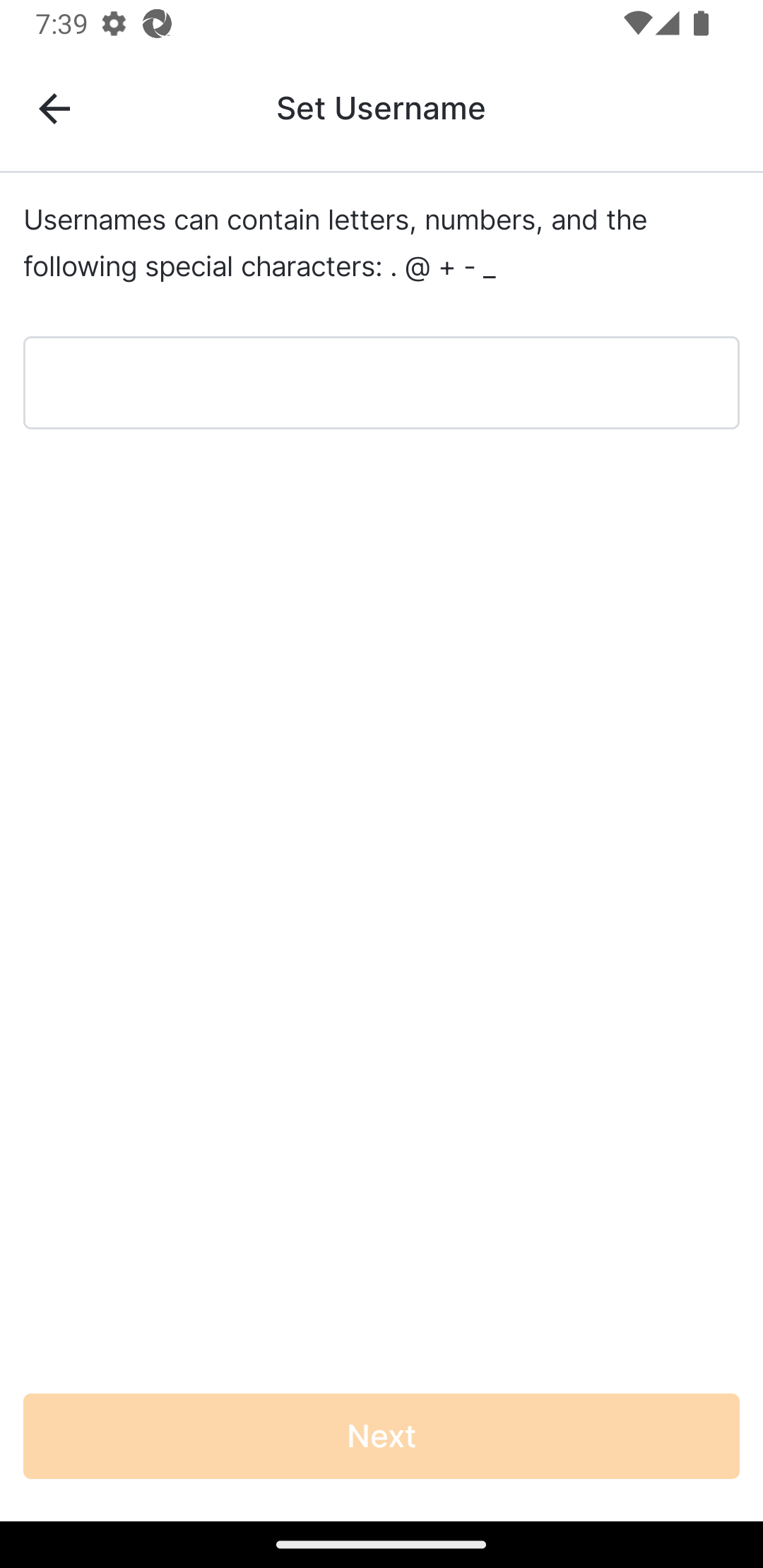
| 3 | Introduce tu contraseña y selecciona Guardar. Tu nombre de usuario se ha actualizado. |
 |
Actualizar la contraseña
El usuario completa los pasos que se indican a continuación.
| Paso | Tarea | Imagen de ejemplo (Seleccione una imagen para ampliar) |
|---|---|---|
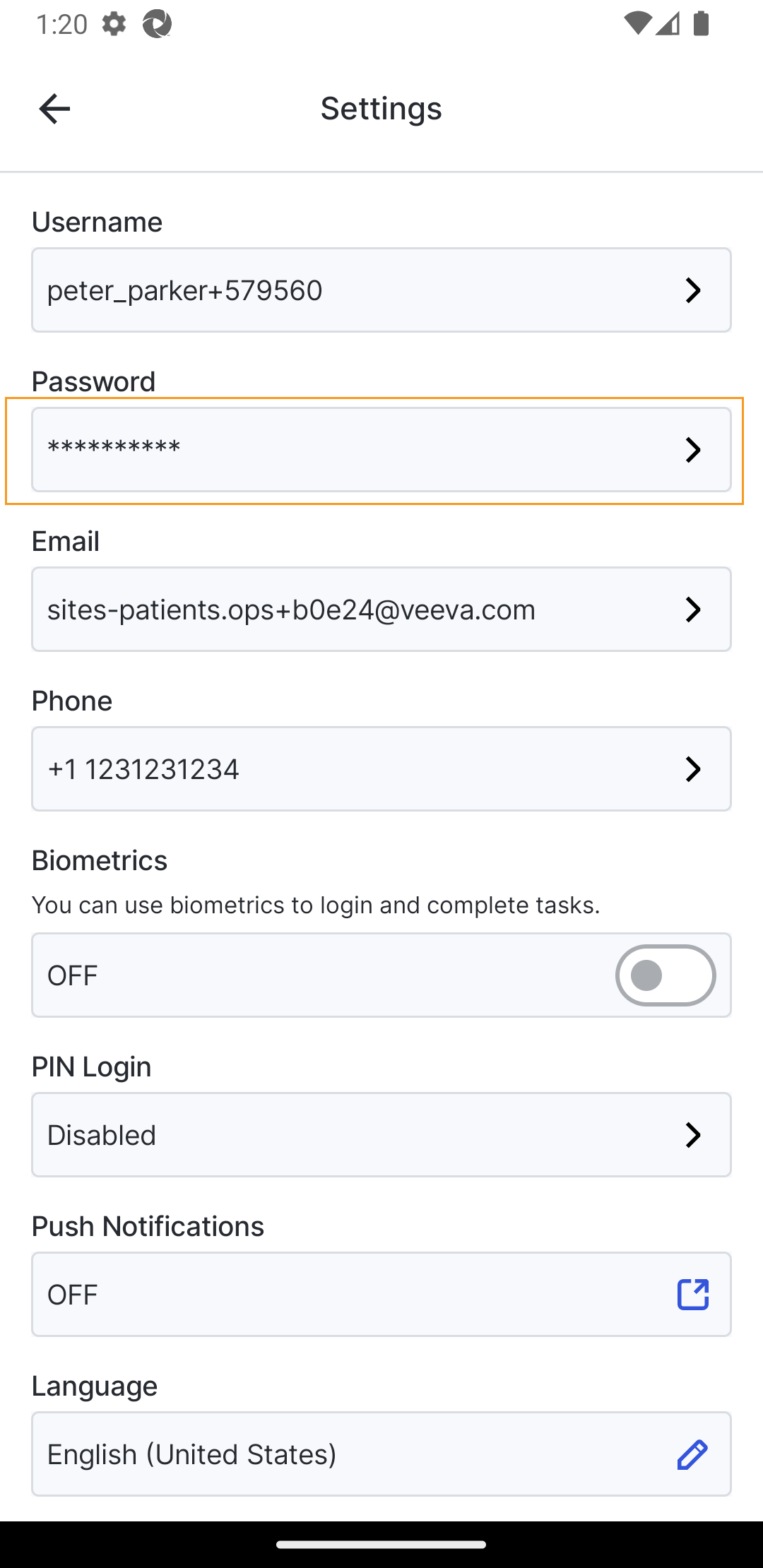
| 1 | En la página de Cuenta, dentro de la página de Configuración, seleccione el campo Contraseña. Se abrirá un cuadro de diálogo para confirmar la identidad. |
 |
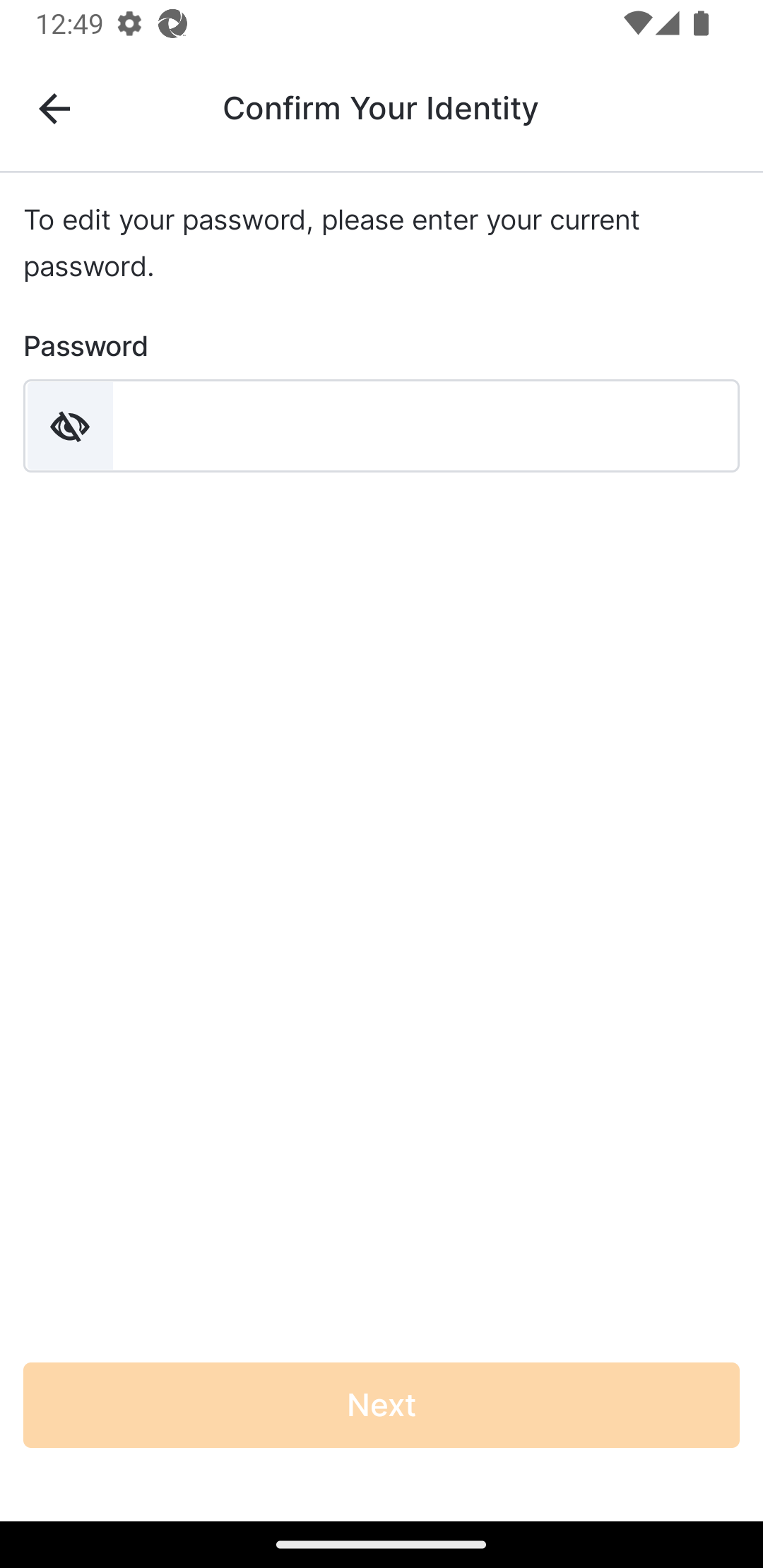
| 2 | Introduzca su contraseña actual y seleccione Siguiente. |
 |
| 3 |
Introduzca su nueva contraseña dos veces y seleccione
Guardar.
Tu contraseña se ha actualizado y se te redirige de nuevo a la página de Configuración. |
 |
Restablecer el PIN de inicio de sesión
El usuario completa los pasos que se indican a continuación.
| Paso | Tarea | Imagen de ejemplo (Seleccione una imagen para ampliar) |
|---|---|---|
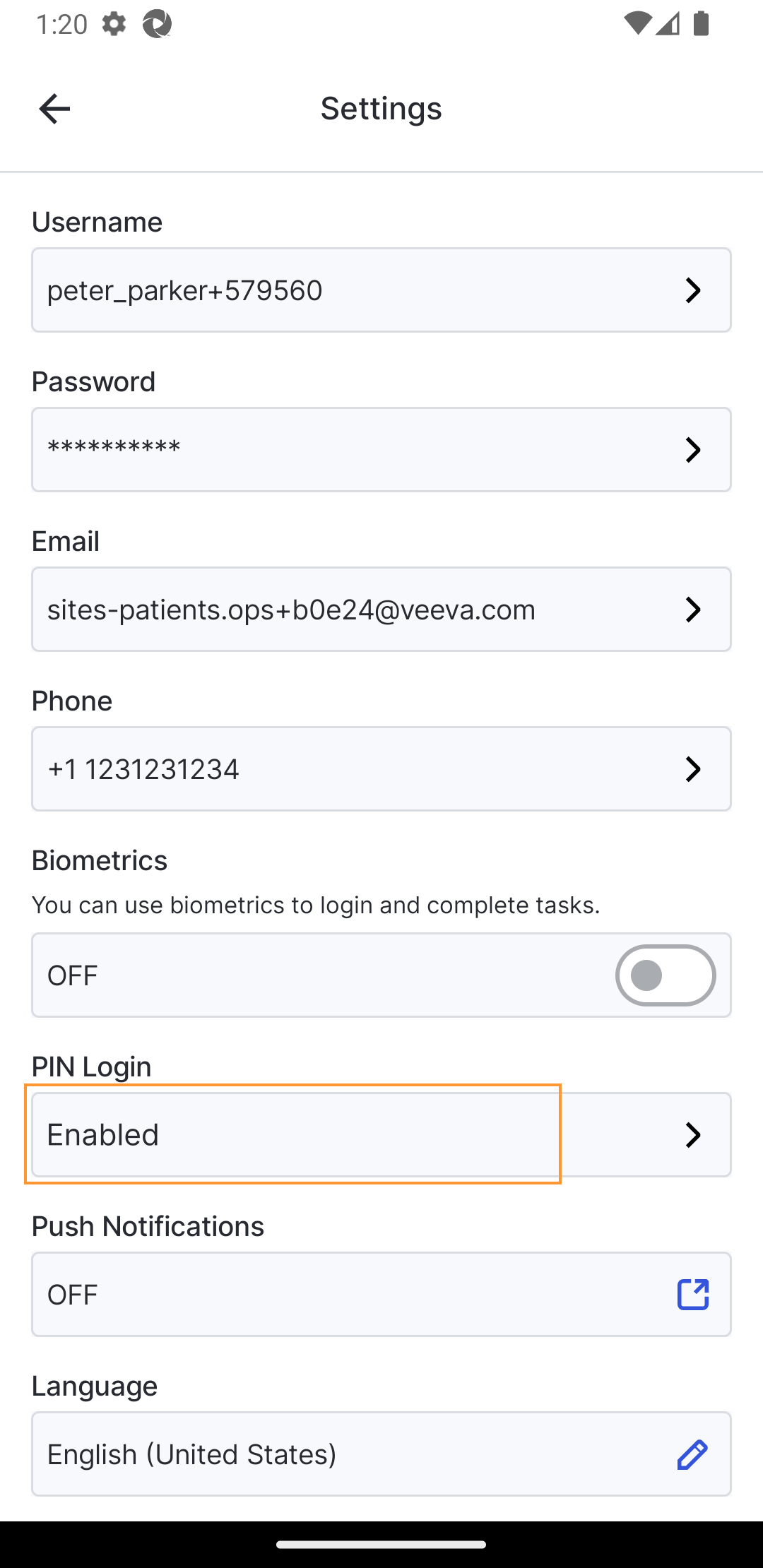
| 1 | En la página de Cuenta, dentro de la página de Configuración, seleccione el campo Inicio de sesión con PIN. Se abrirá la página de Inicio de sesión con PIN. |
 |
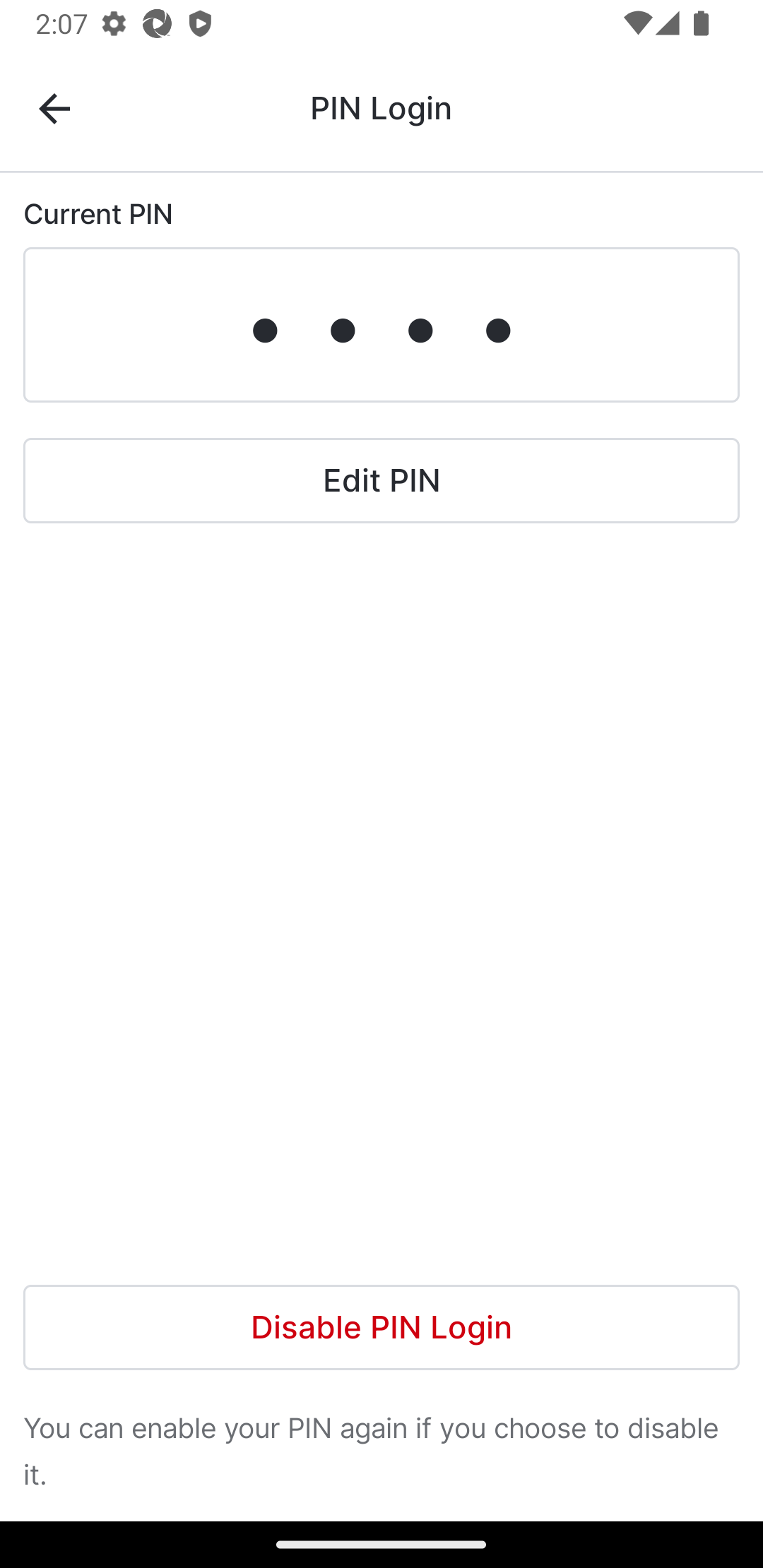
| 2 | Seleccione Editar PIN. |
 |
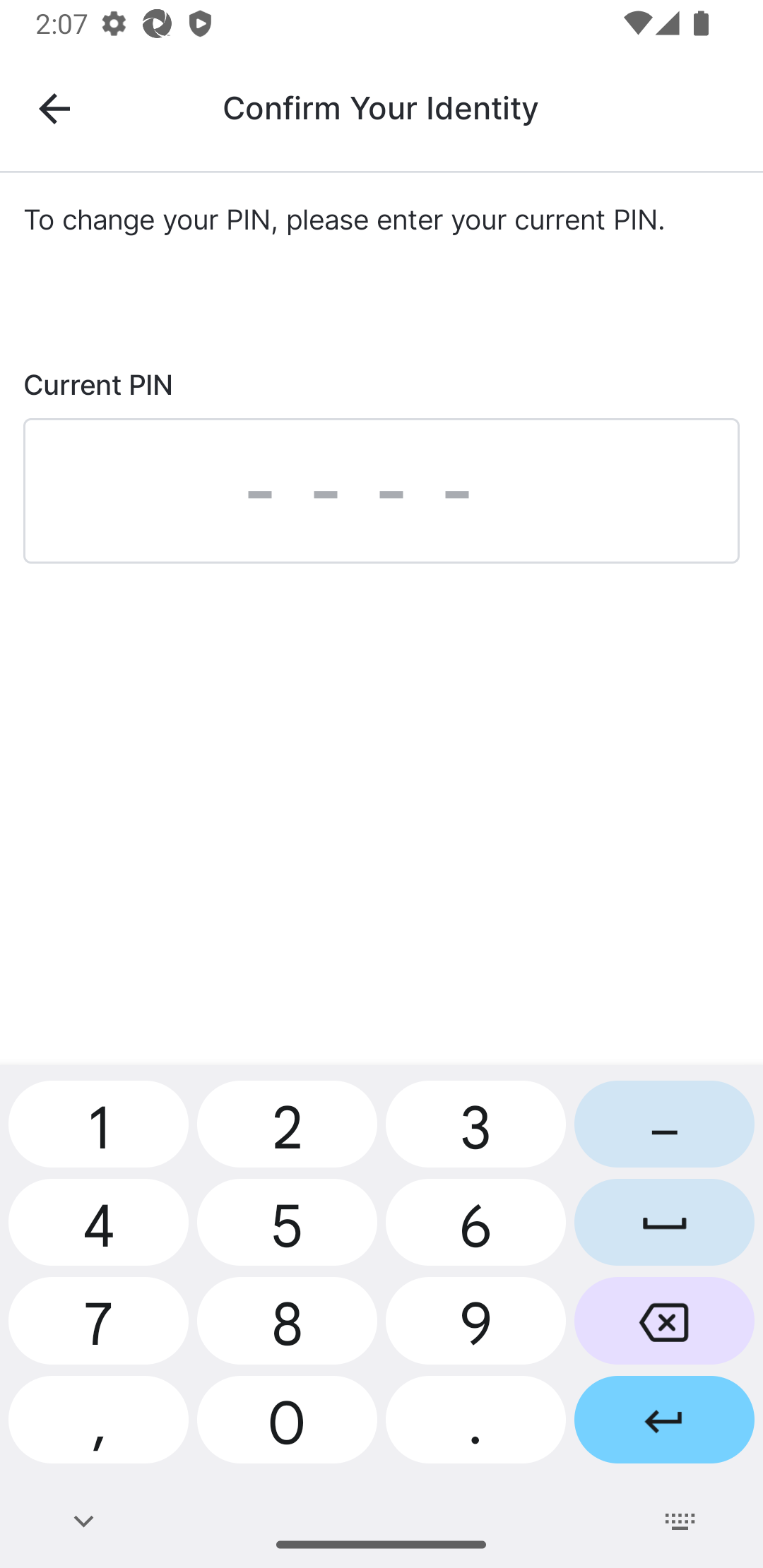
| 3 | Introduce tu PIN actual. |
 |
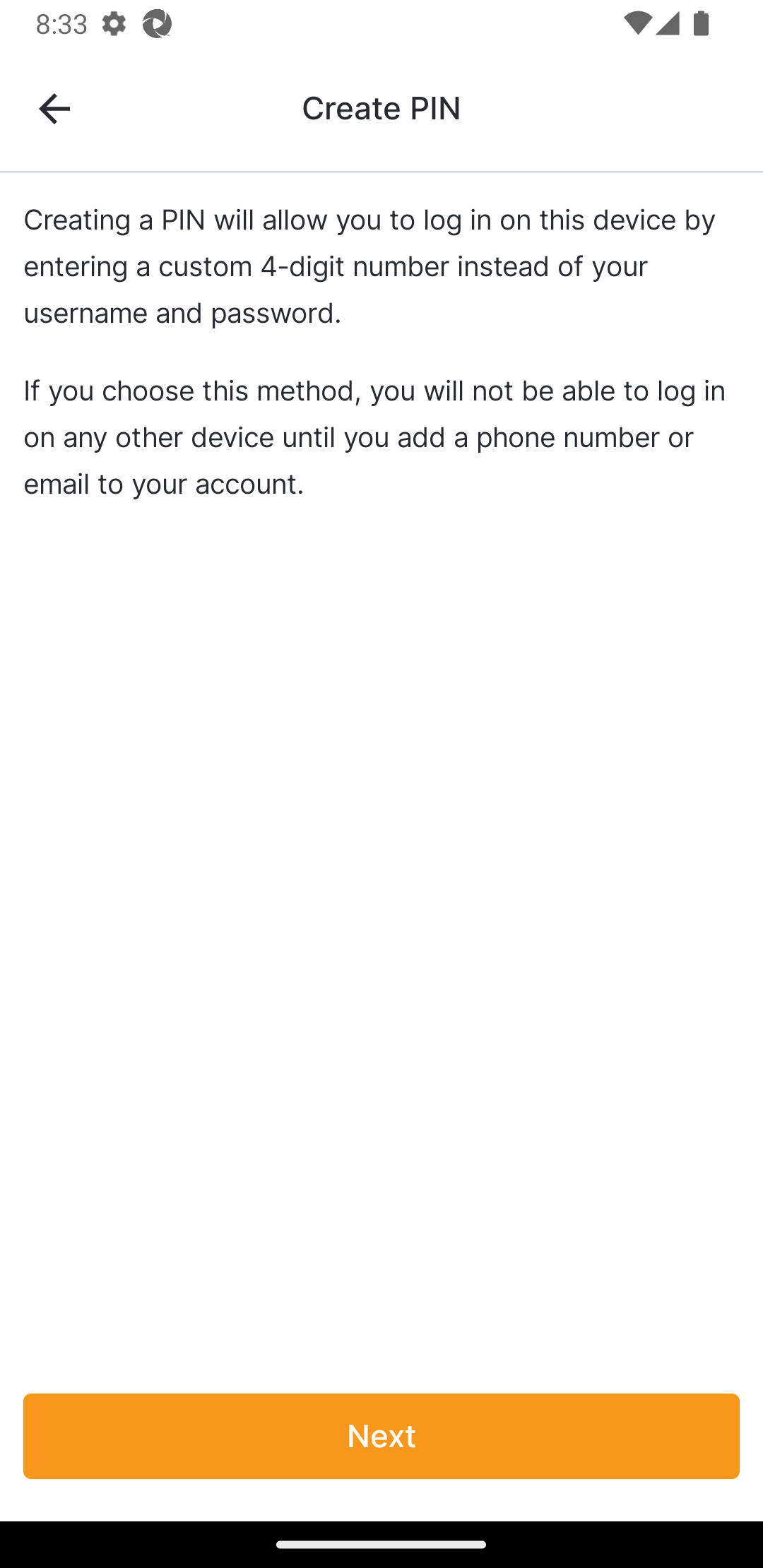
| 4 | Si va a crear un PIN en lugar de reemplazar uno existente, revise las limitaciones de los inicios de sesión con PIN y seleccione Siguiente. |
 |
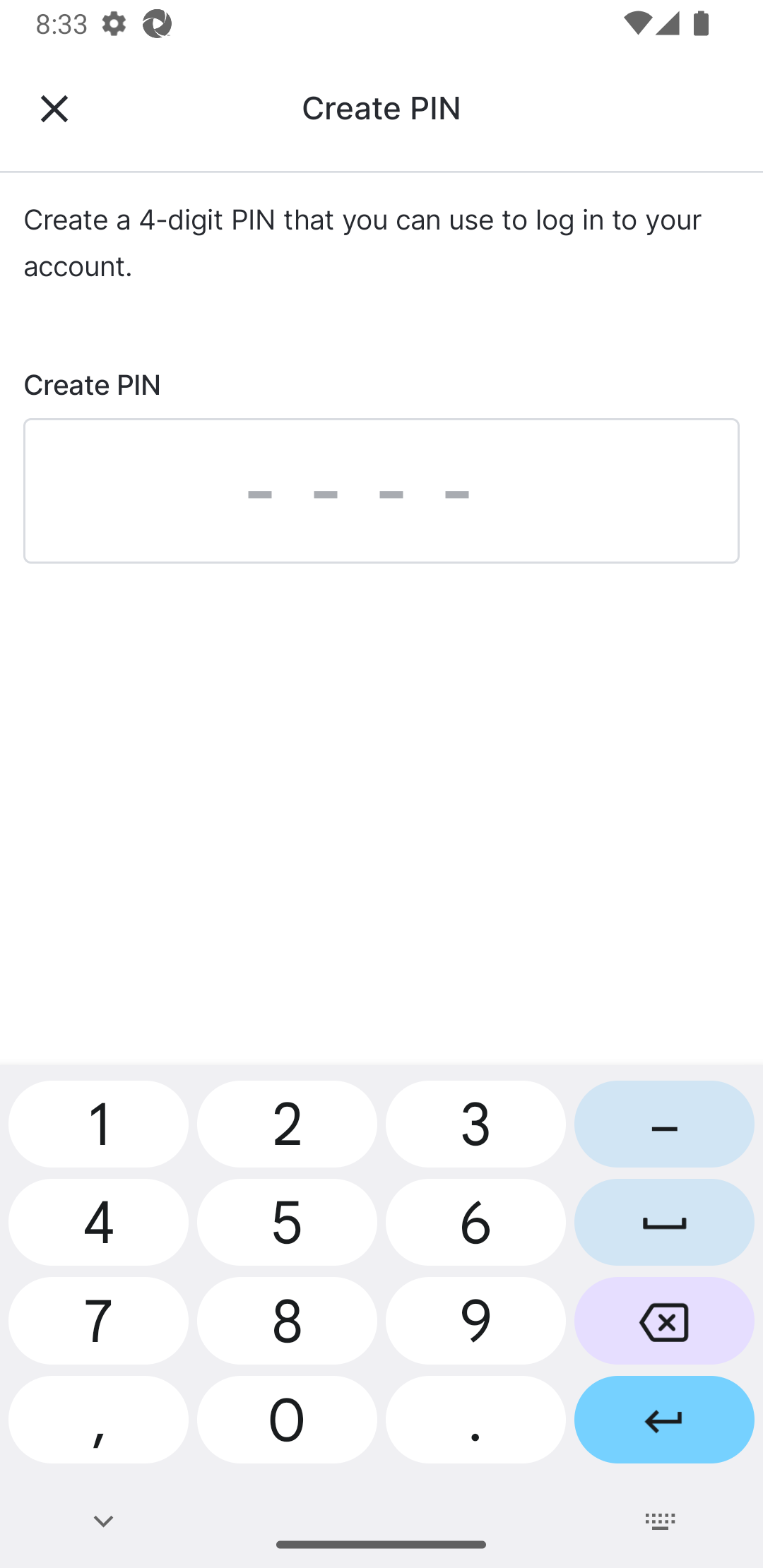
| 5 | Introduzca el nuevo PIN. |
 |
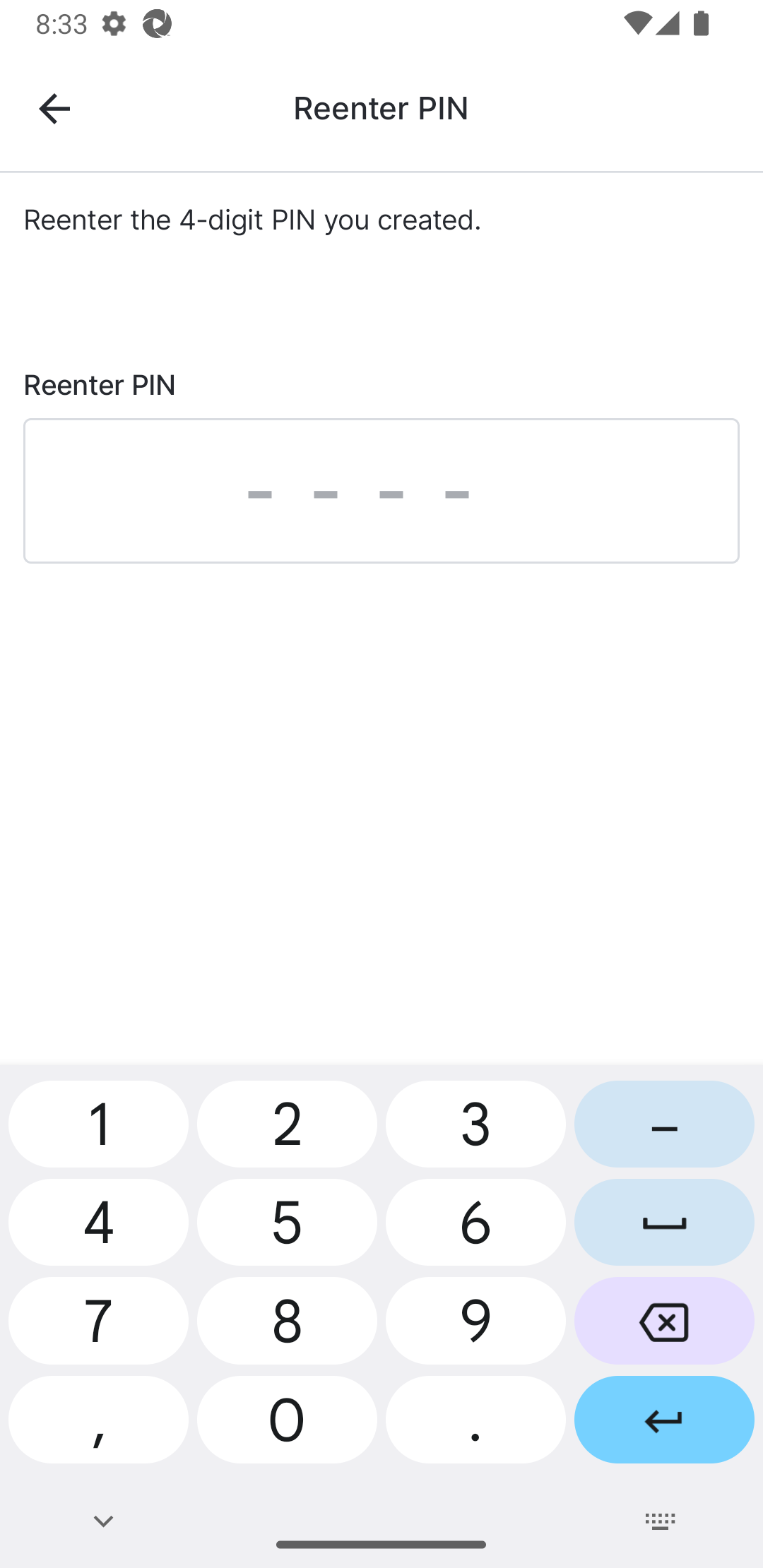
| 6 | Vuelva a introducir el nuevo PIN. Su PIN actualizado se ha guardado. |
 |
Deshabilitar el inicio de sesión con PIN
El usuario completa los pasos que se indican a continuación.
| Paso | Tarea | Imagen de ejemplo (Seleccione una imagen para ampliar) |
|---|---|---|
| 1 | En la página de Cuenta, dentro de la página de Configuración, seleccione el campo Inicio de sesión con PIN. Se abrirá la página de Inicio de sesión con PIN. |
|
| 2 | Seleccione Deshabilitar inicio de sesión con PIN. |
|
| 3 | Introduce tu PIN actual. Tu PIN ha sido eliminado. |
|
Actualización de las preferencias biométricas/de seguridad
Los usuarios de dispositivos iOS pueden iniciar sesión con Face ID, mientras que los usuarios de dispositivos Android pueden usar el inicio de sesión biométrico. Este último permite a los usuarios acceder a su cuenta y firmar formularios mediante el reconocimiento facial o la huella dactilar que hayan configurado en su dispositivo. Se les solicitará que lo configuren la primera vez que inicien sesión con la aplicación móvil, pero también podrán activarlo posteriormente.
Nota: Si el inicio de sesión biométrico está habilitado, solo funcionará en el dispositivo en el que el usuario lo habilitó inicialmente. Si el usuario utiliza un dispositivo diferente, el inicio de sesión biométrico no funcionará hasta que se habilite en el nuevo dispositivo.
El usuario completa los pasos que se indican a continuación.
| Paso | Tarea | Imagen de ejemplo (Seleccione una imagen para ampliar) |
|---|---|---|
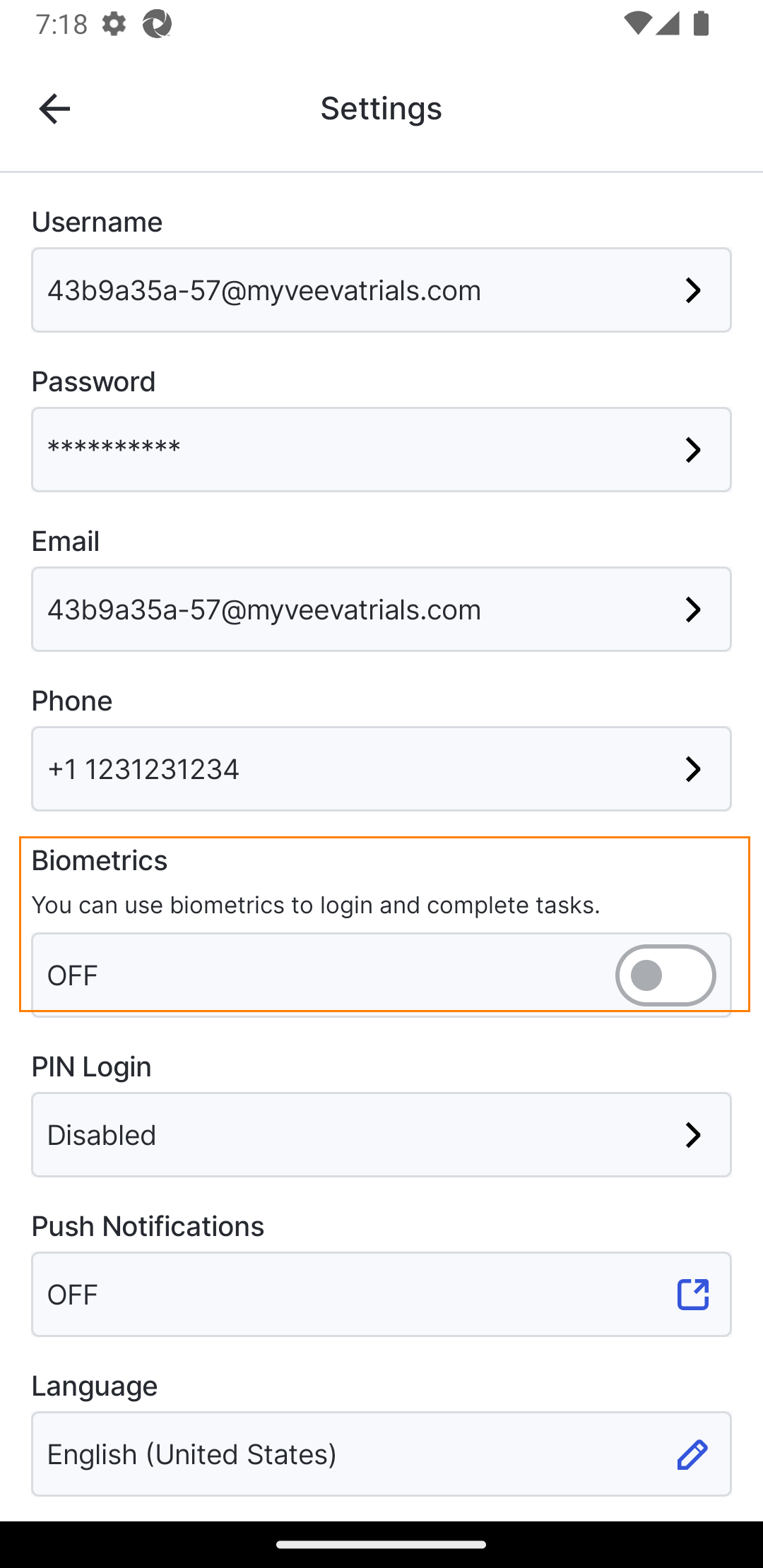
| 1 | Abra la página de Cuenta y seleccione Datos biométricos. |
 |
| 2 | Sigue las instrucciones en tu teléfono para permitir la configuración. | Varía según el sistema operativo. Sigue las instrucciones de tu dispositivo para permitir la configuración. |
El usuario completa los pasos que se indican a continuación.
| Paso | Tarea | Imagen de ejemplo (Seleccione una imagen para ampliar) |
|---|---|---|
| 1 | Abre la página de Cuenta y activa la opción de Datos biométricos, Face ID o Touch ID. |
|
| 2 | Sigue las instrucciones en tu teléfono para permitir la configuración. | Varía según el dispositivo y el sistema operativo. |
