इस कार्य को कौन पूरा कर सकता है?
- प्रशासक एवं साइट कर्मचारी
अवलोकन
आप आसानी से एक, कई या सभी मुलाकातों को जोड़ सकते हैं, हालांकि, आपको उचित दृष्टिकोण चुनने के लिए प्रत्येक प्रतिभागी की स्थिति का मूल्यांकन करना चाहिए।
- चरणबद्ध दृष्टिकोण: आमतौर पर यह सलाह दी जाती है कि मुलाकातों को चरणों में जोड़ा जाए (उदाहरण के लिए, शुरुआत में केवल स्क्रीनिंग चरण जोड़ें, फिर प्रतिभागी की स्थिति में सुधार होने पर उपचार चरण जोड़ें)। इससे रोगी की पूरी प्रक्रिया को अधिक व्यावहारिक रूप से प्रबंधित करने में मदद मिलती है और उन प्रतिभागियों के लिए अनावश्यक मुलाकातों से बचा जा सकता है जो स्क्रीनिंग में असफल हो सकते हैं।
- एक साथ: यदि आप बहुत पहले से मुलाकातों की योजना बना रहे हैं, तो आप सभी मुलाकातों को एक साथ जोड़ सकते हैं।
- मौजूदा अध्ययन: यदि आप किसी चल रहे अध्ययन को CTMS में स्थानांतरित कर रहे हैं, तो आप आमतौर पर सभी विज़िट जोड़ेंगे और फिर पूर्वव्यापी रूप से तिथियों को लागू करेंगे और पहले से हो चुकी पूर्ण विज़िट को चिह्नित करेंगे।
नोट: नए प्रतिभागियों को वर्तमान शेड्यूल संस्करण आवंटित किया जाता है। अध्ययन के मध्य में प्रतिभागी को जोड़ने या समूह की आवश्यकताओं के कारण आवश्यकतानुसार प्रतिभागी के शेड्यूल संस्करण को अपडेट करें।
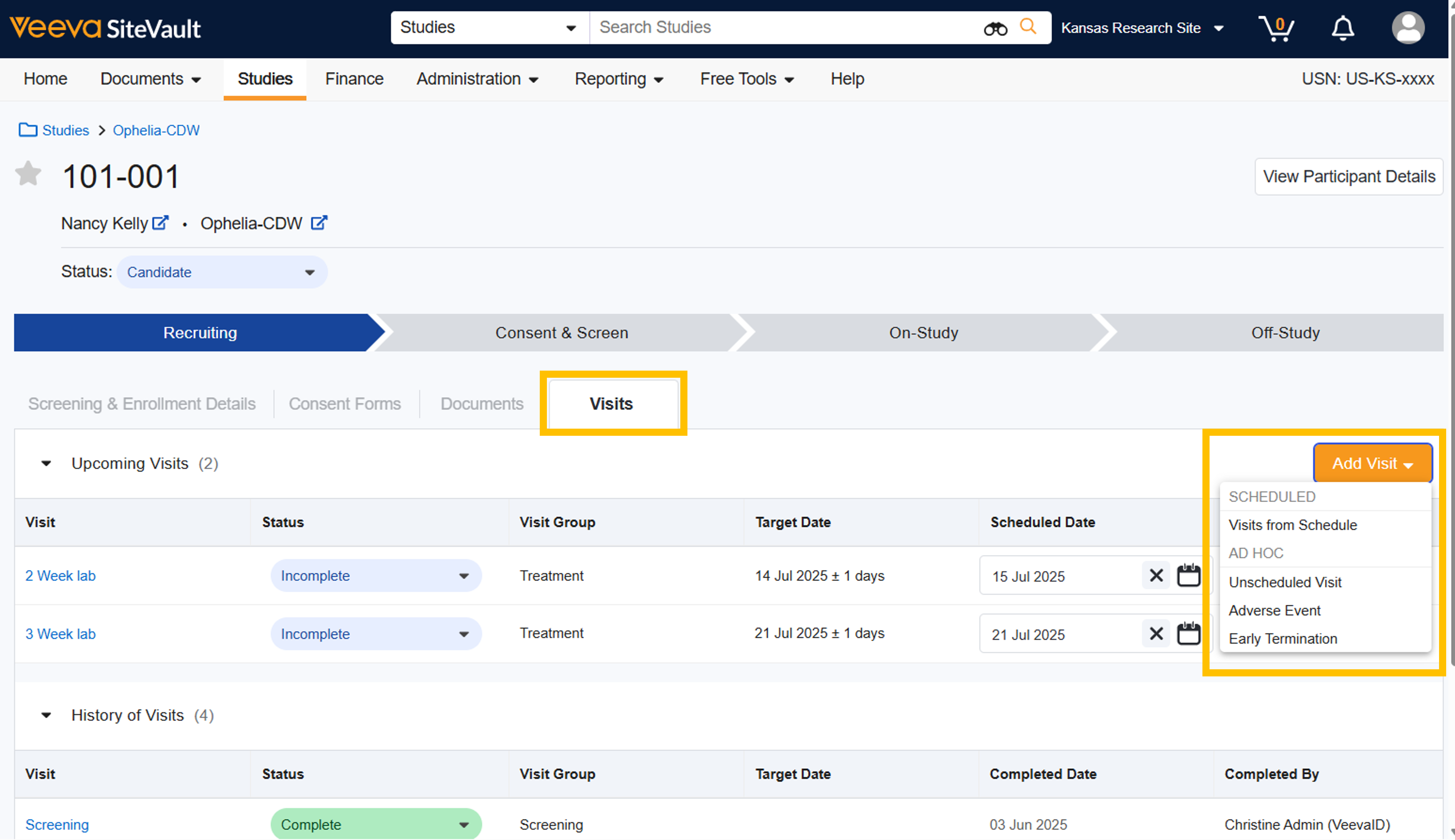

विज़िट शेड्यूल से अपेक्षित विज़िट जोड़ें
- अध्ययन > अध्ययन का चयन करें > प्रतिभागी पर जाएं।
- प्रतिभागी का चयन करें।
- चुनिंदा यात्राएँ ।
- विज़िट जोड़ें चुनें।
- अनुसूची से मुलाकातों का चयन करें
-
विज़िट शेड्यूल आरेख से, जोड़ने के लिए एक या अधिक विज़िट और/या विज़िट समूह चुनें।
- अनावश्यक डेटा प्रविष्टि और भविष्य में होने वाले सुधारों से बचने के लिए, CTMS में विज़िट तभी जोड़ें जब प्रतिभागी की निरंतर भागीदारी की संभावना अत्यधिक हो। उदाहरण के लिए, स्क्रीनिंग विज़िट के बाद तब तक कोई विज़िट न जोड़ें जब तक प्रतिभागी स्क्रीनिंग सफलतापूर्वक पास न कर ले। अधिक जानकारी के लिए ऊपर देखें।
- सेव चुनें। जोड़ी गई यात्राएँ आगामी यात्राओं में सूचीबद्ध होंगी।
-
आप चाहें तो आगे कोई कार्रवाई न करने का विकल्प चुन सकते हैं या निम्न विकल्प चुन सकते हैं:
-
एक या अधिक मुलाकातों का समय निर्धारित करें:
- आप जिस भी मुलाकात को शेड्यूल करना चाहते हैं, उससे संबंधित कैलेंडर से एक तारीख चुनें। यह तारीख 'लक्ष्य तिथि' कॉलम में दी गई मुलाकात अवधि (लक्ष्य तिथि और उससे पहले या बाद की अवधि) के भीतर होनी चाहिए। एक बार चुने जाने पर, भविष्य की मुलाकातों की लक्ष्य तिथियां अपडेट हो जाएंगी।
-
यात्रा पूरी करें:
-
यात्रा के दौरान होने वाली गतिविधियों के समूह की पुष्टि या संशोधन करने के लिए:
- यात्रा का चयन करें।
-
निम्नलिखित बातों पर ध्यान दें:
- एक से अधिक बार पूरी की गई गतिविधियों में दोहराव जोड़ें।
- जिन गतिविधियों को छोड़ दिया गया है, उनके लिए बॉक्स पर निशान लगाएं।
- प्लस आइकन (+) का चयन करके कोई भी वैकल्पिक गतिविधियाँ जोड़ें।
- किसी भी अतिरिक्त जानकारी को अपडेट करने या कोई नोट जोड़ने के लिए एडिट आइकन का चयन करें।
- स्थिति को पूर्ण में बदलें।
- पूर्ण होने की तिथि चुनें।
- सेव चुनें।
-
निर्धारित मुलाकातों की सूची में से किसी मुलाकात को पूरा करने के लिए:
- स्थिति को पूर्ण में अपडेट करें।
- पूर्ण होने की तिथि चुनें।
- आप चाहें तो नोट्स में अतिरिक्त जानकारी दर्ज कर सकते हैं।
- सहेजें चुनें। ध्यान दें: पूर्ण हो चुकी मुलाकातों में संशोधन नहीं किया जा सकता है, लेकिन जब तक मुलाकात से संबंधित बिल योग्य मदों का बिल जारी नहीं किया गया है, तब तक उन्हें दोबारा खोला जा सकता है।
-
यात्रा के दौरान होने वाली गतिविधियों के समूह की पुष्टि या संशोधन करने के लिए:
-
एक या अधिक मुलाकातों का समय निर्धारित करें:



