Кто может выполнить это задание?
- Администраторы и персонал Исследовательский центр
Обзор
Вы можете легко добавить одно, несколько или все посещения, однако следует оценить ситуацию каждого участника, чтобы выбрать наиболее подходящий подход.
- Поэтапный подход: Как правило, рекомендуется добавлять визиты поэтапно (например, сначала добавить только этап скрининга, а затем, по мере улучшения состояния участника, добавить этапы лечения). Это помогает более реалистично управлять процессом лечения пациента и избегать ненужных визитов для участников, которые могут не пройти скрининг.
- Все сразу: Если вы планируете визиты на очень длительный срок вперед, вы можете добавить все визиты сразу.
- Существующие исследования: Если вы переносите текущее исследование в CTMS, обычно необходимо добавить все посещения, а затем ретроспективно применить даты и отметить завершенные посещения, которые уже состоялись.
Примечание: Новым участникам присваивается текущая версия расписания. При необходимости обновляйте версию расписания участника в связи с его добавлением в середине исследования или в рамках требований к когорте.
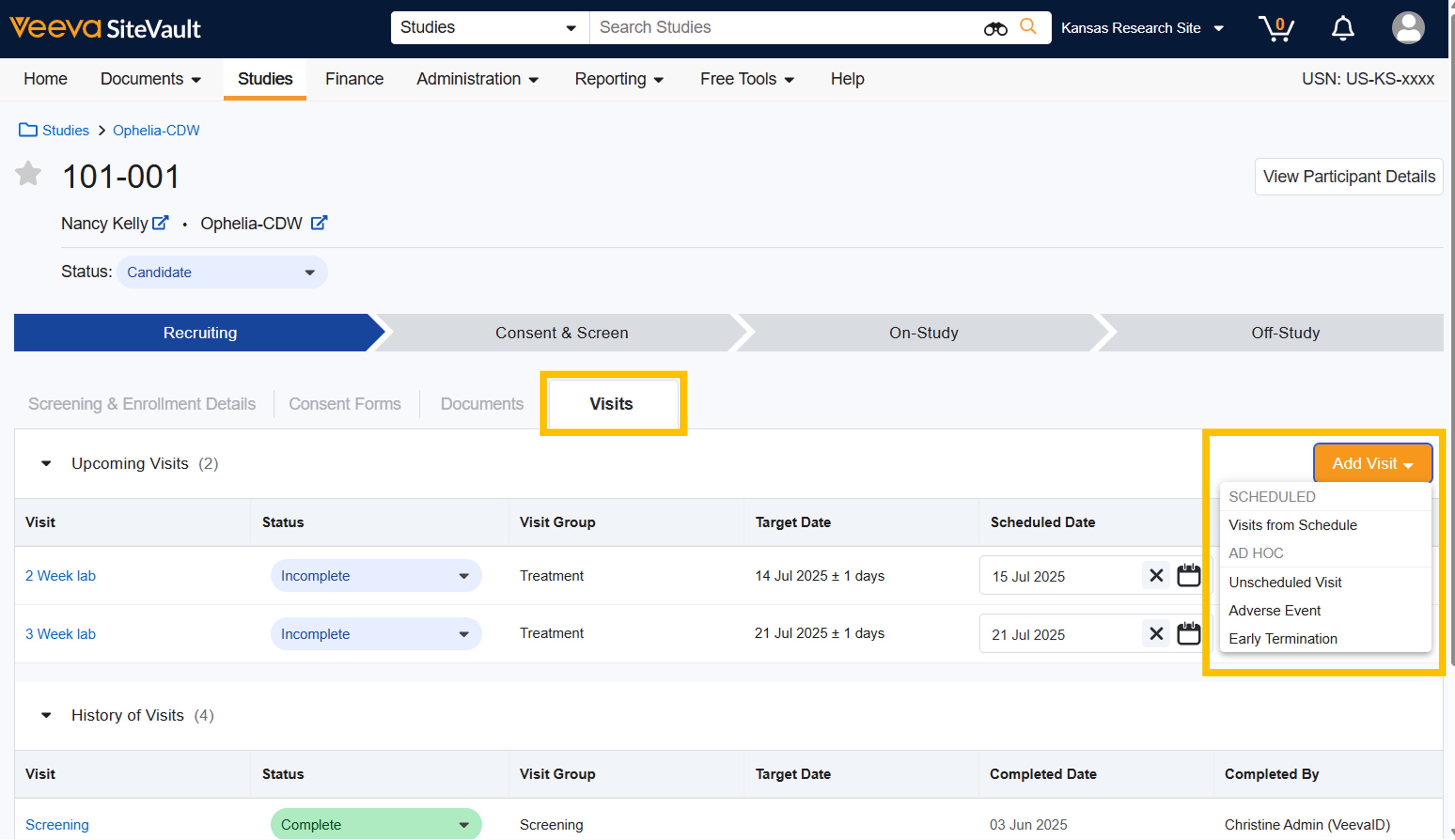
Добавить ожидаемые визиты из графика посещений.
- Перейдите в раздел «Исследования» > Выберите исследование > Участники.
- Выберите участника.
- Выберите посещения.
- Выберите «Добавить посещение».
- Выберите посещения из расписания
-
На диаграмме «Расписание посещений» выберите одно или несколько посещений и/или групп посещений для добавления.
- Избегайте лишнего ввода данных и последующих исправлений, добавляя посещения в CTMS только тогда, когда вероятность дальнейшего участия участника высока. Например, не добавляйте посещения после скринингового визита, пока участник успешно не пройдет скрининг. Дополнительные рекомендации см. выше.
- Выберите «Сохранить». Добавленные посещения будут отображаться в разделе «Предстоящие посещения».
-
Вы можете не предпринимать никаких дальнейших действий или выбрать один из следующих вариантов:
-
Запланируйте визит:
- Выберите соответствующую кнопку «Расписание» или выберите «Календарь планирования». Дата должна приходиться на период визита, указанный в столбце «Целевая дата». После выбора целевые даты будущих визитов будут обновлены.
-
Завершите визит:
- Выберите визит, чтобы просмотреть и подтвердить действия, или перейдите к шагу 3.
-
Просмотрите следующее:
- Добавьте повторения к действиям, выполненным более одного раза.
- Отметьте галочкой все пропущенные занятия.
- Добавьте любые дополнительные мероприятия, выбрав значок плюса (+).
- Выберите значок «Редактировать», чтобы обновить дополнительные сведения или добавить примечание.
- Измените статус на «Выполнено».
- При желании, добавьте любые примечания.
- Поставьте галочку в поле «Оплата», если участнику полагается стипендия за поездку.
- Выберите дату завершения.
- Выберите «Сохранить». Завершенные визиты нельзя изменить, но их можно открыть заново, если оплачиваемые услуги, связанные с визитом, еще не были выставлены в счете.
-
Запланируйте визит:
