Qui peut accomplir cette tâche?
- Administrateurs et personnel du Site
Aperçu
Vous pouvez facilement ajouter une, plusieurs ou toutes les visites; toutefois, vous devez évaluer la situation de chaque participant afin de choisir l'approche appropriée.
- Approche progressive: Il est généralement recommandé d’ajouter les visites par étapes (par exemple, commencer par la phase de dépistage, puis ajouter les phases de traitement au fur et à mesure des progrès du participant). Cette approche permet de gérer le parcours du patient de manière plus réaliste et d’éviter des visites inutiles pour les participants qui échouent au dépistage.
- Tout en une seule fois: Si vous prévoyez de programmer des visites très longtemps à l’avance, vous pouvez les ajouter toutes en une seule fois.
- Études existantes: Si vous migrez une étude en cours vers CTMS, vous ajouterez généralement toutes les visites, puis appliquerez rétroactivement les dates et marquerez les visites terminées qui ont déjà eu lieu.
Remarque: Les nouveaux participants se voient attribuer la version actuelle du calendrier. Mettez à jour la version du calendrier du participant au besoin, notamment en cas d’ajout de participant en cours d’étude ou pour répondre aux exigences de la cohorte.
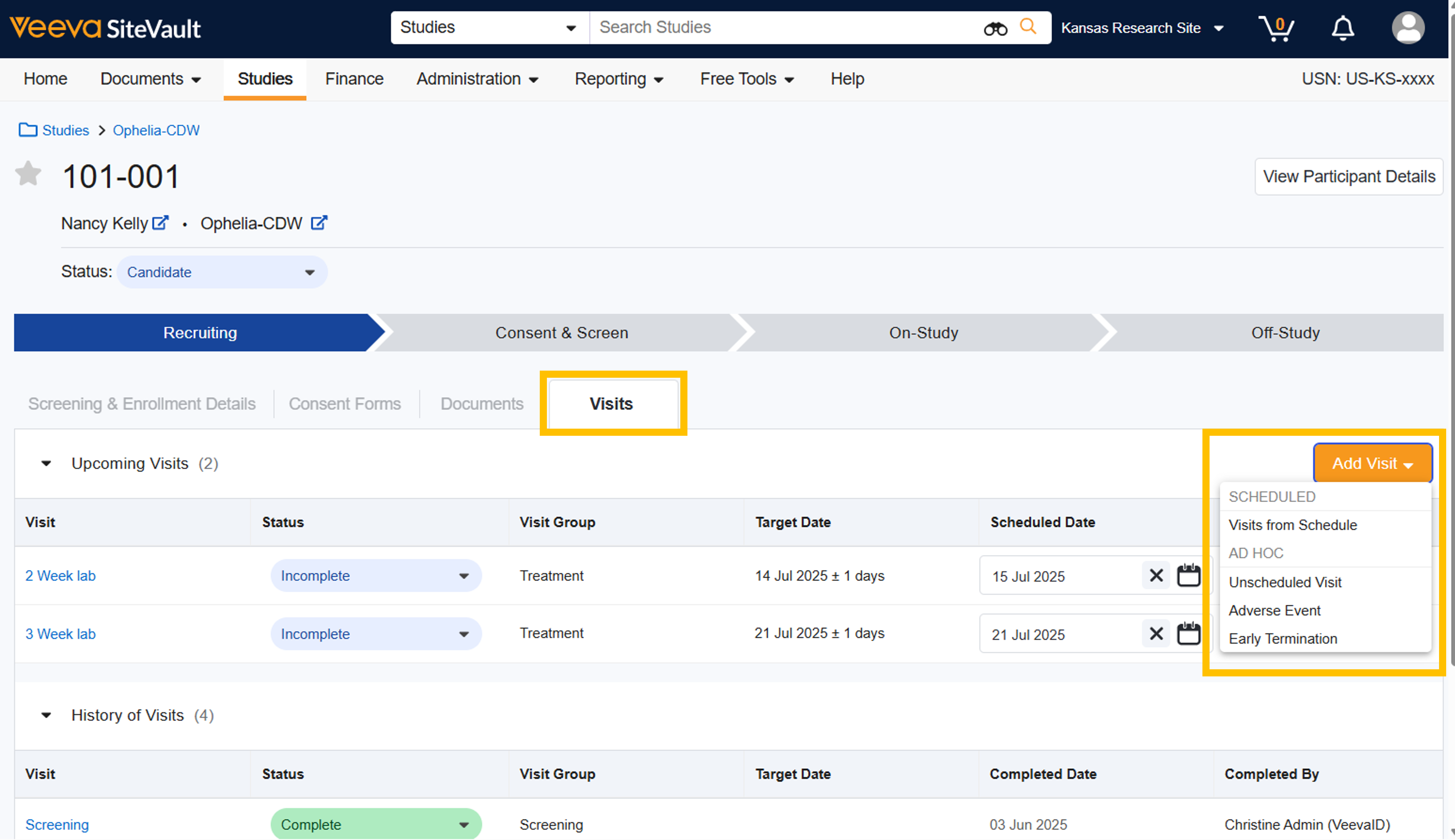
Ajouter les visites prévues à partir du calendrier des visites
- Accédez à Études > Sélectionner une étude > Participants.
- Sélectionnez le participant.
- Sélectionner les visites.
- Sélectionnez Ajouter une visite.
- Sélectionnez les visites dans le planning
-
À partir du diagramme du calendrier des visites, sélectionnez une ou plusieurs visites et/ou groupes de visites à ajouter.
- Pour éviter la saisie de données inutile et les corrections ultérieures, n'ajoutez les visites au CTMS que lorsque la participation continue du participant est très probable. Par exemple, n'ajoutez aucune visite après la visite de sélection tant que le participant n'a pas réussi cette dernière. Consultez les instructions ci-dessus pour plus de détails.
- Sélectionnez Enregistrer. Les visites ajoutées sont listées dans Visites à venir.
-
Vous pouvez choisir de ne rien faire de plus ou choisir de:
-
Planifiez une visite:
- Sélectionnez le bouton « Planifier » ou le calendrier de planification. La date doit se situer dans la plage horaire de visite indiquée dans la colonne « Date cible ». Une fois sélectionnée, les dates cibles des visites suivantes seront mises à jour.
-
Effectuer une visite:
- Sélectionnez la visite pour consulter et confirmer les activités ou passez à l'étape 3.
-
Veuillez consulter les éléments suivants:
- Ajouter des répétitions aux activités effectuées plus d'une fois.
- Cochez les cases correspondant aux activités que vous avez manquées.
- Ajoutez des activités facultatives en sélectionnant l'icône plus (+).
- Sélectionnez l'icône Modifier pour mettre à jour des informations supplémentaires ou ajouter une note.
- Modifier le statut en Terminé.
- Vous pouvez également ajouter des notes.
- Cochez la case « Rémunération » si le participant a droit à une indemnité pour sa visite.
- Sélectionnez la date d'achèvement.
- Sélectionnez Enregistrer. Les visites terminées ne peuvent pas être modifiées, mais peuvent être rouvertes si les éléments facturables associés à la visite n'ont pas encore été facturés.
-
Planifiez une visite:
