Хто може виконувати це завдання?
- Адміністратори та персонал центру
Огляд
Ви можете додати один, кілька або всі візити, але слід оцінити сценарій кожного учасника, щоб вибрати відповідний підхід.
- Поетапний підхід: у звичайному режимі додати візити поетапно (наприклад, спочатку додати лише фазу скринінгу, а потім додати фазу лікування, коли учасник досягне прогресу). Це також більш реалістично керувати процесом лікування пацієнта та уникати непотрібних відвідувачів для учасників, які можуть не пройти скринінг.
- Все відразу: якщо ви плануєте запланувати візити дуже давно, ви можете додати всі візити заздалегідь.
- Існуючі дослідження: якщо ви переносите поточне дослідження до CTMS, ви обов’язково додаєте всі візити, а потім ретроактивно застосовуєте дані та позначаєте повні візити, які вже відбулися.
Примітка: Новим учасникам призначається поточна версія розкладу. Оновіть версію розкладу учасника за потреби, якщо додано вимоги до учасника в середині дослідження або когорт.
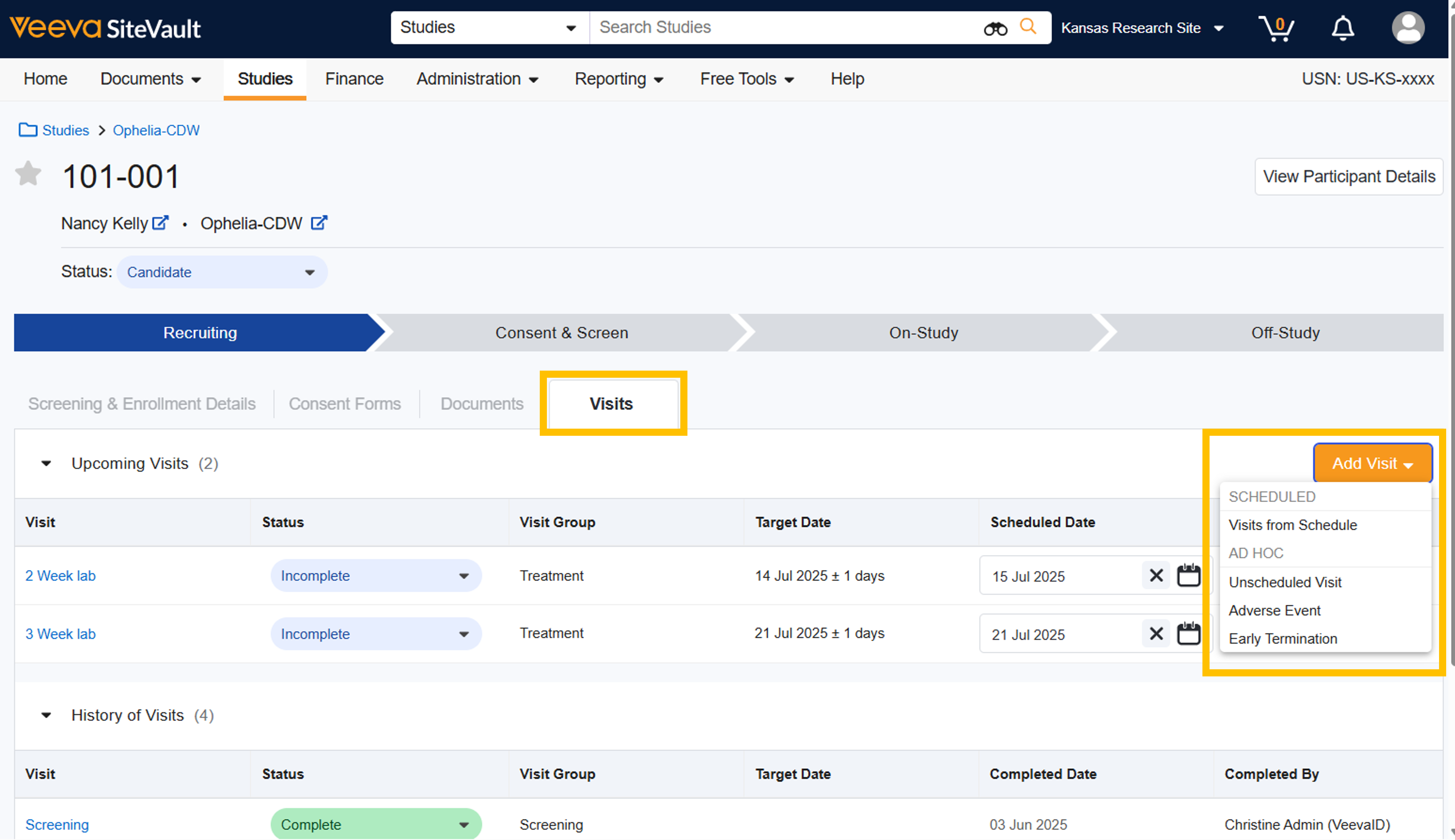
Додати очікуваний(і) візит(и) з розкладу візитів
- Перейдіть до розділу Дослідження > Виберіть дослідження > Учасники.
- Виберіть учасника.
- Виберіть Відвідування.
- Виберіть «Додати візит».
- Виберіть відвідування з розкладу
-
На діаграмі «Розклад відвідувань» виберіть одне або кілька відвідувань та/або груп відвідувань, які потрібно додати.
- Уникайте непотрібного введення даних та майбутніх видань, додаючи візит до CTMS лише тоді, коли продовження участі учасника є дуже ймовірним. Наприклад, не додавайте жодного візиту після скринінгового візиту, доки учасник успішно не пройде скринінг. Див. вище для отримання додаткових інструкцій.
- Виберіть «Зберегти». Додані візити відображаються в розділі «Майбутні візити».
-
Ви можете не вживати подальших дій або звернути:
-
Заплануйте візит:
- Натисніть відповідну кнопку «Розклад» або виберіть «Календар планування». Дані мають належати до періоду відвідування, позначеного у стовпці «Цільова інформація». Після вибору цільові дати майбутніх відвідувань оновлюються.
-
Завершіть візит:
- Виберіть візит для перегляду та підтвердження дії або перейдіть до кроку 3.
-
Перегляньте наступне:
- Додавайте повторення до дій, виконаних більше одного разу.
- Поставте позначки для пропущених дій.
- Додайте будь-які додаткові завдання, вибравши значок плюса (+).
- Виберіть піктограму «Редагувати», щоб оновити будь-які додаткові відомості або додати позначку.
- Змініть статус на Завершено.
- За бажанням введіть будь-які примітки.
- Поставте позначку в полі «Оплатити», якщо учаснику належить виплата стипендії за візит.
- Виберіть дату завершення.
- Виберіть «Зберегти». Завершені візити не можна змінити, але їх можна повторно відкрити, якщо оплачувані позиції, пов’язані з візитом, не будуть показані рахунки.
-
Заплануйте візит: