Dans le Site eBinder, vous pouvez filtrer les vues utiles, télécharger des documents ou initier des changements d'état et des flux de travail.

Recherche de documents
Utilisez les outils ci-dessous pour localiser et classer facilement des documents dans le classeur électronique du Site.
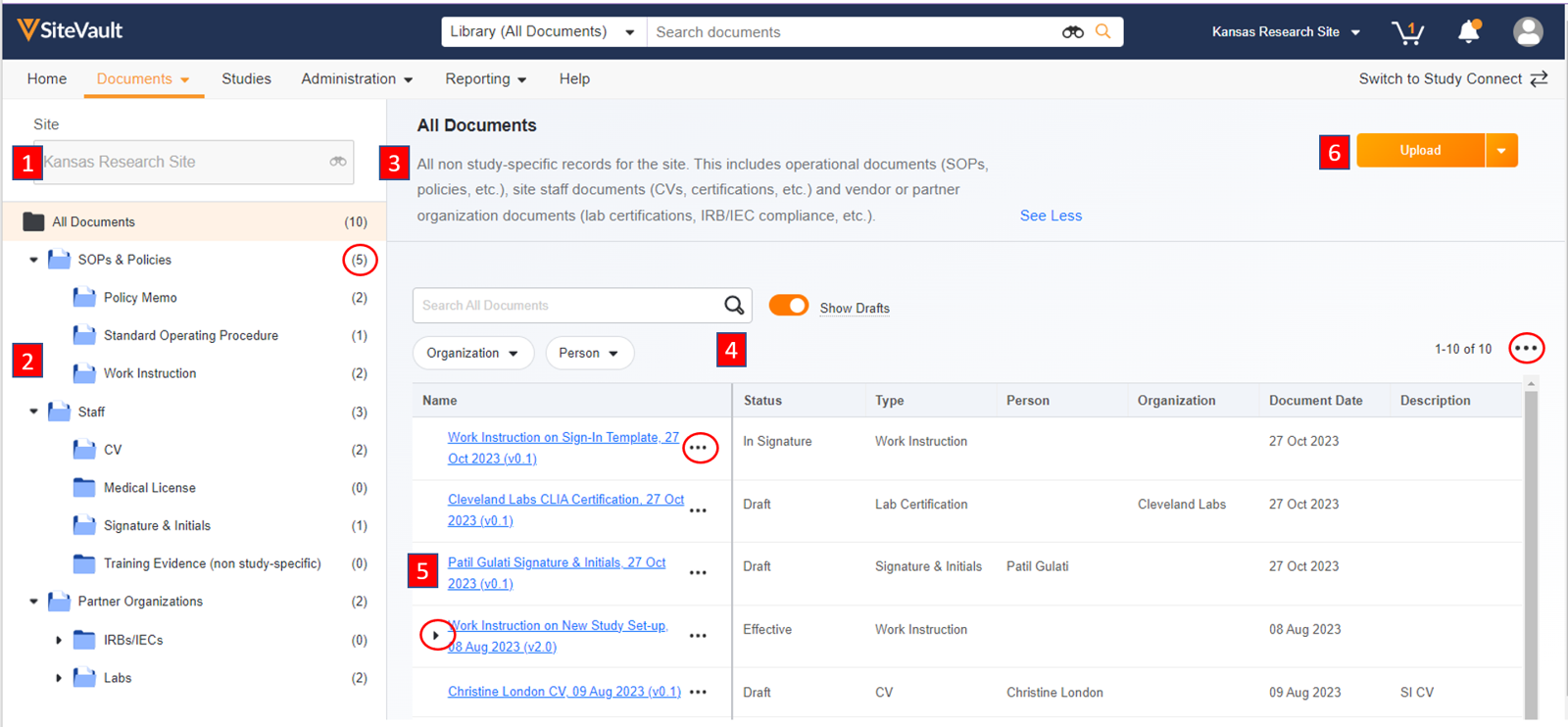
- Pour consulter les documents dans le classeur électronique du Site, sélectionnez l'onglet Documents > Classeur électronique du Site et, si nécessaire, sélectionnez un site dans le sélecteur de Site.
-
Les dossiers de documents situés à gauche de l'écran facilitent la navigation.
- La structure hiérarchique des dossiers est regroupée par type de document.
- Les indicateurs et les décomptes de documents permettent de visualiser en un coup d'œil l'activité des dossiers.
- Les descriptions de tous les dossiers et documents sélectionnés s'affichent.
-
Outre la sélection de dossiers, des filtres sont disponibles pour faciliter la recherche de documents.
- La barre de recherche du Site eBinder (située au-dessus du tableau eBinder) vous permet de localiser des documents dans le dossier actuellement sélectionné.
- Utilisez les filtres pour localiser les documents relatifs à une organisation ou à une personne en particulier.
-
Les documents sont listés dans le tableau situé à droite de l'écran. Les colonnes du tableau se mettent à jour en fonction du dossier sélectionné.
- La sélection d'un document ouvrira la visionneuse de documents dans une nouvelle fenêtre de navigateur.
- Les onglets situés en haut du tableau offrent des vues basées sur le statut d'approbation des documents.
- Le menu Actions sur le document propose des tâches (par exemple, modifier le statut, télécharger, etc.) disponibles selon le type et le statut du document. Pour les consulter, sélectionnez le menu à trois points (…) à droite du nom du document.
- Les documents dont des versions précédentes sont disponibles affichent une flèche (>) permettant de développer ou de réduire l'affichage. Cette option d'affichage est uniquement disponible pour les documents auxquels l'utilisateur a accès.
- Sélectionnez « Modifier les colonnes » dans le menu contextuel (…) au niveau du tableau pour ajouter ou supprimer des colonnes. Vos préférences au niveau du dossier sont conservées pour faciliter leur utilisation ultérieure.
- Le bouton « Télécharger » lance le processus de création de documents Site eBinder.



