La bibliothèque de documents affiche tous les documents auxquels vous avez accès dans SiteVault. Lorsqu'un site est sélectionné dans le sélecteur de vault, SiteVault affiche tous les documents de toutes les études auxquelles vous avez accès sur ce site, y compris les documents propres à l'organisme de recherche. Lorsqu'un organisme de recherche est sélectionné, SiteVault affiche tous les documents de tous les sites auxquels vous avez accès.
La bibliothèque comprend des outils d'annotation et de partage de documents. Les administrateurs peuvent lancer des flux de travail pour la révision de documents, la signature électronique, la formation et la certification de copies. Les utilisateurs peuvent consulter l'historique de chaque document et les pistes d'audit associées.
Bibliothèque contre classeurs électroniques
SiteVault propose plusieurs façons de stocker et d'accéder à vos documents.
-
La bibliothèque de documents vous permet de consulter tous vos documents (auxquels vous avez accès) pour l'ensemble de vos études, et propose de nombreuses options de recherche et d'enregistrement de vues personnalisables. Pour en savoir plus sur les fonctionnalités de la bibliothèque, sélectionnez un document et ouvrez le menu « Toutes les actions ». Les options varient selon le type et le statut du document.
-
Le classeur électronique d'étude présente les documents par étude, regroupés par type, pour une visibilité optimale sur l'avancement global et les besoins en documents. La plupart des actions sur les documents sont accessibles directement depuis le classeur électronique d'étude. Ses outils sont spécialement conçus pour vous faire gagner du temps et réduire le nombre de clics lors de vos travaux sur une étude spécifique.
-
Site eBinder fournit un outil permettant de gérer la documentation non liée à l'étude de votre site et fonctionne de manière similaire à Study eBinder.
Navigation et outils
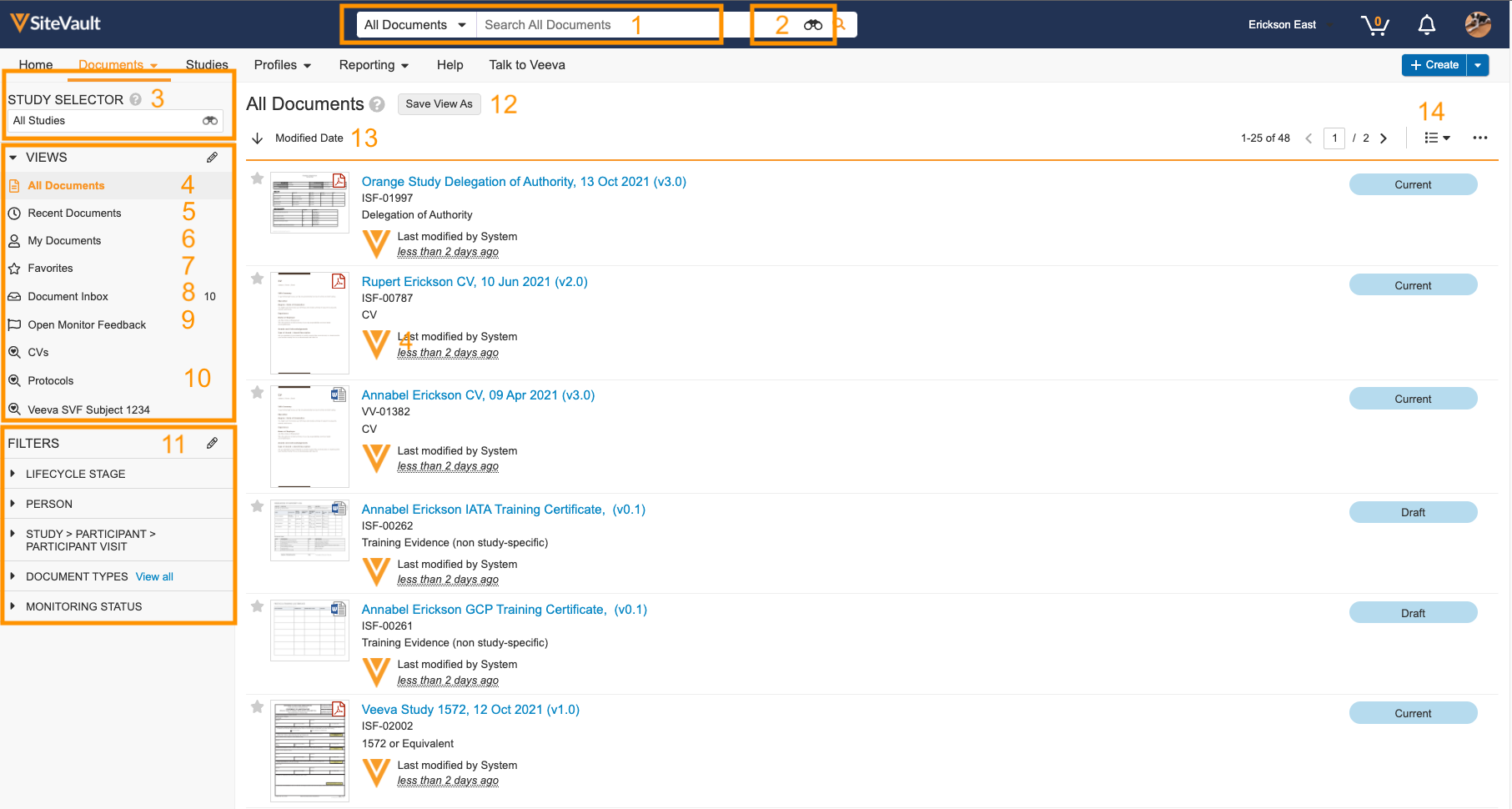
Pour commencer, accédez à l'onglet Documents > Bibliothèque. Une fois dans la bibliothèque, vous pouvez utiliser le sélecteur d'études et d'autres filtres pour trouver rapidement les documents dont vous avez besoin.
|
1 |
Recherche de documents de base | Utilisé pour effectuer des recherches de base de documents, par exemple par nom, numéro de document, site ou étude. |
|
2 |
Recherche avancée de documents | Utilisé pour effectuer des recherches avancées dans les documents, comme la recherche dans leur contenu. |
|
3 |
Sélecteur d'études | Filtrez rapidement les documents en fonction d'une étude particulière. |
|
4 |
Tous les documents | Affiche tous les documents auxquels vous avez accès. |
|
5 |
Documents récents | Affiche les documents que vous avez consultés récemment. |
|
6 |
Mes documents | Affiche les documents que vous avez créés. |
|
7 |
Favoris | Affiche les documents que vous avez ajoutés à vos favoris. |
|
8 |
Boîte de réception des documents | Affiche les documents non classifiés auxquels vous avez accès. |
|
9 |
Ouvrir le moniteur Commentaires | Affiche les documents qui ont été renvoyés à votre site depuis un moniteur. |
|
10 |
Vues enregistrées | Vos vues enregistrées. |
|
11 |
Filtres | Utilisé pour filtrer la liste actuelle des documents. |
|
12 |
Enregistrer les vues | Utilisé pour créer ou modifier des vues enregistrées. |
|
13 |
Trier les documents | Permet de trier la liste des documents par date de création, date de modification, nom du document ou numéro de document. |
|
14 |
Plans | Permet de modifier la mise en page de la bibliothèque, notamment les mises en page Détail, Vignettes, Compact et Grille. |



