Dentro del eBinder del Sitio, puede filtrar vistas útiles, cargar documentos o iniciar cambios de estado y flujos de trabajo.

Encontrar documentos
Utilice las herramientas a continuación para localizar y archivar fácilmente documentos en el Sitio eBinder.
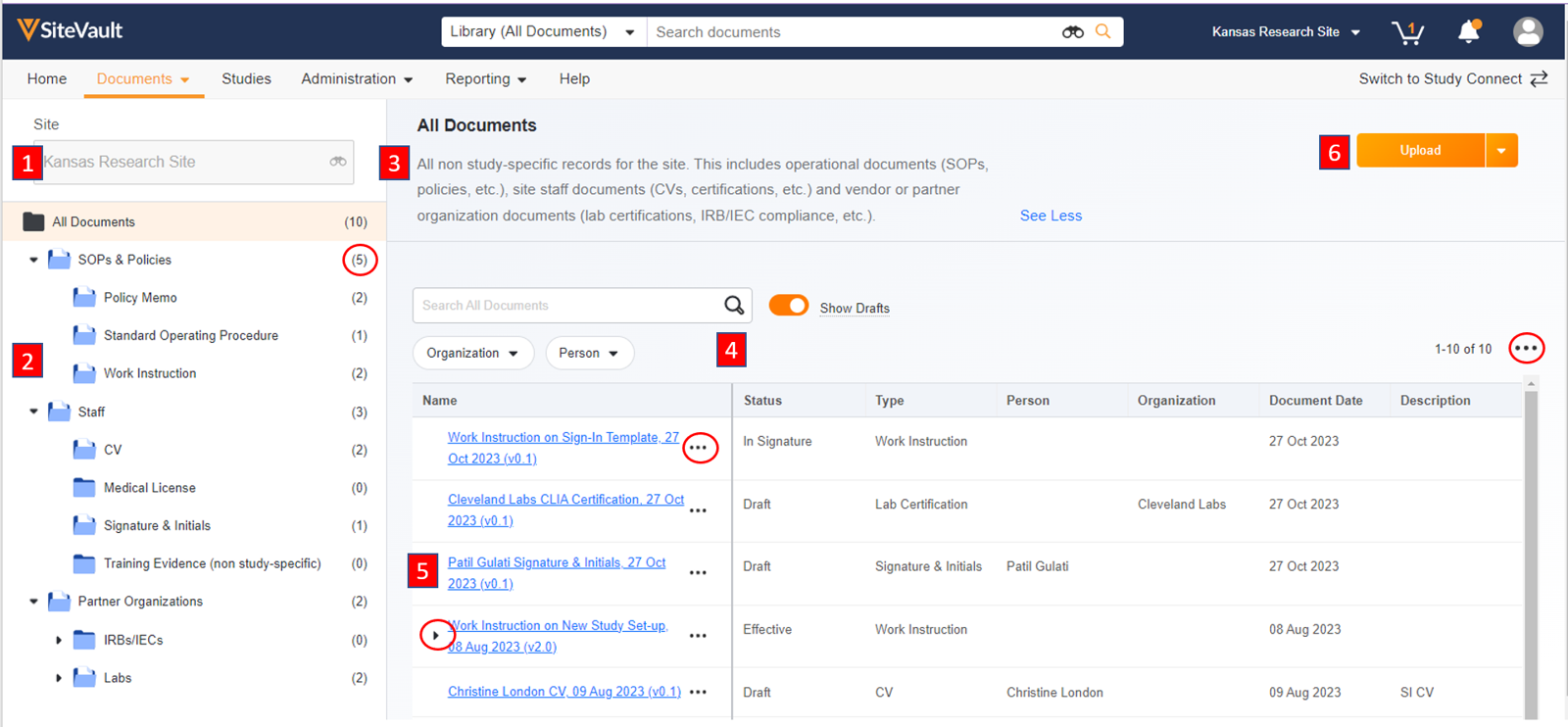
- Para revisar documentos en el eBinder del Sitio, seleccione la pestaña Documentos > eBinder del Sitio; si es necesario, seleccione un sitio en el Selector de Sitio.
-
Las carpetas de documentos en el lado izquierdo de la pantalla proporcionan una navegación sencilla.
- La estructura jerárquica de carpetas está agrupada por tipo de documento.
- Los indicadores y recuentos de documentos proporcionan una visión general de la actividad de la carpeta.
- Se muestran descripciones de todas las carpetas y documentos a medida que se seleccionan.
-
Además de seleccionar carpetas, se proporcionan filtros para ayudar a localizar documentos.
- La barra de búsqueda del Sitio eBinder (ubicada encima de la tabla eBinder) le permite localizar documentos en la carpeta seleccionada actualmente.
- Utilice filtros para localizar documentos relacionados con una organización o persona específica.
-
Los documentos se listan en la tabla a la derecha de la pantalla. Las columnas de la tabla se actualizan según la carpeta seleccionada.
- Al seleccionar un documento, se abrirá el Visor de documentos en una nueva ventana del navegador.
- Las pestañas en la parte superior de la tabla proporcionan vistas basadas en los estados de aprobación de los documentos.
- El menú Acciones del documento ofrece tareas (p. ej., cambiar estado, descargar, etc.) disponibles según el tipo y el estado del documento. Para revisarlas, seleccione el menú de puntos suspensivos (…) a la derecha del nombre del documento.
- Los documentos con versiones anteriores disponibles muestran un símbolo de intercalación (>) para expandir o contraer la vista según sea necesario. Esta opción de visualización solo está disponible para los documentos a los que el usuario tiene acceso.
- Seleccione "Editar columnas" en el menú de puntos suspensivos (…) de la tabla para agregar o eliminar columnas. Sus preferencias de carpeta se conservan para facilitar su uso en el futuro.
- El botón Cargar inicia el proceso de creación del documento eBinder del Sitio.



