数字化授权快速入门指南
简要介绍管理职责和授权的概念和步骤。
理解和管理职责与授权
了解如何运用职责,不仅可以保持您的委派日志的更新,还可以掌控您的所有机构和学习流程。
本指南将引导您完成SiteVault中的数字授权流程。要访问本指南的内容以及更多实用工具,请参阅SiteVault帮助中的 “数字授权”部分 。
专业提示: 要打开链接页面而不丢失您在指南中的位置,请右键单击链接并选择在新标签页中打开。
SiteVault帮助
SiteVault帮助中心包含丰富的文章、常见问题解答,甚至还有视频教程,可以解答您在使用过程中可能遇到的任何问题。熟悉我们的帮助系统将对您继续使用SiteVault大有裨益。
- 浏览机构,熟悉各个版块的导航。
- 使用搜索栏可以快速找到特定问题的答案。
- 使用聊天窗口小部件获取更多支持。
额外支持
如果您需要帮助,请联系我们的 Site Support 团队。
标准职责
SiteVault在 “管理”>“职责” 中提供了 24 项标准职责。这是主列表,您可以在学习级别进行自定义。
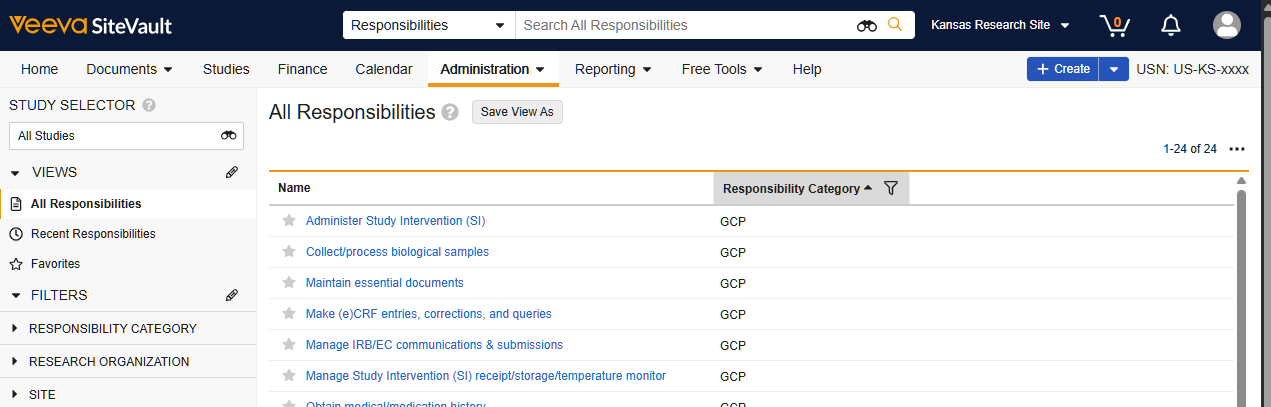
自定义主职责列表
此外,在 “管理”>“职责” 中,您可以向主列表中添加自定义职责。您可以将职责共享权限设置为全组织范围、特定站点或仅限于单个研究。
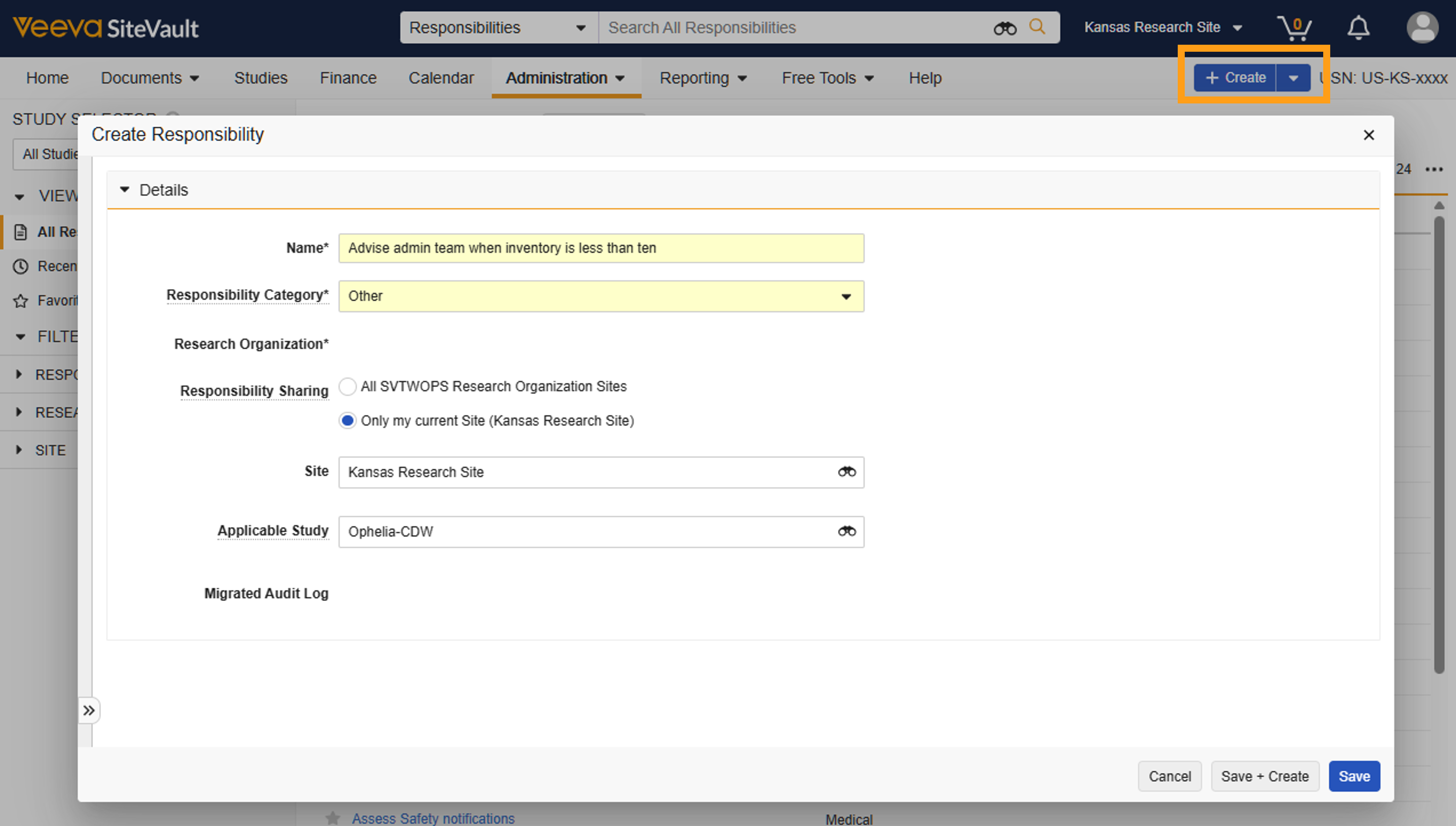
为所有研究指定负责人
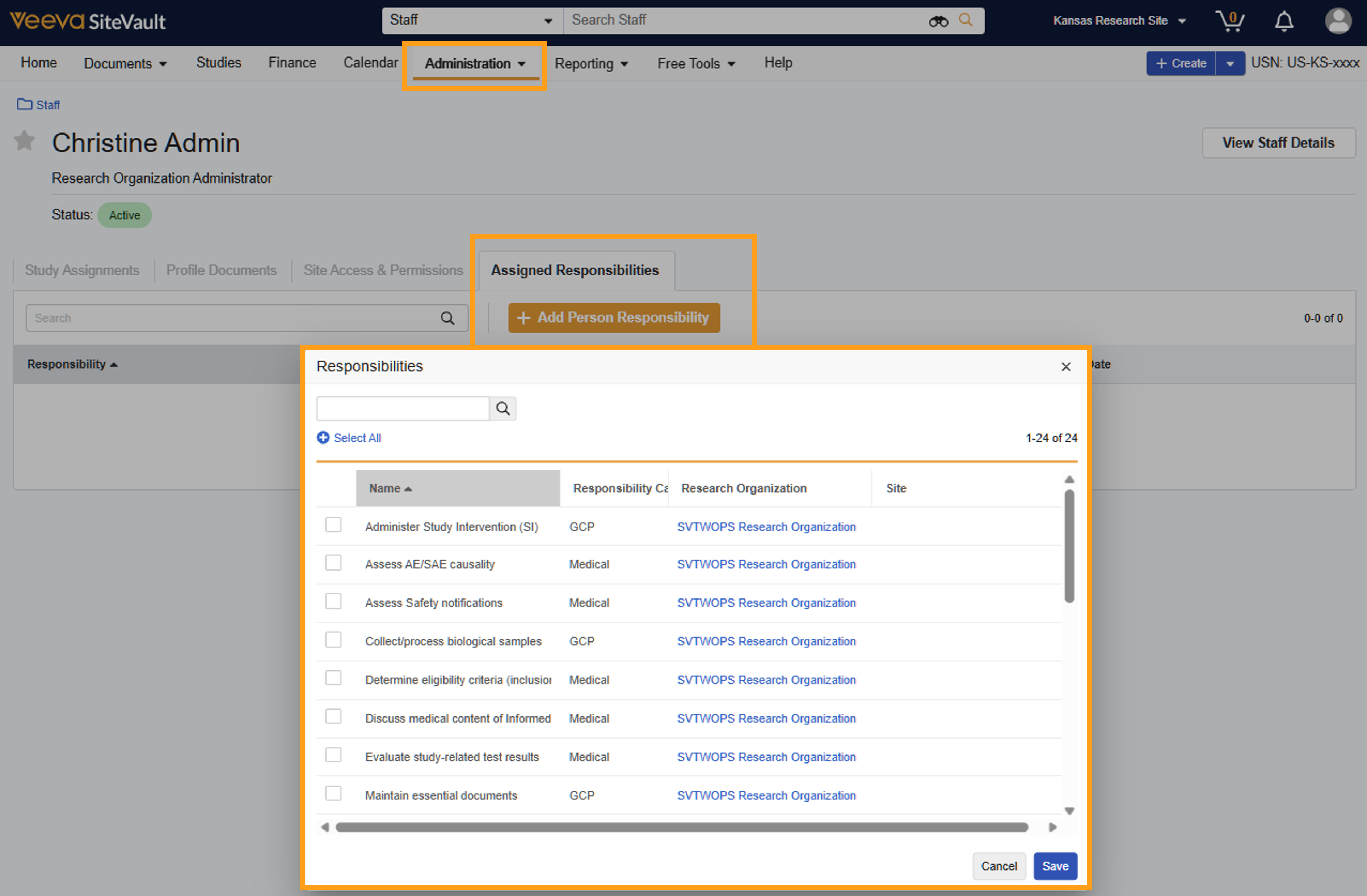
如果您的机构有员工负责每项研究的特定职责,您可以将这些职责分配给他们的机构用户记录,以便在研究级别自动委派。
从 “管理”>“员工” 中选择用户,选择 “已分配职责” ,然后选择要为每个研究委派的职责。这些默认委派可以在研究级别进行调整。
启用数字化授权研究
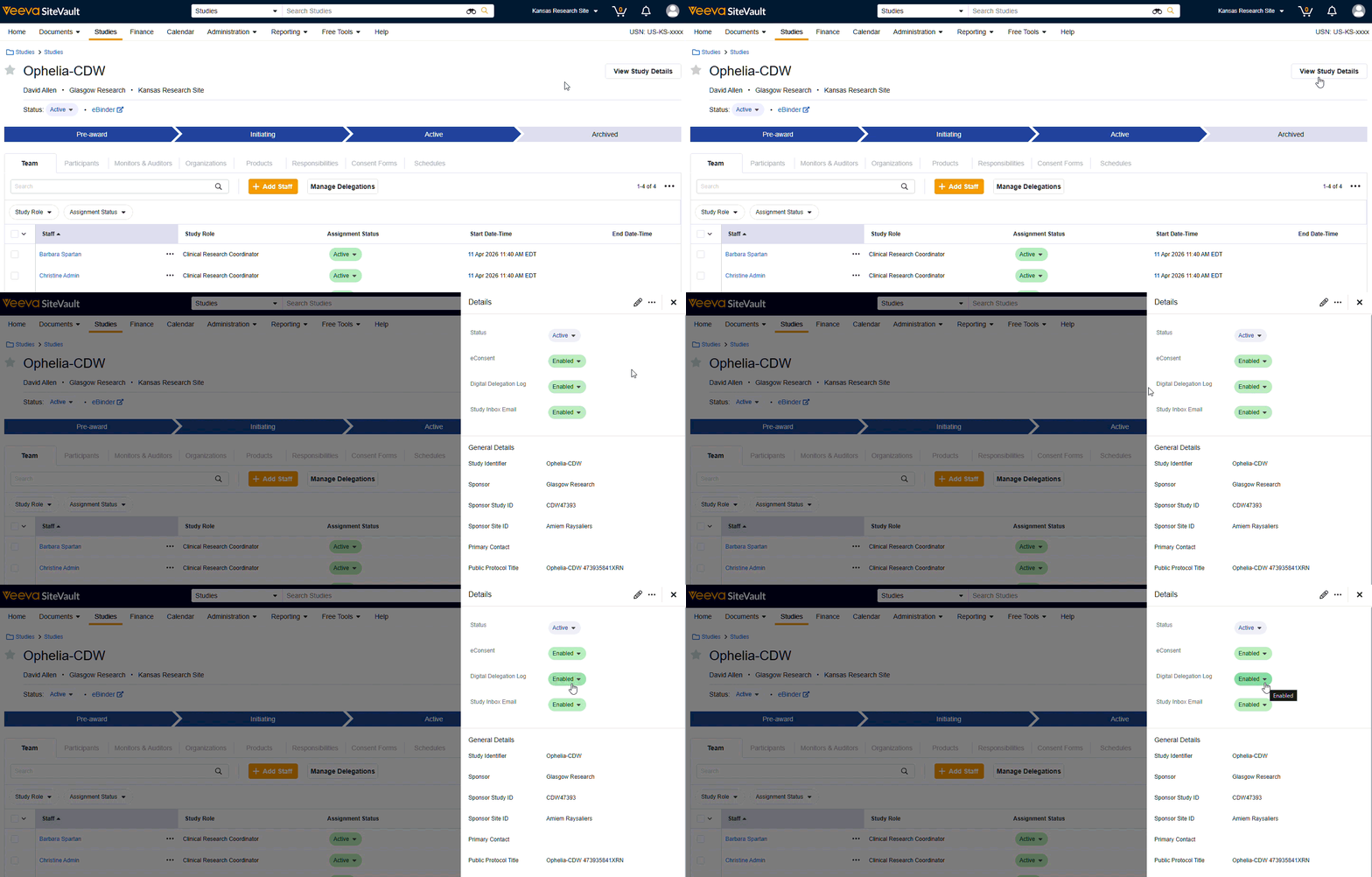
在 “研究”>“查看研究详情” 面板中,从 “数字授权日志” 下拉菜单中选择 “启用” 。这会将“职责”选项卡和“管理授权”按钮添加到您的研究视图中。
学习职责
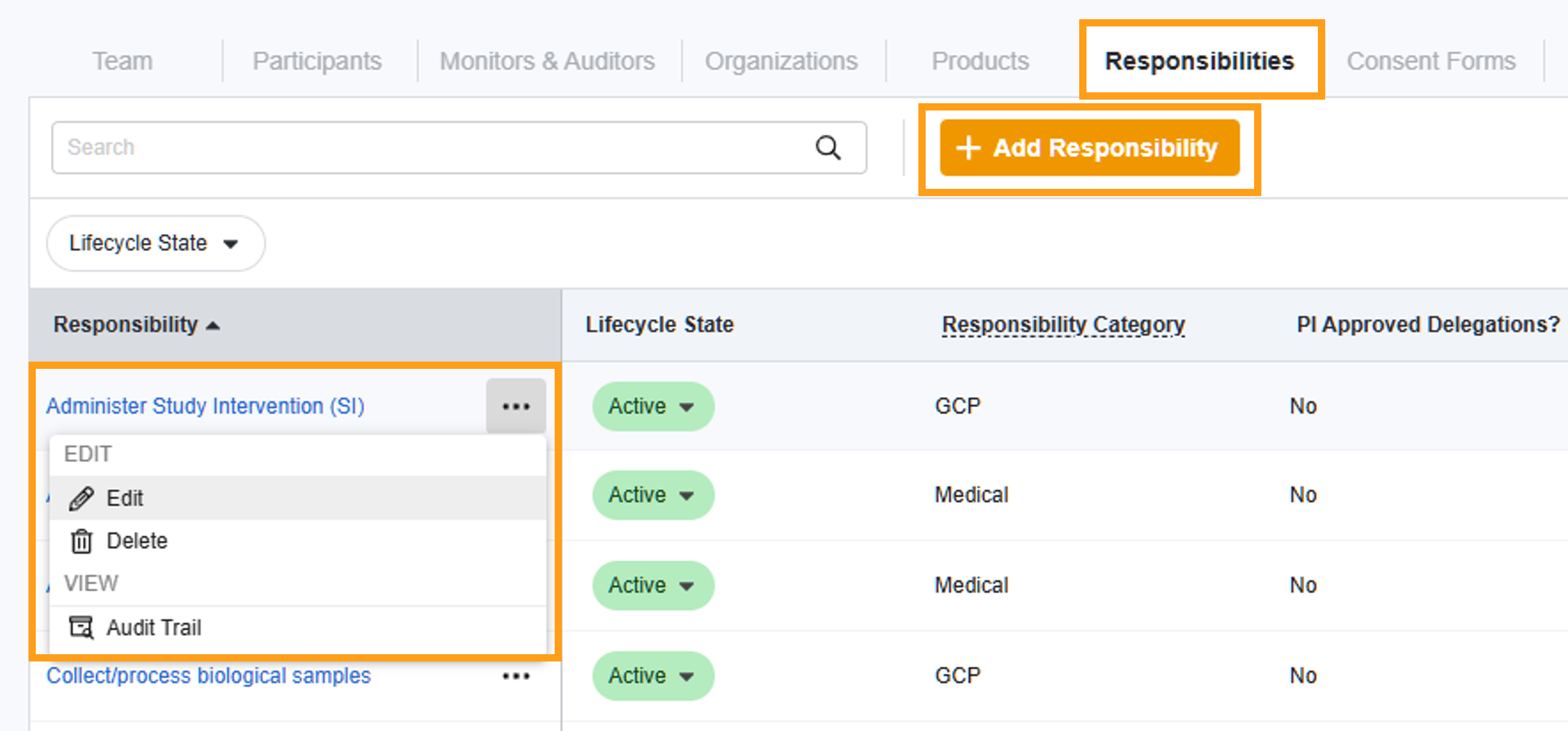
“研究 > 职责” 显示了 “管理 > 职责” 中的职责总列表。您可以在此处根据需要编辑或禁用研究级别的职责,而不会影响其他研究。选择 “+ 添加职责” 可为研究创建新的职责。您还可以通过选择职责编辑图标(铅笔)从“委派编辑器”更新研究职责。
通过分配职责创建委托
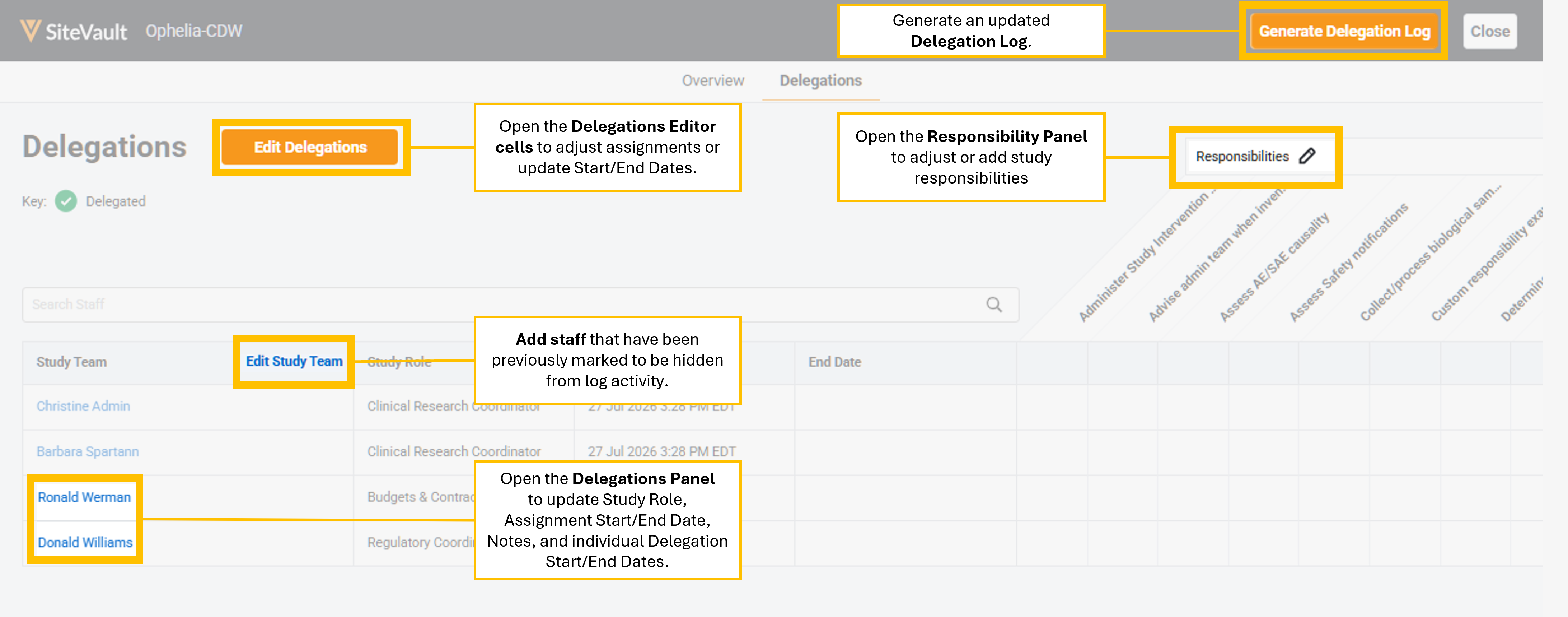
完成研究职责列表后,访问研究的 “团队” 选项卡,然后选择 “管理授权” 以访问 授权编辑器 。选择 “编辑授权” ,并在员工记录与其职责相符的交叉点上打勾。分配给所有研究员工的个人职责将默认已打勾。
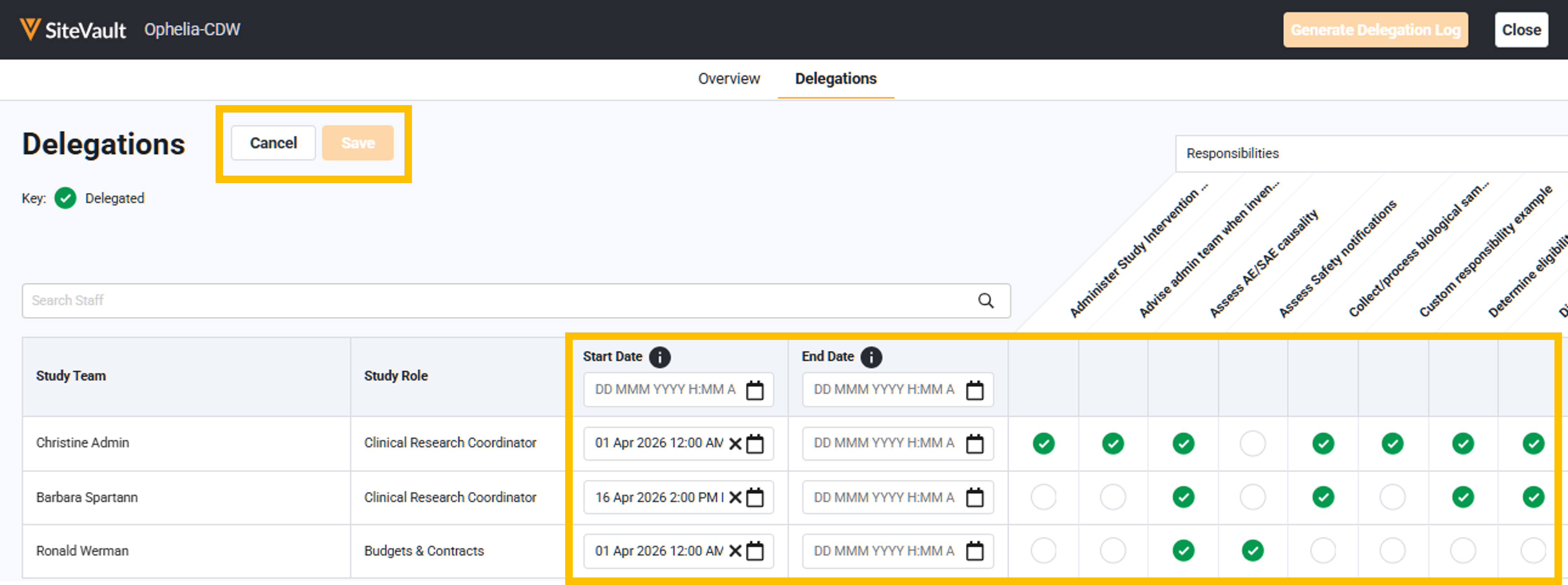
更新授权的 开始和结束日期, 以表明员工承担某项职责的指定时间范围。
调整授权期限
在 “授权编辑器” 中,您可以选择研究团队成员并查看或编辑其授权详情。例如,如果某项授权应在特定日期结束,您可以更新该项授权的 “结束日期” 。当工作人员从研究团队中移除或离开机构时,也应使用“授权结束日期”。使用此字段而不是将“研究团队分配”更改为 “非活动” ,可确保授权日志保留更完整的责任转移审计日志。
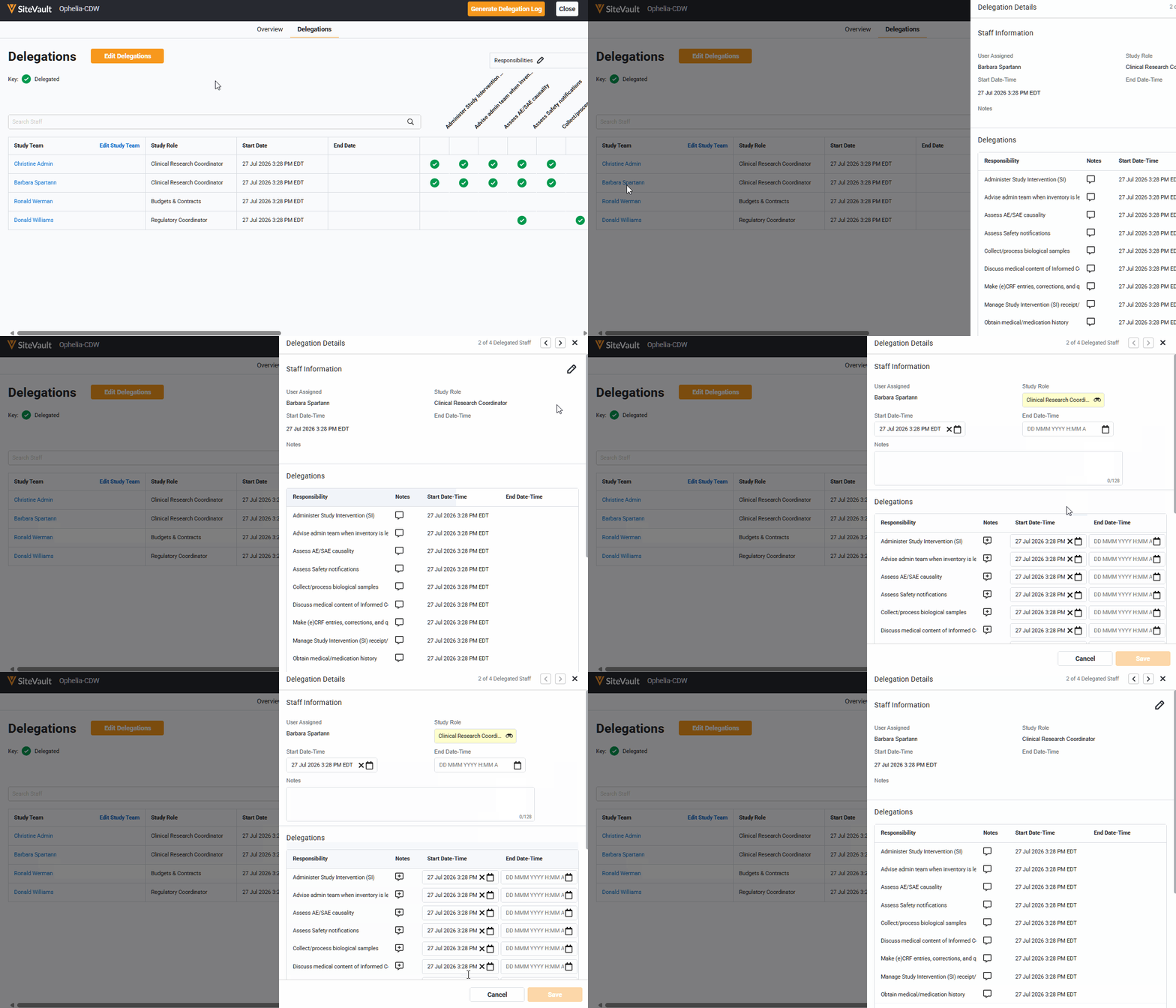
生成 DoA 文件
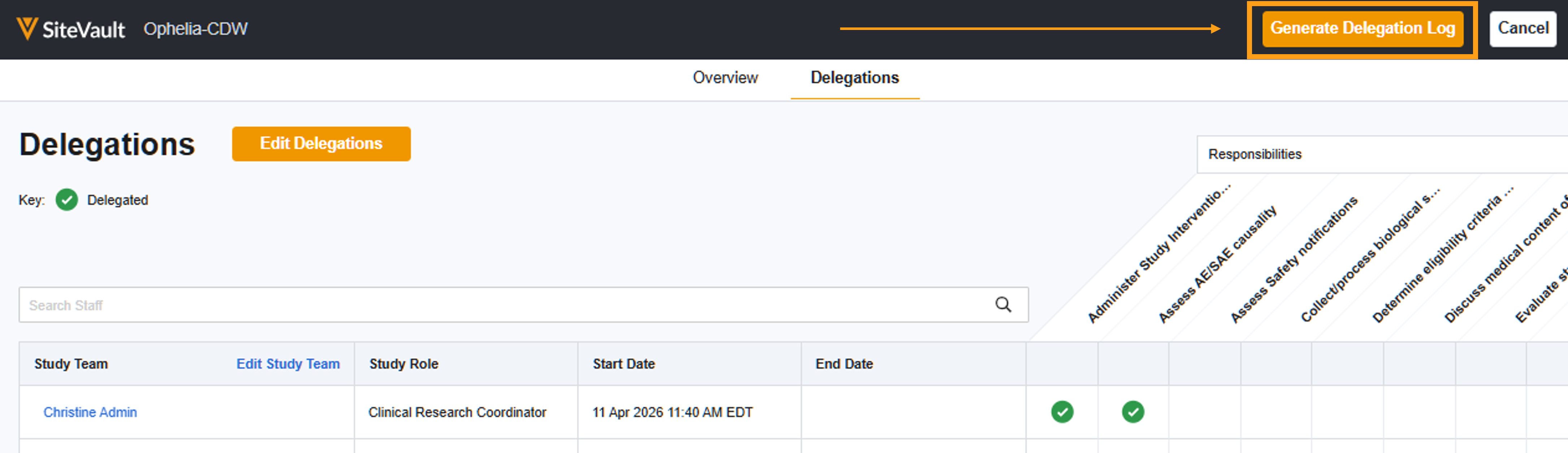
从 授权编辑器 ( 研究 > 团队 > 管理授权 )中选择 “生成授权日志” 。您可以返回编辑器进行任意次数的调整,然后再次生成日志。只有在您发起操作时,授权才会发送以供接受或批准。 保存 更改并生成日志后,可以使用可点击的目录轻松浏览和查看。
批准授权
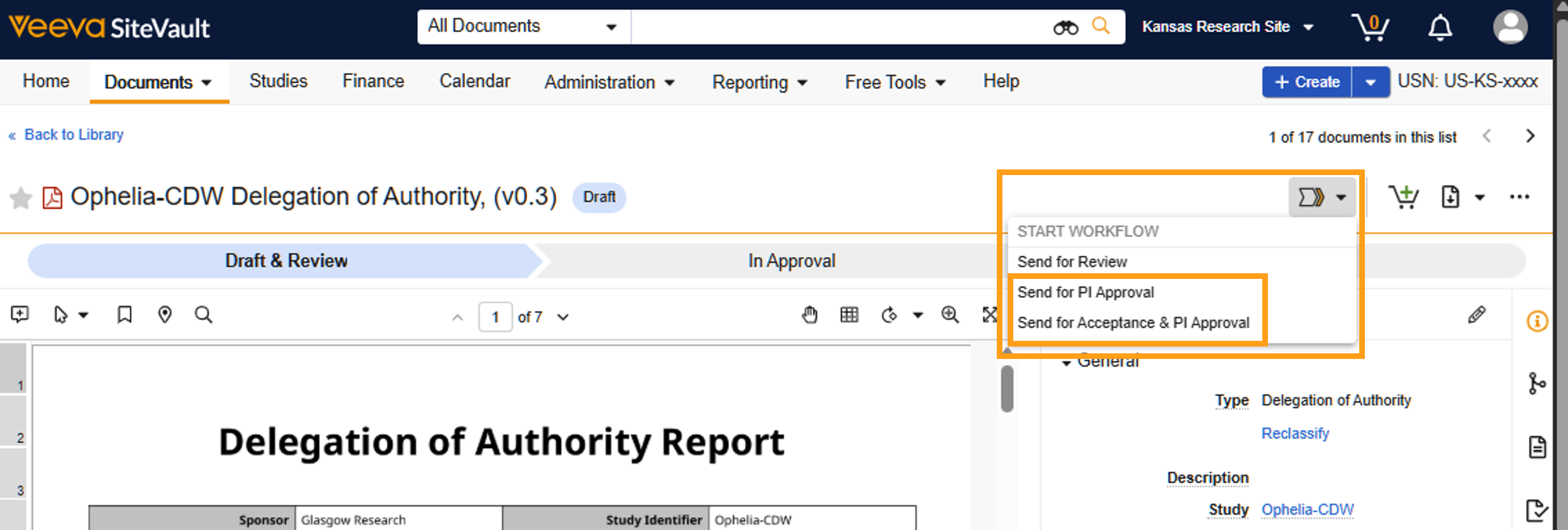
根据您的研究需要,您可以选择将委托书发送给工作人员接受,然后再发送给PI批准,或者直接发送给PI批准。
如果需要员工确认,您可以指定确认任务的具体接收人;所有确认完成后, PI审批流程将自动启动。如果任何员工选择拒绝,则需要手动干预才能启动PI审批流程。这是为了确保在启动PI审批流程之前,所有受拒绝影响的授权事项都已得到妥善处理。
一旦PI批准了授权,文档状态将更新为 “当前” 。