在机构eBinder 中,您可以筛选有用的视图、上传文档或启动状态更改和工作流程。

查找文件
使用以下工具可以轻松地在站点电子文件夹 ( 机构 eBinder) 中查找和归档文档。
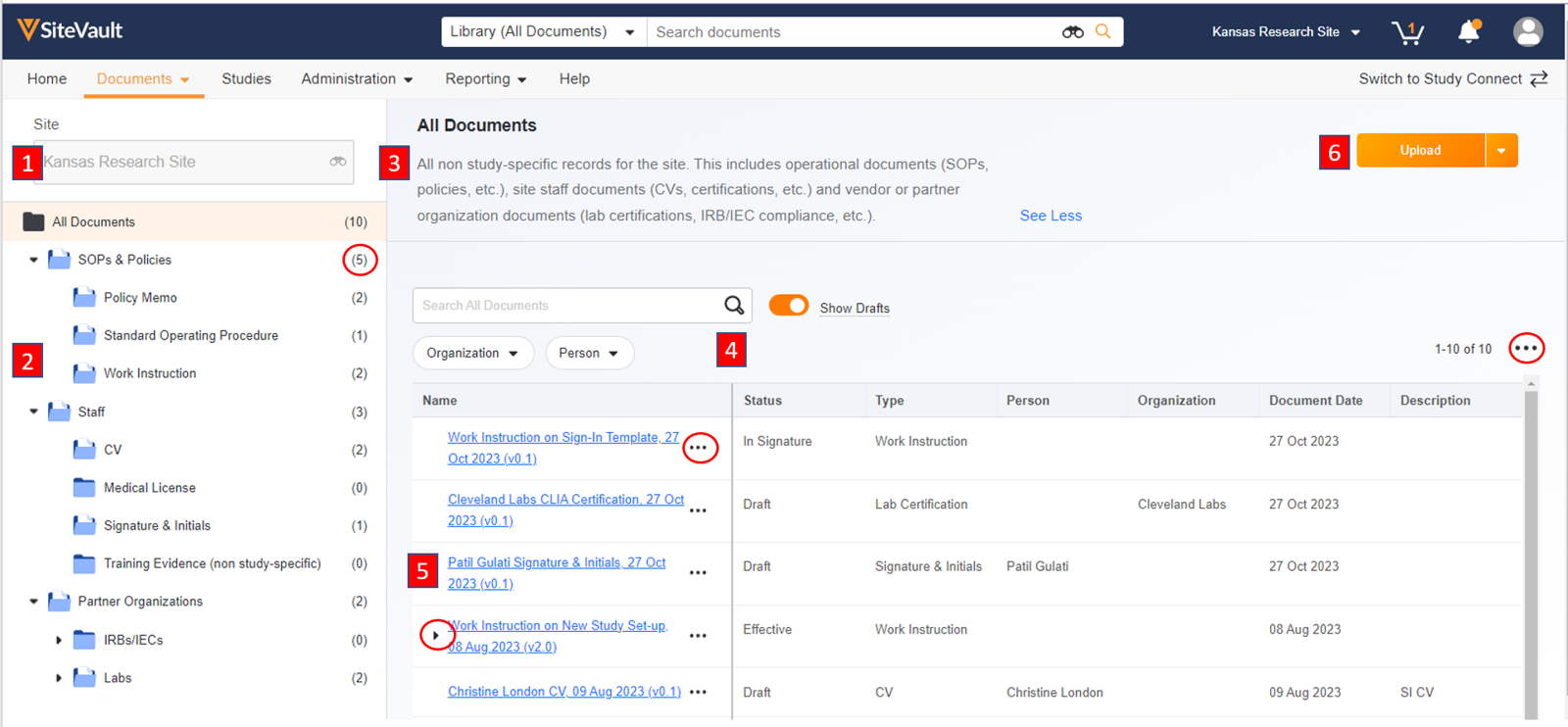
- 要查看机构电子档案库中的文档,请选择 “文档”> “机构电子档案 库”选项卡;如果需要,请从机构选择器中选择一个机构。
-
屏幕左侧的文档文件夹方便用户浏览。
- 文件夹结构 按文档类型分组。
- 文档指示器 和计数可让您一目了然地了解文件夹活动。
- 选中所有文件夹和文档时,都会显示 相应的描述 。
-
除了选择文件夹外,还提供筛选器来帮助查找文档。
- 机构eBinder 搜索 栏(位于 eBinder 表格上方)允许您在当前选定的文件夹中查找文档。
- 使用筛选器查找与特定组织或个人相关的文档。
-
文档列表显示在屏幕右侧的表格中。表格列会根据所选文件夹而更新。
- 选择文档后,将在新的浏览器窗口中打开文档查看器。
- 表格顶部的标签页根据文档的审批状态提供不同的视图。
- “文档操作”菜单 提供基于文档类型和状态的可用任务(例如,更改状态、下载等)。要查看详细信息,请选择文档名称右侧的省略号菜单(…)。
- 如果文档有 之前的版本, 则会显示一个插入符号 (>),点击即可展开或折叠视图。此查看选项仅适用于用户有权访问的文档。
- 从表格级别的省略号菜单(…)中选择 “编辑列” 即可添加或删除列。您的文件夹级别偏好设置将被保留,以便日后轻松使用。
- 上传按钮 启动机构 eBinder 文档创建过程。



