文档库显示您在SiteVault中拥有访问权限的所有文档。在vault选择器中选择某个机构后, SiteVault将显示该机构中您有权访问的所有研究的所有文档,包括任何研究机构级别的文档。在选择器中选择某个研究机构后, SiteVault将显示您有权访问的所有机构中的所有文档。
该库包含用于注释和共享文档的工具。管理员可以启动文档审阅、电子签名、培训和副本认证等工作流程。用户可以查看每个文档的先前版本和相关的审计跟踪记录。
图书馆 vs. 电子活页夹
SiteVault提供多种方式来存储和访问您的文档。
-
文档库 可让您查看所有研究中您有权访问的所有文档,并提供多种搜索方式和可自定义的视图保存功能。要深入了解文档库的功能,请选择一个文档并打开“所有操作”菜单。选项会根据文档类型和状态而变化。
-
研究电子档案库 按研究项目展示文档,并按文档类型分组,以便您了解整体研究进度和文档需求。您可以在研究电子档案库中完成大多数文档操作。电子档案库工具经过专门设计,旨在帮助您在处理特定研究项目时节省时间和点击次数。
-
机构 eBinder 提供了一个工具,用于管理您网站与研究无关的文档,其功能与 Study eBinder 类似。
导航和工具
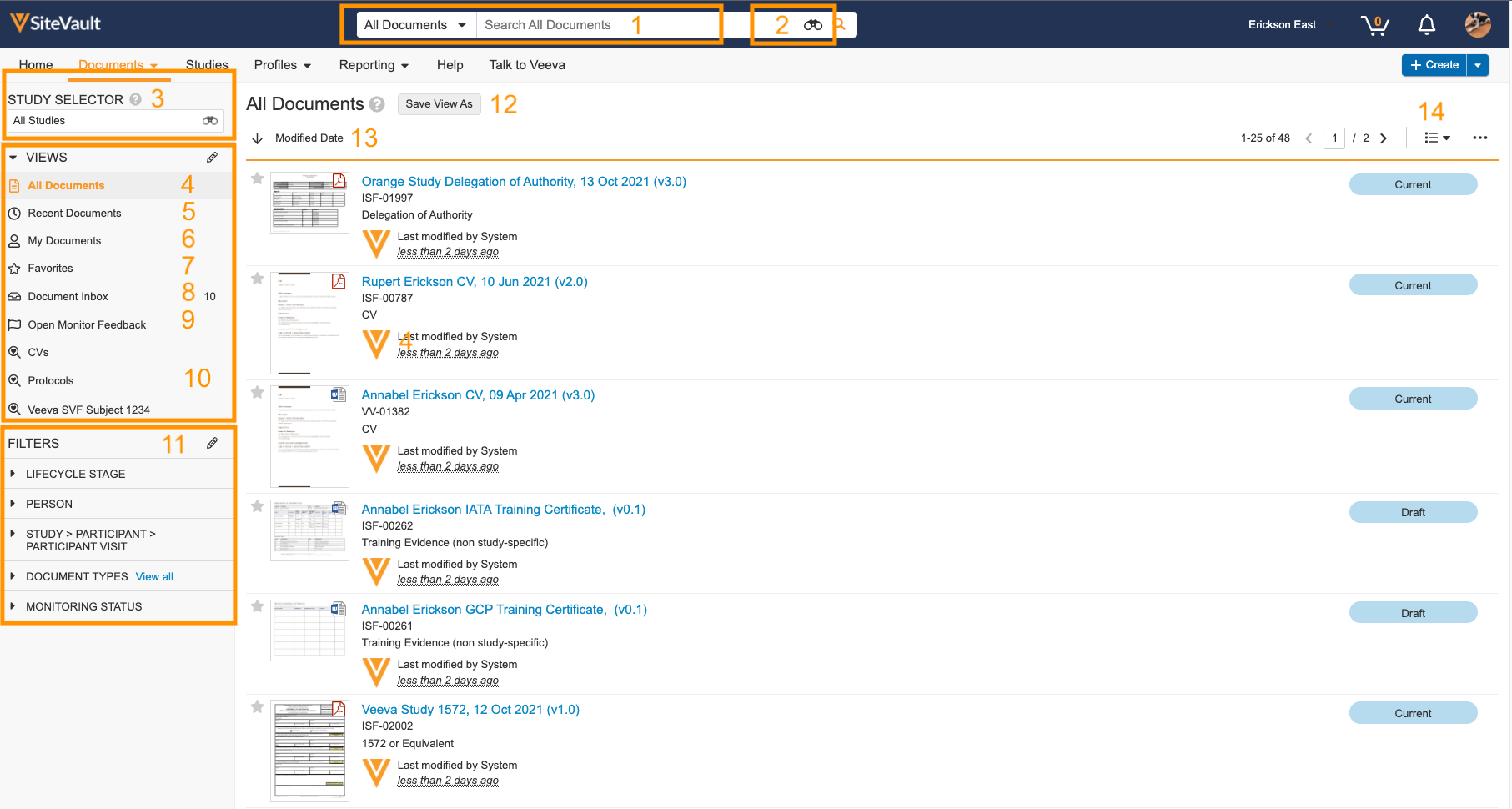
首先,请导航至 “文档”>“库” 选项卡。进入库后,您可以使用“研究选择器”和其他筛选器快速找到所需的文档。
|
1 |
基本文档搜索 | 用于按名称、文档编号、机构或研究等方式对文档进行基本搜索。 |
|
2 |
高级文档搜索 | 用于对文档执行高级搜索,例如搜索文档内容。 |
|
3 |
学习选择器 | 按特定研究快速筛选文档。 |
|
4 |
所有文档 | 显示您有权访问的所有文档。 |
|
5 |
最新文件 | 显示您最近查看过的文档。 |
|
6 |
我的文档 | 显示您创建的文档。 |
|
7 |
收藏夹 | 显示您收藏的文档。 |
|
8 |
文档收件箱 | 显示您有权访问的非机密文件。 |
|
9 |
打开监视器反馈 | 显示从监视器返回到您机构的文档。 |
|
10 |
已保存的视图 | 您保存的浏览记录。 |
|
11 |
过滤器 | 用于筛选当前文档列表。 |
|
12 |
保存浏览量 | 用于创建或编辑已保存的视图。 |
|
13 |
整理文件 | 用于按创建日期、修改日期、文档名称或文档编号对文档列表进行排序。 |
|
14 |
布局 | 用于更改库的布局,包括详细信息布局、缩略图布局、紧凑布局和网格布局。 |



