谁能完成这项任务?
- 管理员和机构工作人员
概述
您可以轻松添加一次、几次或全部访问,但是,您应该评估每个参与者的情况,以选择合适的方法。
- 分阶段进行: 通常建议分阶段增加访视次数(例如,最初只进行筛查阶段,然后根据参与者的进展情况增加治疗阶段)。这有助于更实际地管理患者的治疗过程,并避免对可能筛查失败的参与者产生不必要的访视。
- 一次性添加: 如果您计划提前很长时间安排访问,您可以一次性添加所有访问。
- 现有研究: 如果您要将正在进行的研究迁移到CTMS,通常需要添加所有访视,然后追溯应用日期并标记已完成的访视。
注意: 新参与者将被分配当前版本的日程安排。如因研究过程中或队列要求而需要添加参与者,请根据需要更新参与者的日程安排版本。
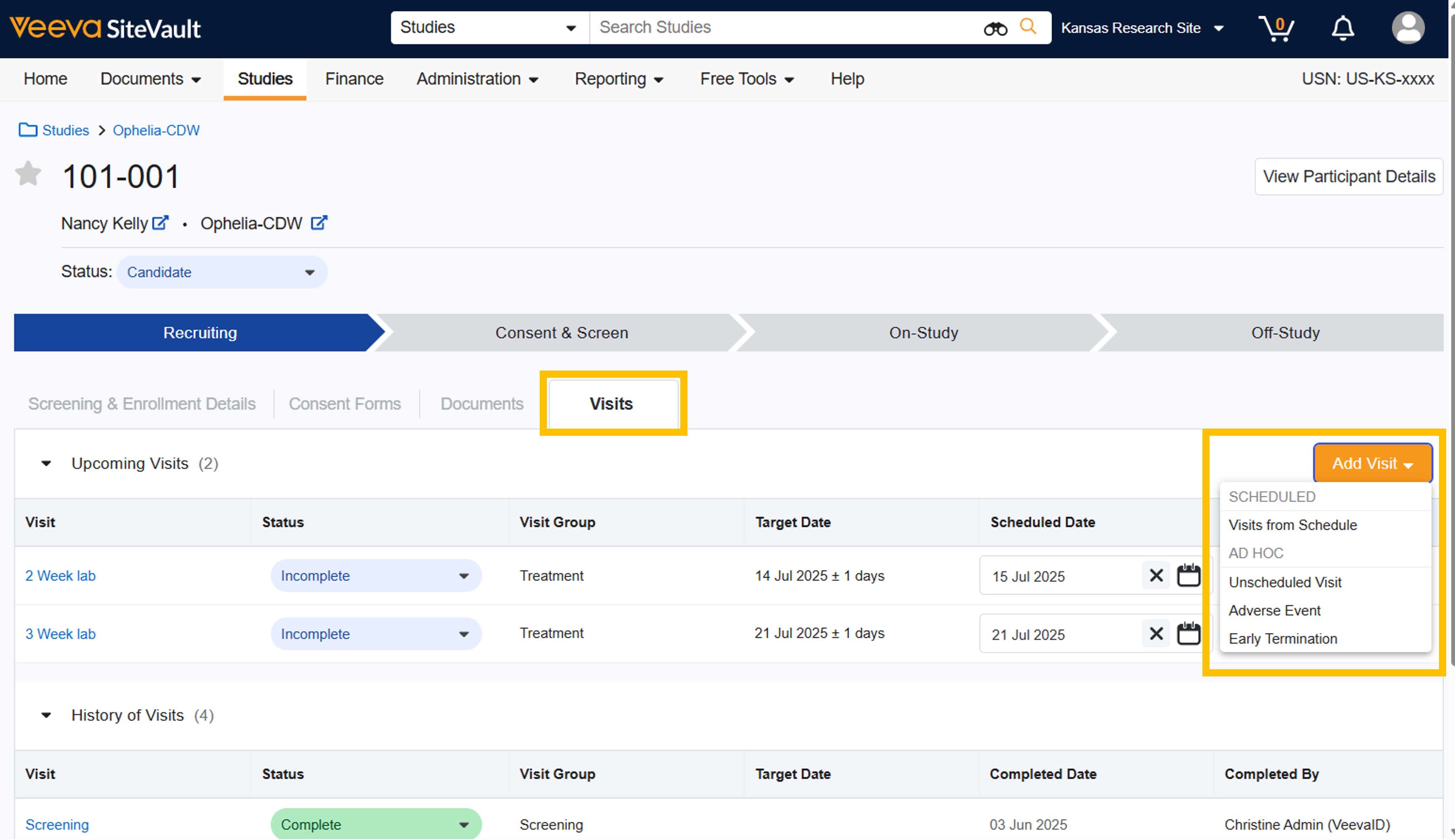

从访问计划中添加预计访问
- 导航至 “研究”>“选择研究”>“参与者” 。
- 选择参与者。
- 选择 访问 。
- 选择 “添加访问” 。
- 从日程表中选择访问。
-
从访问计划表中,选择一个或多个访问和/或访问组进行添加。
- 为避免不必要的数据录入和后续更正,仅当受试者极有可能继续参与研究时,才在临床试验CTMS)中添加访视记录。例如,在受试者成功通过筛选之前,请勿添加筛选访视之外的任何访视记录。更多指导请参见上文。
- 选择 “保存” 。添加的访问记录将显示在“即将进行的访问”中。
-
您可以选择不采取任何进一步行动,也可以选择:
-
安排一次或多次访问
:
- 每次预约就诊时,请从关联的日历中选择日期。该日期应在“目标日期”列中列出的就诊窗口(目标日期及其前后窗口)内。选择后,未来就诊的目标日期将自动更新。
-
完成一次访问
:
-
确认或修改访问期间将要进行的活动:
- 选择访问项目。
-
请注意以下事项:
- 对已完成多次的活动增加重复次数。
- 请勾选任何未完成的活动。
- 点击加号图标(+)即可添加任何可选活动。
- 点击编辑图标,更新其他详细信息或添加备注。
- 将状态更改为 “已完成” 。
- 选择 完成日期 。
- 选择 “保存” 。
-
从已安排的访问列表中完成一次访问:
- 将状态更新为 “已完成” 。
- 选择 完成日期 。
- (可选)在“备注”中输入其他信息。
- 选择 “保存” 。 注意: 已完成的就诊记录无法修改,但只要与该就诊相关的计费项目尚未开具发票,即可重新打开。
-
确认或修改访问期间将要进行的活动:
-
安排一次或多次访问
:



