Примечание: Если у вас есть доступ к нескольким исследовательские центры или vaults, убедитесь, что в селекторе vault выбран соответствующий исследовательский центр.
Выберите один из следующих вариантов, чтобы найти документы, готовые к проверке монитором:
Электронная папка для учебных материалов
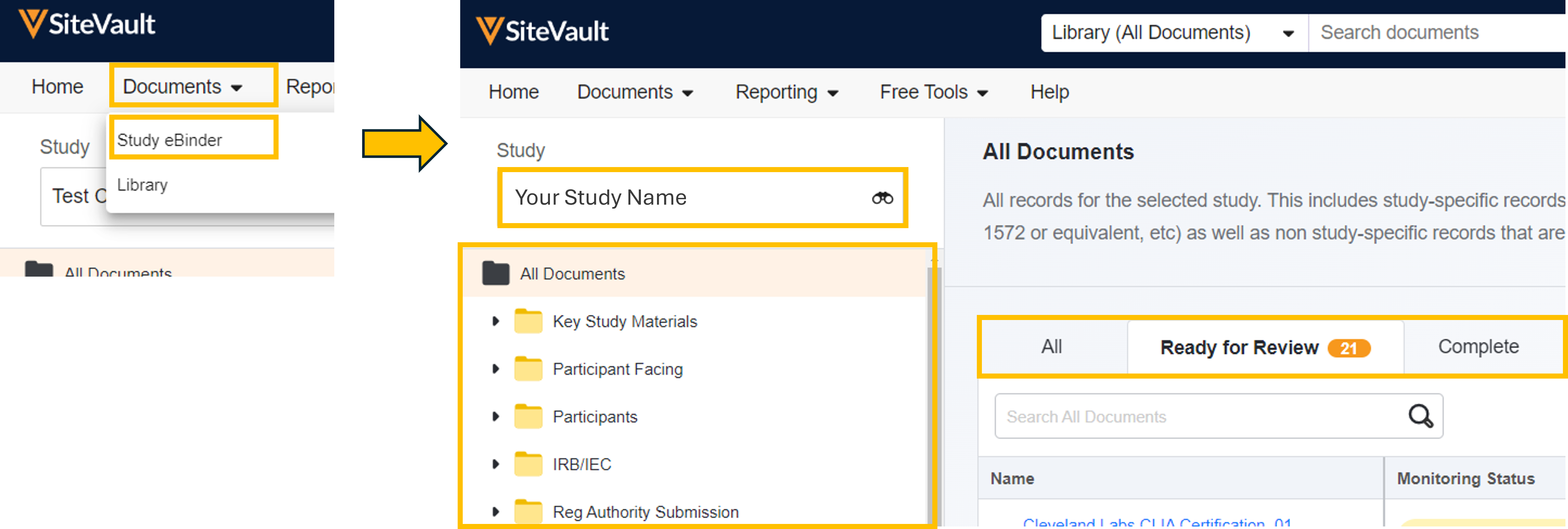
Перейдите в раздел «Документы» > «Электронный каталог исследования» и выберите исследование в окне выбора исследования. Выберите папку «Все документы» или подпапку, чтобы просмотреть подмножество документов. Чтобы отфильтровать просмотр по статусу мониторинга, выберите одну из следующих вкладок:
- Все: Все завершенные документы в выбранной папке, независимо от статуса мониторинга.
-
Готов к проверке:
Все документы изначально находятся в статусе «Готов к проверке». Любой документ с добавленной новой версией также будет изначально находиться в статусе «Готов к проверке», поэтому все версии документа в состоянии «Готов к проверке» будут иметь свою собственную строку в списке. Выбор документа откроет его для
проверки
в программе просмотра документов Monitoring eBinder.
- Выбрав статус «Обнаружены проблемы», вы получите запрос на отправку сообщения о проблеме на исследовательский центр.
- Когда пользователь исследовательский центр сообщает о проблеме, её статус меняется на «Проблема решена».
-
Завершено:
Документы в выбранной папке, которые были проверены или не требуют проверки модератором/внешним пользователем. Следующие статусы считаются завершенными, но могут быть изменены в любое время:
- Проверка прошла успешно, проблем нет.
- Проверка не требуется
Отчет о документации Исследовательский центр
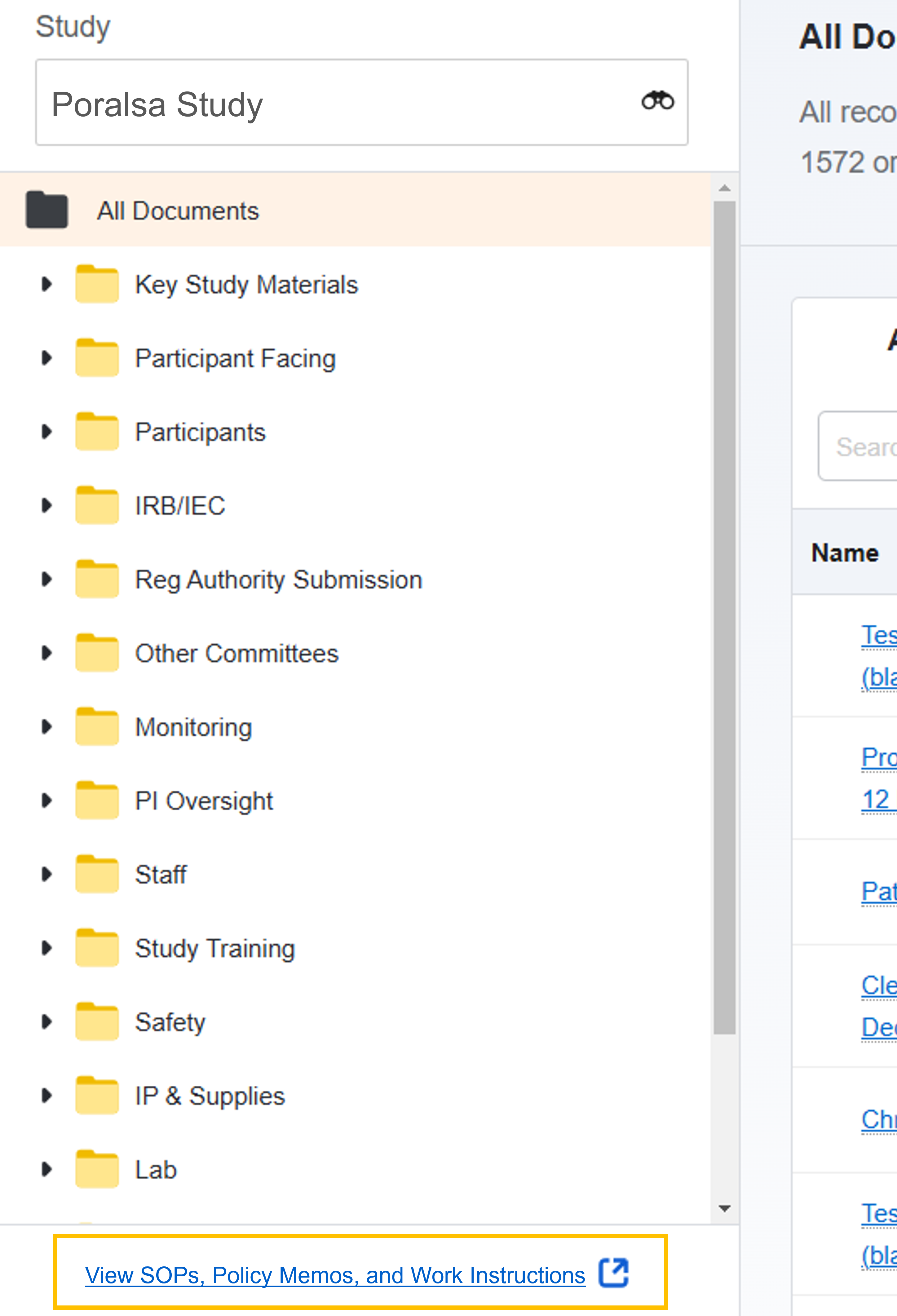
Чтобы просмотреть документы, не относящиеся к данному исследованию (стандартные операционные процедуры, рабочие инструкции и служебные записки), нажмите на ссылку «Просмотреть СОП, служебные записки и рабочие инструкции» под списком папок в электронном каталоге исследования. Эта ссылка перенаправит вас к отчету со ссылками на все документы, предоставленные вам сотрудниками исследовательский центр. Если ссылка «Просмотреть СОП, служебные записки и рабочие инструкции» не видна в электронном каталоге исследования, значит, вам не предоставлен доступ к этим документам. Обсудите варианты доступа с сотрудниками исследовательский центр.
Библиотека
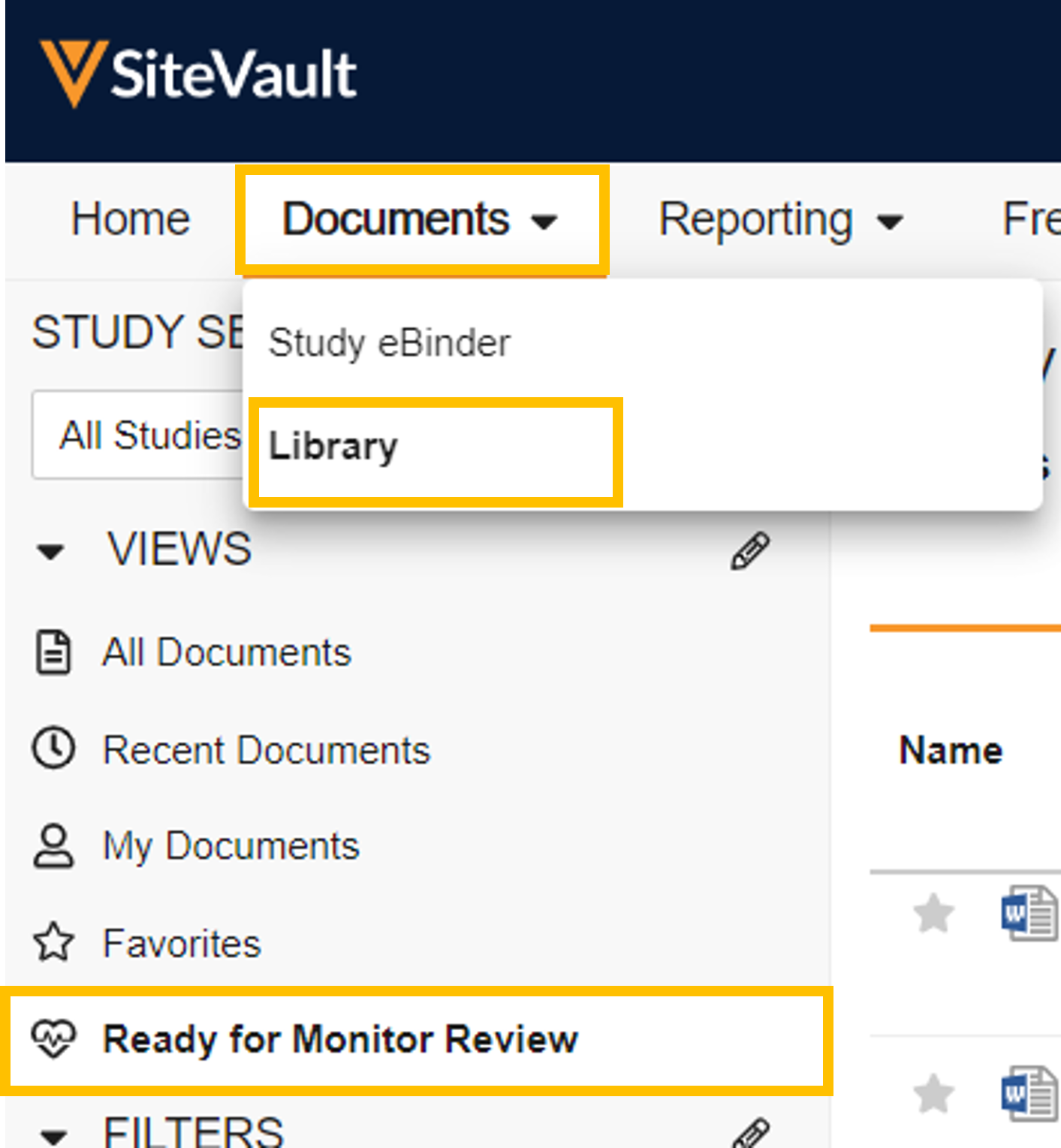
Перейдите в раздел «Документы» > «Библиотека» и выберите представление «Готово к проверке монитором», чтобы просмотреть документы, готовые к проверке. Обратите внимание, что документы профиля не отображаются в этом представлении, поскольку они не относятся к конкретному исследованию.
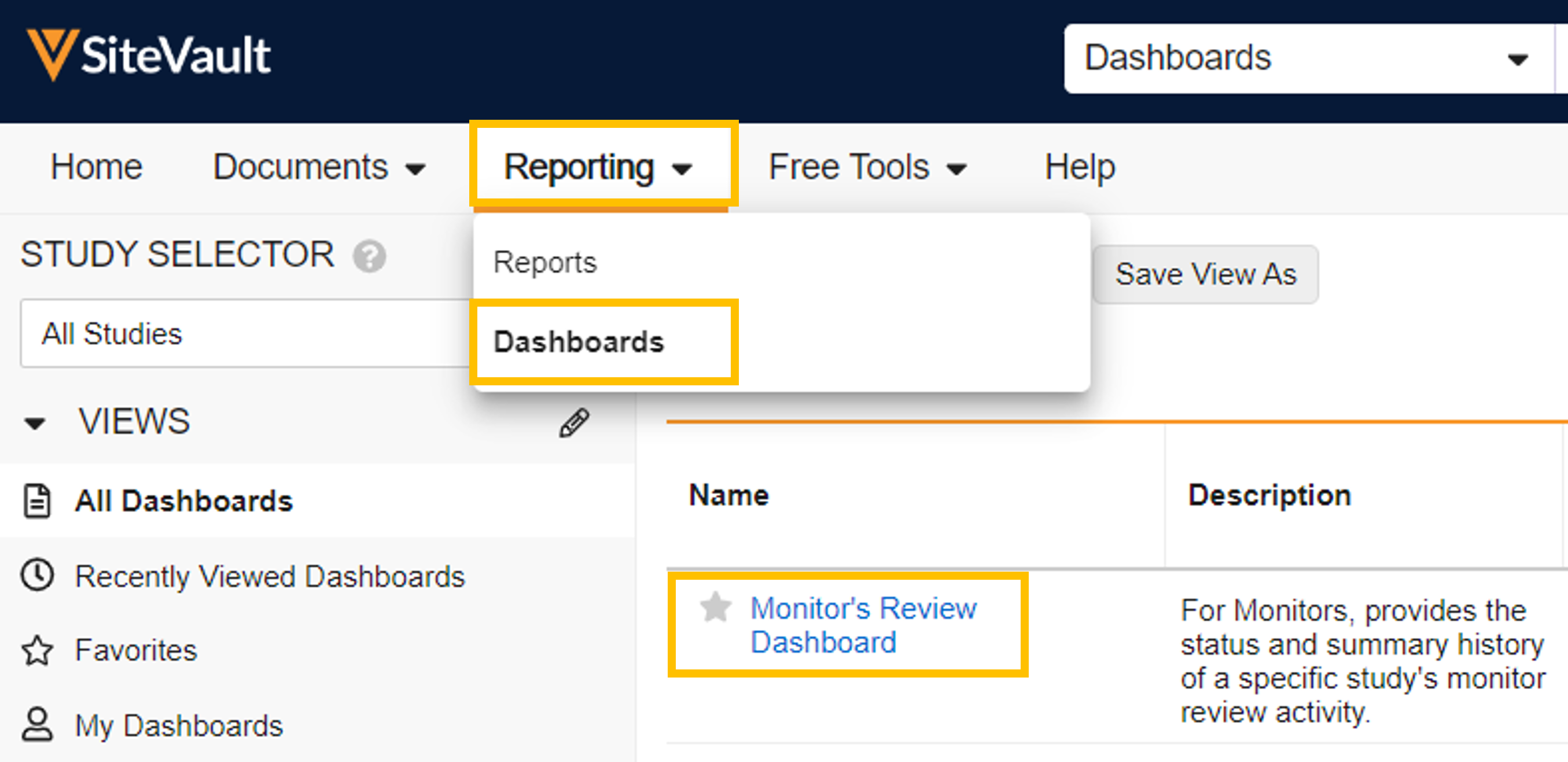
Панель мониторинга отзывов монитора
Перейдите в раздел «Отчеты» > «Панели мониторинга» и откройте панель мониторинга «Проверка документов». Выберите свое исследование, а затем виджет « Документы, готовые к проверке». В этом отчете отображается список всех документов, готовых к проверке.