В разделе Исследовательский центр eBinder вы можете фильтровать данные для просмотра полезной информации, загружать документы или инициировать изменения состояния и рабочие процессы.

Поиск документов
Используйте приведенные ниже инструменты, чтобы легко находить и архивировать документы в электронном органайзере Исследовательский центр.
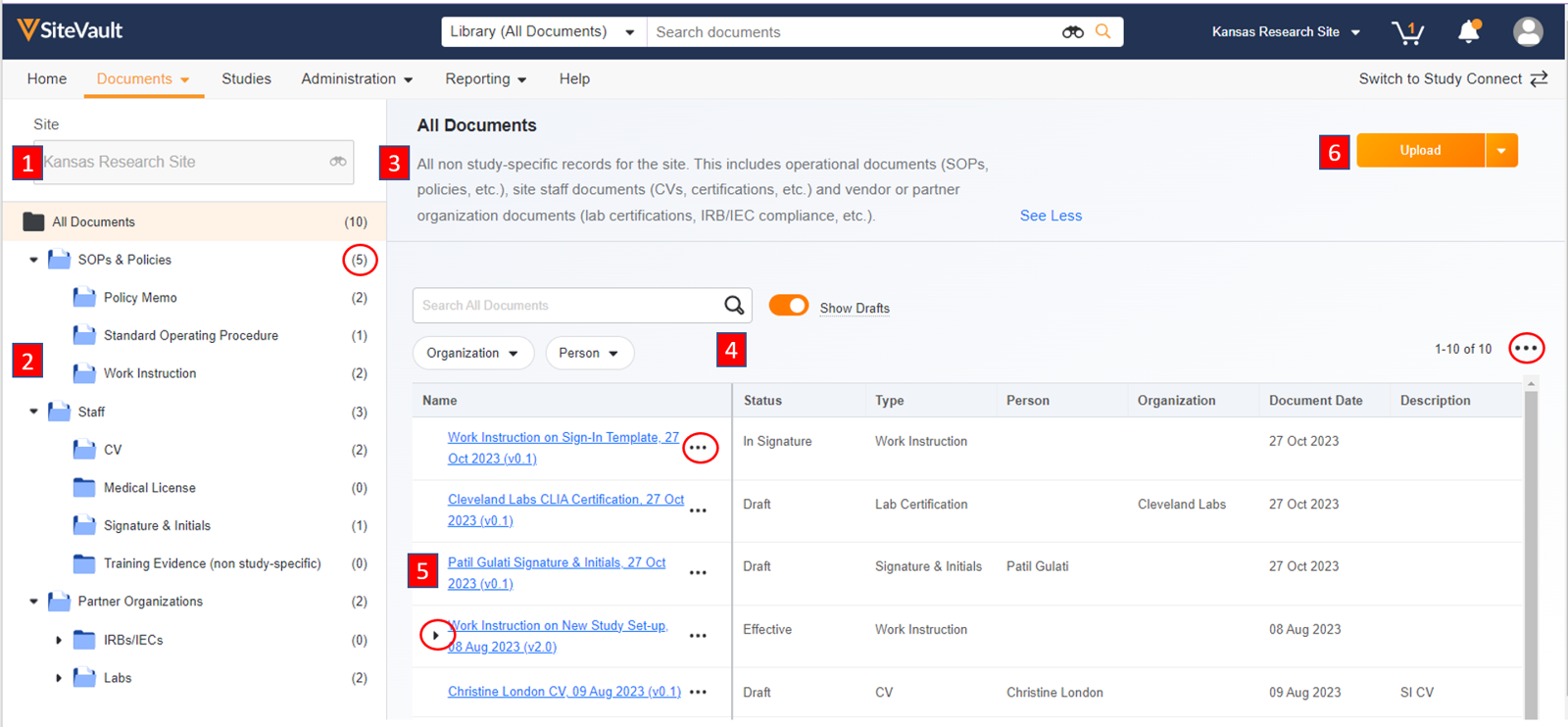
- Для просмотра документов в электронном каталоге Исследовательский центр выберите вкладку «Документы» > «Электронный каталог Исследовательский центр», при необходимости выберите исследовательский центр в селекторе Исследовательский центр.
-
Папки с документами в левой части экрана обеспечивают удобную навигацию.
- Иерархическая структура папок сгруппирована по типу документа.
- Показатели и количество документов позволяют быстро оценить активность в папках.
- Для всех папок и документов отображаются описания по мере их выбора.
-
Помимо выбора папок, предусмотрены фильтры, помогающие в поиске документов.
- Панель поиска в Исследовательский центр eBinder (расположенная над таблицей eBinder) позволяет находить документы в выбранной в данный момент папке.
- Используйте фильтры для поиска документов, относящихся к конкретной организации или человеку.
-
Список документов отображается в таблице в правой части экрана. Столбцы таблицы обновляются в зависимости от выбора папки.
- При выборе документа средство просмотра документов откроется в новом окне браузера.
- Вкладки в верхней части таблицы отображают информацию в зависимости от статуса утверждения документов.
- Меню «Действия с документом» предоставляет доступ к задачам (например, изменение статуса, загрузка и т. д.), которые зависят от типа и статуса документа. Для просмотра выберите пункт меню с многоточием (…) справа от имени документа.
- В документах, для которых доступны предыдущие версии, отображается курсор (>), позволяющий развернуть или свернуть представление по мере необходимости. Эта опция просмотра доступна только для документов, к которым пользователь имеет доступ.
- Чтобы добавить или удалить столбцы, выберите пункт «Редактировать столбцы» в меню таблицы, выделенном многоточием (…). Ваши настройки на уровне папки сохраняются для удобства использования в будущем.
- Кнопка «Загрузить» запускает процесс создания документа в Исследовательский центр eBinder.



